ラベル left関数 の投稿を表示しています。 すべての投稿を表示

6/01/2026

Excel。ゼロとハイフンがない郵便番号をゼロとハイフン付きに変更したい【post code】

Excel。ゼロとハイフンがない郵便番号をゼロとハイフン付きに変更したい

<TEXT+LEFT+RIGHT関数>

CSVなどのデータを読み込んだところ、郵便番号が数値だったため、036ではじまる郵便番号の0がない状態でした。


そこで、先頭の0をつけた郵便番号やハイフンでわけた郵便番号にするには、どうしたらいいのでしょうか。


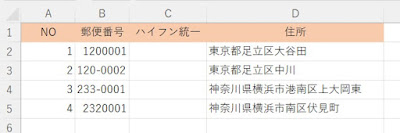
次のデータを用意しました。 

ゼロとハイフンがない郵便番号をゼロとハイフン付きに

A列が読み込んだデータです。


A2は0がないので、6桁の数値になっています。


ゼロを先頭につける必要がありますので、B2には、表示形式を設定できる、TEXT関数をつかった数式を設定します。


=TEXT(A2,"0000000")


これで、6桁の数値は、先頭に0(ゼロ)を表示した数値(文字数値型)にすることができました。


では、ハイフンをいれた郵便番号にしたい場合には、次の数式をC2につくってみました。


=LEFT(B2,3) & "-" & RIGHT(B2,4)


B2には、先ほど7桁のゼロ始まりの郵便番号をつくりましたので、左から3文字のあとに-(ハイフン)を挟んで、右から4文字を結合させてみました。


そこで、LEFT関数とRIGHT関数をつかってみました。


どうしても、左から、右からと考えがちですが、LEFT関数やRIHGT関数をつかわなくても、一発でゼロ始まりであり、ハイフンもはさんだ表示にすることができます。


D2には次の数式を設定しました。

=TEXT(A2,"000-0000")


TEXT関数だけで、対応することができます。


たぶん、この方法が一番早いように思えます。


このアイディアは、セルの書式設定ダイアログボックスの表示形式にヒントがあります。


表示形式タブの「その他」にある郵便番号を選び、即、ユーザー定義にすると、郵便番号の中身を確認することができます。


すると、

[<=999]000;[<=9999]000-00;000-0000

となっています。


この中に、「000-0000」というのがあります。

つまり、ゼロ始まりでハイフンを入れて表示することができることが確認できます。


ということで、表示形式を設定できるTEXT関数をつかうことで、ゼロ始まりでハイフンをいれた、郵便番号をつくることができたというわけです。

5/02/2026

Access。クエリ。住所から都道府県を抽出するにはどうしたらいい【prefectures】

Access。クエリ。住所から都道府県を抽出するにはどうしたらいい

<Access>

住所フィールドには、都道府県名から建物名まで入力されているデータなので、都道府県をそのデータから抽出したい場合、Accessでは、どのようにしたらいいのでしょうか。


Excelの場合は、IF関数をつかってもいいのですが、次の方法でも、住所から都道府県名を抽出することができます。


C列には住所が入力されています。D列に都道府県を抽出したので、D2に数式を設定します。


=LEFT(C2,(MID(C2,4,1)="県")+3)

数式を設定後、オートフィルで数式をコピーします。


これで、都道府県を抽出することができます。


そもそも、なんでこんな数式をつくらないといけないのかというと、4文字目県問題があるからです。


4文字目県問題とは、神奈川県・和歌山県・鹿児島県のことを指します。


この3件だけ、県が左から4文字目にあります。

ほかの県や北海道・東京都・大阪府・京都府はすべて左から3文字目が区切り位置になっています。


そのため、4文字目が県かどうかの判断が必要だというわけです。


この数式のポイントは、

MID(C2,4,1)="県"

左から4文字目が県だったら、TRUE。


そうでなければ、FALSEを返します。


ExcelではTRUEを1、FALSEを0と定義しています。


4文字目が県ならば1 その値に+3すれば4になります。

そして、LEFT関数をつかうことで、左から4文字目までを抽出するという数式をつくることができます。


これで、都道府県を抽出することができるわけですが、Accessではどのようにしたらいいのでしょうか。


AccessにはIIF関数が用意されていますが、今回紹介したLEFT+MID関数の組み合わせと同じようできるといいのですが。


Accessでの確認をしておきます。


T_都道府県というテーブルの住所フィールドから都道府県を抽出するクエリをつくります。


クエリデザインをつかいます。


Excelと同じ数式を演算フィールドでつくってみました。


都道府県: Left([住所],(Mid([住所],4,1)="県")+3)

実行してみます。


残念ながら、うまく抽出できません。


神奈川県が「神奈」というように、左から4文字目どころか2文字目までで抽出されていることがわかります。


なんでこのようになったのかを確認するために、引数内のMid関数だけの演算フィールドをつくって確認してみます。


Mid関数確認: (Mid([住所],4,1)="県")

実行してみます。


AccessではTRUEを「-1」と定義されているので、左から2文字目までしか抽出してくれなかったわけです。


ならば、「+1」となるように演算フィールドを修正すればいいわけです。

都道府県: Left([住所],((Mid([住所],4,1)="県")*-1)+3)

都道府県: Left([住所],((Mid([住所],4,1)="県")*-1)+3)

「-1」を「1」にしたいだけなので「*-1」とマイナス1をかけてあげればいいわけです。


では、実行してみましょう。 

これで、住所フィールドから都道府県名を抽出することができました。

2/03/2025

Excel。文字列の左端から文字を取り出すのがLEFT関数です。【LEFT】

Excel。文字列の左端から文字を取り出すのがLEFT関数です。

<関数辞典:LEFT関数>

LEFT関数

読み方: レフト  

分類: 文字列操作 

LEFT関数

LEFT(文字列,[文字数])

文字列の左端から文字を取り出す

10/01/2024

Excel。フリガナから索引をつくるのに、濁音を除きたいけど、どうしたらいい【index】

Excel。フリガナから索引をつくるのに、濁音を除きたいけど、どうしたらいい

<JIS+LEFT+ASC+PHONETIC関数>

名簿など索引をつくりたいとします。

そして、ア行の索引には、インデックスで「ア」というようにしたいのですが、濁音をどのようにしたらいいのか、困ることがあります。


次の名簿を見てみましょう。

フリガナから索引

C列には、PHONETIC関数をつかって、フリガナを表示しています。


D列には、

=LEFT(PHONETIC(B2),1)

という数式を設定して、オートフィルで数式をコピーしています。


=LEFT(PHONETIC(B2),1)

とすることで、フリガナの1文字目を表示することができます。


さて、ここで、D4には「ガ」と表示されています。


これだと、「カ」ではないので、「カ」として、まとめることができません。


どのようなことかというと、D列を昇順で並べ替えてみるとわかります。


文字コードで、カとガは異なっています。

そのため、並べ替えると、ガはカの後になってしまいます。


このような濁音や半濁音に対応するにはどのようにしたらいいのでしょうか。


数式を修正しました。

=JIS(LEFT(ASC(PHONETIC(B2)),1))


これで、濁音・半濁音を除くことができます。


数式の仕組みはいたってシンプルです。


JIS関数は、半角を全角にする関数です。


LEFT関数は、文字列の左側から指定した文字数を抽出する関数です。


ASC関数は、全角を半角にする関数です。


PHONETIC関数は、文字情報のフリガナ情報を表示する関数です。


PHONETIC関数で抽出した文字列をASC関数で半角にします。

半角にすることで、「カ」と「゛」にわけることができます。


LEFT関数で、左から1文字目を抽出するので、半角の「カ」が抽出されます。


半角なので、全角に戻しますので、JIS関数をつかいます。


ただし、この方法には、注意点があります。


ふりがなの設定が、「ひらがな」になっていると、対応することができませんので、その場合は、一度、「ひらがなの設定ダイアログボックス」で、全角カタカナにします。

8/20/2024

Excel。年月日が分かれいるセルから日付をつくるには、どうしたらいいの【date】

Excel。年月日が分かれいるセルから日付をつくるには、どうしたらいいの

<DATE+LEFT+LEN関数>

年月日がそれぞれのセルに入力されているのですが、次の表のように、数値の後ろに「年」や「月」「日」まで入力されてしまっています。

年月日が分かれいるセルから日付

D2に、DATE関数をつかって、日付をつくってみようとしますが、#VALUE!というエラーが表示されてしまいました。


D2には、

=DATE(A2,B2,C2)

という数式を設定しましたが、DATE関数の引数は、文字ではなく、数値でないといけないので、エラーが発生したというわけです。


では、どのようにしたら、よいのでしょうか。


ホームタブの置換をつかって、「年」「月」「日」を空白にしてもいいのですが、データが追加される場合には、そのたびに、置換作業が発生します。


そこで、DATE関数で日付をつくることができないのか、考えみることにします。


そもそも、「年」「月」「日」を除くことができたら、空白にすることができたら、いいわけです。


置換する関数である、SUBSTITUTE関数をつかってもいいのですが、あまり馴染みのない関数なので、今回は、もう少し身近なLEFT関数とLEN関数をつかって、日付を作っていきます。


D2の数式は、

=DATE(LEFT(A2,4),LEFT(B2,LEN(B2)-1),LEFT(C2,LEN(C2)-1))


これで、日付を求めることができました。


関数もわかりやすい、シンプルなLEFT関数とLEN関数だけで構成してあります。


LEFT関数は、左から指定した文字数を抽出する関数です。

LEN関数は、指定した文字が、何文字なのかを算出する関数です。


では、数式の説明をします。


DATE関数は、日付を作る関数です。

引数は、年と月と日 です。


最初の年ですが、2024年なので、左から4文字にすれば、年を除いた数値だけを抽出することができます。


2つ目の引数の月ですが、3月や10月というように、数値の部分が1桁、あるいは、2桁の場合があります。

そのため、単純に左から1文字と固定することができません。


そこで、LEN関数をつかって、セル内の文字数を算出します。

そして、その算出結果から「月」の1文字分を減らした数が、数値の部分になりますので、

LEFT(B2,LEN(B2)-1)


と設定することで、数値の部分を抽出することができます。


3つ目の引数の日ですが、これも、月と同じなので、

LEFT(C2,LEN(C2)-1)

とすることで、「日」を除いた数値をつくることができます。


これらの結果をDATE関数をつかうことで、日付をつくることができます。

6/03/2024

Excel。個人情報保護で氏名の前後の文字を除いて伏字で表示したい【blank letters】

Excel。個人情報保護で氏名の前後の文字を除いて伏字で表示したい

<LEFT・REPT+LEN・RIGHT関数>

氏名など、個人情報保護上、表示することができない場合があります。

伏字

A列の氏名をB列のように、前後の1文字は表示して、中の文字は伏字。

今回は全角の「*(アスタリスク)」に置き換えて表示したい場合の方法をご紹介します。


B2に、数式を設定します。

=LEFT(A2,1)&REPT("*",LEN(A2)-2)&RIGHT(A2,1)


最初の文字は、LEFT関数をつかいます。

LEFT(A2,1)

これで、左から1文字を抽出することができます。


これを「&(アンパサンド)」で結合します。


伏字の部分の数式が

REPT("*",LEN(A2)-2)

REPT関数の中にあるLEN関数から説明します。


LEN関数は文字数を算出する関数です。

その値から前後1文字分ずつ、つまり「-2」することで、伏字の数がわかります。


そして、REPT関数ですが、

REPT関数は、指定した文字列を指定した回数繰り返す関数です。


最初の引数の文字列に「”*”」とします。これが、伏字の「*」です。


2つ目の引数は、繰り返し回数です。

先程説明しましたLEN関数で繰り返し回数を算出しています。


最後に、RIGHT関数をつかって、右側の1文字を抽出し、結合することで、完成します。


6/13/2023

Excel。検索値の文字数が異なってもと合致するデータを手早く検索抽出したい。【extract】

Excel。検索値の文字数が異なってもと合致するデータを手早く検索抽出したい。

<XLOOKUP+LEFT関数+ワイルドカード>

東日本を「EJP」、東京を「TK」というように、検索値が文字列の一部で、しかも文字数が一致していないデータを元に、検索抽出したい場合は、どのようにしたらいいのでしょうか。


例えば、次の表。

XLOOKUP関数

C2:C5の地域番号は、ハイフンよりも左側で、地域を区分しています。


ハイフンから左側の文字列と合致する地域名を、A7:B10の表から、検索抽出したいわけです。


VLOOKUP関数でもいいのですが、XLOOKUP関数で数式をつくっていきます。


C2に次のように数式を設定します。

=XLOOKUP(LEFT(B2:B5,2)&"*",A8:A10,B8:B10,"",2,1)


これで、検索値の文字数が異なっても手早く検索抽出することができます。


XLOOKUP関数をつかうことで、オートフィルで数式をコピーしなくても、スピル機能によって、数式がコピー(ゴースト)されますし、絶対参照も不要です。


では、数式を確認してきましょう。


XLOOKUP関数の最初の引数は、「検索値」。


地域番号と合致させるには、ハイフンから左側の文字列が対象になるわけですが、ハイフンから左側の文字数が異なっているため、単純に左から何文字というわけにはいきません。


FIND関数をつかって、ハイフンまでの文字数をカウントして、その数をつかって抽出という方法もありますが、XLOOKUP関数には、一致モードのワイルドカードをつかうことができます。


幸い、「EJ」「WJ」「TK」と左から2文字だけ抽出しても、区分けがつくことがわかります。


そこで、検索値は、左側から指定した文字列を抽出するLEFT関数をつかい設定します。


LEFT(B2:B5,2)&"*"


「&”*”」とワイルドカードを文字結合します。


2つ目の引数は、「検索範囲」。

検索値を元にどこの範囲から検索するのかを設定しますので、

A8:A10


3つ目の引数は、「戻り範囲」。

表示したいデータは、どの列にあるのかを指定しますので、B8:B10。


4つ目の引数は、「見つからない場合」。

今回は、「””(ダブルコーテーション×2)」と空白にするように設定します。


5つ目の引数は、「一致モード」。

完全一致ではなく、ワイルドカードで検索させますので、「2」と設定します。


最後の引数は、「検索モード」。

データも多くないので、通常通り、先頭から後方に向けて検索させますので「1」。


XLOOKUP関数とLEFT関数。そしてワイルドカードを組み合した方法をご紹介しました。

1/23/2023

Excel。VLOOKUP関数で先頭の複数文字と合致するデータを抽出したい【first character】

Excel。VLOOKUP関数で先頭の複数文字と合致するデータを抽出したい

<VLOOKUP+LEFT+FIND関数>

別表から合致するデータを検索し抽出することができる「VLOOKUP関数」。


例えば、商品コードと合致する商品名や単価などを検索し抽出することはできますが、次のような、先頭からハイフンまでの複数文字を別表から抽出するにはどのようにしたらいいのでしょうか。


VLOOKUP関数は、4番目の引数の「検索方法」を近似値か完全一致でなければなりません。

講座番号のハイフンまでの左の文字列と合致するものという場合には、VLOOKUP関数だけでは対応することができません。


そこで、B2の数式は、ちょっと長くなりますが、次のように設定することで、対応することができます。


=VLOOKUP(LEFT(A2,FIND("-",A2)-1),$A$8:$B$10,2,FALSE)

あとは、オートフィルで数式をコピーします。


完全一致は完全一致ではあるのですが、ハイフンまでというのを、どう表現すればいいのかを考えていきます。


VLOOKUP関数の最初の引数「検索値」をハイフンより前の文字列としてあげればいいわけです。


そこで、検索値には、LEFT関数とFIND関数をつかうことで、ハイフンよりも前の文字列を抽出することができます。


「LEFT(A2,FIND("-",A2)-1)」


ハイフンの位置が文字列の何文字目にあるのかを、算出すればいいわけなので、FIND関数をつかって、ハイフンの文字位置を確認します。


「EX-001」の場合は、「3」と算出されます。


ただし、この「3」のままLEFT関数で使ってしまうと、左から3文字目までを抽出ということになり「EX-」となってしまうので、検索することができません。


そこで、「-1」しているというわけです。


これで、「EX」というハイフンより前の文字列を抽出することができましたので、あとは、VLOOKUP関数を設定するだけで完成します。


なお、今回は、ハイフンで区切られていたので、ハイフンより左側の文字列を抽出するというルールがありましたが、区切られているルールがない場合は、この数式をつかうことはできません。

1/17/2023

Excel。文字型になっている日付を日付型として使いたいけど、どうしたらいい【DATE】

Excel。文字型になっている日付を日付型として使いたいけど、どうしたらいい

<LEFT+LEN関数・表示形式>

データを読み込んでみたら、日付がおかしい。

どうおかしいのかというと、文字(文字型)になっているわけです。


これでは、Excelの様々な機能を有効につかうことができません。


A列の日付は、日付はシリアル値なので数値なので、日付は右揃えになっているはずですが、左揃えになっています。


また、「=A2+1」と数式をつくってみたところ、「#VALUE!」というエラーが表示されました。


つまり、「日付」ではなくて「文字」として認識されているわけです。


このデータの原因は、「曜日」です。

曜日が付いてなければ、日付として認識されます。


まずは、対応方法をご紹介します。

色々な方法がありますが、比較的シンプルな方法をご紹介します。


C2に次の数式を設定し、オートフィルで数式をコピーします。

=LEFT(A2,LEN(A2)-3)*1

そのあと、C2:C3を範囲選択して、表示形式をホームタブの数値の書式にある「短い日付形式」に変更します。


これで、日付型にすることができました。


テキストファイルでもCSVでも曜日をつけたいなら、日付と分けてほしいところです。


C2に設定した数式の説明をしておきます。

=LEFT(A2,LEN(A2)-3)*1


なぜ、DATE関数ではなくて、LEFT関数をつかっているのか。


日付にするには、DATE関数をつかうというのがスタンダートなのですが、年と月と日をどうやったら抽出することができるのかを考えると、月と日をどのように抽出するのかというのが、問題になります。


例えば、2月の場合MID関数で、6文字目から1文字とすれば、抽出できますが、11月の場合だと、2文字抽出するように数式を設定しなければいけません。


同じように、日も、月によっては、何文字目から抽出したらいいのかも、異なるので、複雑な数式を用意する必要があります。


そもそも、曜日が邪魔なだけなので、曜日をカットした状態をつくればいいわけです。


そこで、LEFT関数をつかうわけです。

LEN関数をつかって、セル内の文字数を算出させて、曜日の「(曜日)」の3文字分の減算した値を左から抽出することで、文字数値型になります。


文字型を数値型にするVALUE関数をつかってもいいのですが、ネストだらけになってしまうので、VALUE関数をつかわずに、文字数値型に「×1」することで、数値型にすることができます。


また、算出結果に、TEXT関数で、年月日の短い日付形式をネストすると、また文字数値型に戻ってしまうので、表示形式をつかいました。


簡単に思われる処理も色々面倒だったりしますので、Excelにインポートする前に解決できるものは解決しておきたいところですね。

12/06/2022

Excel。IF関数を使わなくても住所から都道府県を簡単に抽出することができます【Prefectures】

Excel。IF関数を使わなくても住所から都道府県を簡単に抽出することができます

<LEFT+MID関数>

都道府県から建物名まで、一つのセル内に入力されている場合、都道府県だけを別のセルに抽出したい場合、残念ながら簡単に抽出することができません。


フラッシュフィルとかで抽出できればいいのですが、まだできません。

やはり、関数をつかって抽出するのが、簡単なようです。


上記の表のように、B列に住所が入力されていて、C列に都道府県を抽出する場合、C2には、次の数式を設定するだけで、抽出することができます。


=LEFT(B2,(MID(B2,4,1)="県")+3)


たったこれだけで、あとは、オートフィルで数式をコピーすると都道府県を住所から抽出することができます。


なんとなくIF関数を使うイメージがありますが、IF関数をつかわなくても、LEFT関数とMID関数を組み合わせてつかうだけで、抽出することができます。


さて、そもそも、住所から都道府県を抽出することが面倒なのかというと、「神奈川県・和歌山県・鹿児島県」問題があるからです。


要するに、この3県だけが、県まで含めて4文字なわけです。

北海道も京都府や大阪府。

そして東京都も3文字です。


全部が3文字ならば、LEFF関数をつかって、左から3文字まで抽出とすればいいのですが、そういうわけにはいきません。


なので、左から4文字目が「県」だったら、左から4文字を抽出して、それ以外は左から3文字を抽出する数式を作るわけです。


そのため、IF関数をつかって数式をつくってもいいわけですが、さらに簡単な数式にしたのが、今回のLEFT+MID関数の方法というわけです。


では、数式を確認しておきましょう。

=LEFT(B2,(MID(B2,4,1)="県")+3)


LEFT関数は、左から引数内で指定された文字数を抽出する関数です。


1つ目の引数「B2」は対象となるセル番地なので、B2ですね。


2つ目の引数が、左から何文字目まで抽出するのか指示するわけです。


そこで、MID関数をつかうことで、4文字目が「県」かどうかを判定さえています。


それが、

MID(B2,4,1)="県"

です。


そして、最後に「+3」しているわけですが、この+3も含めて、LEFT関数の2つ目の引数内です。


なぜ、+3をしているのかというと、先程の「MID(B2,4,1)="県"」が、県の場合、このMID関数の式が成立しているので「TRUE」なわけです。


Excelでは「TRUE」を「1」としていますので、「1」+「3」で「4」と算出されるので、左から4文字目が「県」ならば、左から4文字を抽出するというわけです。


「県」でなければ、成立していないので「FALSE」となり、Excelでは「FALSE」を「0」としています。

「0」+「3」で「3」と算出されるため、IF関数をつかわなくても、住所から都道府県を抽出することができるというわけです。


「TRUE」と「FALSE」を考えに入れると、数式がコンパクトになる可能性がありますので、色々試してみるといいかもしれませんね。

4/03/2022

Excel。セル内でハイフンがないものだけを手早く追加入力したい【No hyphen】

Excel。セル内でハイフンがないものだけを手早く追加入力したい

<LEFT+RIGHT関数>

データを読み込んだあとに、データが統一されてないので、修正しないといけないケースは多々あります。


例えば、郵便番号の「-」ハイフン。


次の表を使って説明します。


B列の郵便番号のデータには、「-」ハイフンが入ってるものや入っていないものが混在しています。


ハイフンが無いデータは、数値型になっており、文字型と数値型が混在しているために、データベース機能を有効に使うことができません。


そこで、ハイフンが入っていないデータのみにハイフンを追加入力して、ハイフンを含んだデータに統一していきます。


置換する関数をつかえば、簡単に対応できると考えがちですが、そういうわけにはいきません。


例えば、REPLACE関数をつかって、C列に算出してみます。


ハイフンを追加することはできたのですが、数式が長いことで可動性が悪化しています。

=IFERROR(IF(FIND("-",B2),B2,""),REPLACE(B2,4,0,"-"))


どうしてもハイフンがあるのかないのかというアプローチになってしまうのですが、もっと簡単な関数で、シンプルに解決することができます。


一部にハイフンがあるかないのではなく、全部のデータの4文字目に「-」ハイフンを入れてしまえばいいわけです。


C1の数式は、

=LEFT(B2,3)&"-"&RIGHT(B2,4)

LEFT関数をつかって、左から3文字を抽出します。

そして、「&(アンパサンド)」をつかって、「-」(ハイフン)を挟み、RIGHT関数をつかって、右側から4文字を抽出し結合させれば、「-」(ハイフン)があろうがなかろうが、関係なく、「-」(ハイフン)を入れた文字にすることができるというわけです。

12/10/2021

Excel。ピリオドで区切られた日付では計算でつかえない!どうしたらいいの?【DATE】

Excel。ピリオドで区切られた日付では計算でつかえない!どうしたらいいの?

<DATE・LEFT・MID・RIGHT関数>

見た目、日付とわかるからという感じで、何も考えないで入力している場合、Excelの機能を使えないということが、ちょこちょこあります。


例えば、次のような日付計算。


B4には、B2-B3。

C4には、C3-C3という数式が設定してあります。


B4には、#VALUE!というエラーが表示されていますが、C4は、普通に減算された結果が算出しています。


何が違うのかというと、B列の日付は、「.(ピリオド)」で区切られた日付になっています。


「.(ピリオド)」で区切られいる日付は、見た目が日付なだけで、Excelとしては、日付と認識していません。

「文字」として認識されているので、#VALUE!というエラーが表示されてしまっているのです。


最初から「/(スラッシュ)」で区切っていれば、問題はなかったのです。


今回のように、2件程度のデータならば、入力し直すことも容易ですが、件数が多い場合は、絶望的な作業となってしまいます。


そこで、「.(ピリオド)」を「/(スラッシュ)」に変換する方法を紹介していきます。

とても単純ですが、現場レベルとしては重要な作業です。


C2には、次の数式を設定してあります。

=DATE(LEFT(B2,4),MID(B2,6,2),RIGHT(B2,2))


年月日を別々のセルに算出するならば、YEAR関数やMONTH関数などをつかって、抽出するわけです。

ところが、「.(ピリオド)」で区切ってしまっていると文字型になってしまっているので、YEAR関数などの日付系の関数を使うことができません。


文字型のデータならば、LEFT関数・MID関数・RIGHT関数をつかうことで、対応することができます。


そして、DATE関数をつかうことで、日付にすることができます。

DATE関数の最初の引数は、「年」の設定です。

左から4文字が年ですから、

LEFT(B2,4)

と設定することで、「年」を抽出することができます。


次の引数ですが、左から6文字目からの2文字を抽出する必要があります。

文字列の途中の文字を抽出したいので、MID関数を使います。

MID(B2,6,2)

と設定することで、「月」を抽出することができます。


最後の引数ですが、MID関数を使うよりも、右から数えた方が簡単なので、RIGHT関数を使います。

RIGHT(B2,2)

と設定することで、「日」を抽出することができます。


あとは、オートフィルで数式をコピーしています。


ただし、日付にはなるのですが、「0(ゼロ付)」の日付になっていません。


そのため、表示形式のユーザー定義をつかって、「0(ゼロ付)」の日付にしてあげるといいですね。


なお、TEXT関数をつかってしまうと、「0(ゼロ付)」の日付にすることはできるのですが、日付文字型になってしまうので、注意が必要です。


入力するという作業では、今回のように、もったいないというか、あとで、面倒な作業が発生することもありますので、ちょっと気を遣う必要がありますね。

9/02/2021

Excel。氏名を苗字で分割したいが区切りがないので困っています。【String split】

Excel。氏名を苗字で分割したいが区切りがないので困っています。

<LEFT&SUBSTITUTE関数 LEN&RIGHT関数>

データを読み込んでみたら、次のようになっていました。


氏名フィールドのデータを姓フィールドと名フィールドに分割して管理したいのですが、氏名フィールドのデータには、半角や全角の空白などもありません。


区切る場所がわからないので、簡単にわけることができません。


データタブの「フラッシュフィル」をつかったところで、区切るポイントがExcel側としても判断できないので、処理はできません。


Excel VBAでプログラムならばと考えても、区切る位置がわからないので、自動的に区切ることができません。


要するに、このようなデータを分割するには、区切りになる場所は、自分自身で用意しなければいけないわけです。


そこで、氏名フィールドのデータに区切り位置を表す、半角や全角のスペースを入力し修正するのは、面倒です。


そこで、別の列。

今回は、F列に、区切り位置の数値を用意します。


C列の姓フィールドを算出していきます。

C2には、

=LEFT(A2,F2)

と数式を設定したら、オートフィル機能をつかって、数式をコピーします。


これで、姓フィールドが算出することができました。


続いて、名フィールドの算出方法ですが、SUBSTITUTE関数をつかうと、別の列に色々算出しないで、スマートに名フィールドに、名前を算出することができます。


D2に次の数式を設定します。

=SUBSTITUTE(A2,C2,"")

数式をコピーします。


これで、名フィールドに名前を抽出することができました。


SUBSTITUTE関数をつかうと、なぜ、名前を抽出することができたのかを確認していきます。


SUBSTITUTE関数は、指定した文字列を置換することができる関数です。


SUBSTITUTE関数の引数は、

SUBSTITUTE(文字列,検索文字列,置換文字列,[置換対象])

となっています。


文字列には、A2。「伊藤博文」という文字が対象です。

検索文字列には、C2。先程算出した、苗字を検索するわけです。

置換文字列には、「””」。「””」は空白という意味なので、苗字のところを空白に置換することができます。

苗字が空白になるので、残ったのが名前という仕組みです。


SUBSTITUTE関数は、色々使える重宝な関数です。


また、手順は増えてしまいますが、SUBSTITUTE関数を使う方法以外にも、RIGHT関数を使う方法もあります。


氏名フィールドの文字数をLEN関数で算出して、その数値を、F列の区切り位置の数値を減算すると、名前の文字数が算出できます。

あとは、算出結果をつかってRIGHT関数で名前を抽出する方法もあります。


Excelのデータは、分割よりも結合するほうが、簡単なので、できれば、最初から、姓と名を分けておくことをおススメします。

8/18/2021

Excel。先頭の文字が合致するデータを簡単に検索したいけど、どうしたらいい。【First character】

Excel。先頭の文字が合致するデータを簡単に検索したいけど、どうしたらいい。

<VLOOKUP+LEFT関数>

左2文字がカテゴリーを表している商品コードから、そのカテゴリーを別表のデータを使って、どのカテゴリーに分類されているかがわかる表をつくるには、どうしたら、効率よく作ることができるでしょうか?


次の表を使って確認していきます。


A列の商品コードの左2文字が、分類コードになっています。


分類コードから該当するカテゴリーを、C列のカテゴリーを検索して表示したいというわけです。


このような表にしたいわけです。


今回のようなサンプルならば、目視・自力で対応することもできますが、件数が増えれば、そのようにはいきません。


このような表ならば、VLOOKUP関数をつかうというのは、イメージできますが、どうやって、分類コードを作るのかを考えがちになってしまいます。


新しい列を追加して、例えば、フラッシュフィルをつかったり、LEFT関数をつかったりして、分類コードを作るというのが、スタンダードかもしれません。

ただ、それでは、新しい列を追加するなど、作業工程が増えてしまいます。


VLOOKUP関数の引数の検索値は、別に商品コードや、従業員コードのような、固定したデータしか設定できないわけではなく、関数も普通につかうことができます。


今回は、左から2文字が、分類コードということなで、シンプルに、LEFT関数をつかうことで、抽出することができます。


C2の数式を確認しておきましょう。

=VLOOKUP(LEFT(A2,2),$E$2:$F$4,2,FALSE)


検索値に、LEFT(A2,2)とLEFT関数をつかって、左から2文字を検索値としてつかっています。


今回のような場合には、VLOOKUP+LEFT関数というネストで対応できましたが、たまたま、分類コードが2ケタと統一されていたからLEFT関数をつかったわけです。


分類コードの文字数が、バラバラだった場合は、「-(ハイフン)」が何文字目にあるのかを、見つけて、左からその文字目をつかうようにしなければいけません。


C2の数式を次のように修正する必要があります。

=VLOOKUP(LEFT(A2,FIND("-",A2)-1),$E$2:$F$4,2,FALSE)


LEFT関数の中に、FIND関数をつかって、「-(ハイフン)」が何文字目にあるのかを算出させて、その値から1を減算した値を算出する必要があります。


まだ「-(ハイフン)」があるので、区切られているところがわかるのですが、「-(ハイフン)」がないと、どこまでが、分類コードなのかというルール化がされていないと対応することができません。


計算式でも算出できるなど、色々なことを考えて管理することが大切になります。

7/19/2021

Excel。月別シートの合計値を集めた表を効率よく作りたい時はINDIRECT関数が便利です。【INDIRECT】

Excel。月別シートの合計値を集めた表を効率よく作りたい時はINDIRECT関数が便利です。

<INDIRECT関数/INDIRECT+SUBSTITUTE+(LEFT+CELL関数>

月ごとに集計されているシートがあります。


それぞれのシートの合計値をまとめた、「年間」シートに数値を設定して年間合計を算出した集計シートをつくりたいわけです。


今回のケースは、サンプルなので、2枚のシートですんでいますが、年間となれば12枚のシートですし、もっと多くのシートからデータをコピーする必要があるとすれば、面倒な作業となってきます。


Excel VBAでプログラムをつくってもいいのですが、数式レベルで、効率よくコピーする方法はないのでしょうか?


このような場合、どのようなパターンがあるのか、ないのかを見つけるところから考えていくといいですね。


集計先のシートのB2に、セル参照の数式を設定してみましょう。


='1月'!B5

となっています。


横方向に、オートフィルで数式をコピーすれば、

='1月'!C5

='1月'!D5

と、横方向は、うまく参照結果が表示されていますが、縦方向にオートフィルで数式をコピーしても、当たり前ですが、うまくいきません。


理由は、シート名が違うからです。


シート名を変更する”だけ”かもしれませんが、とても面倒な作業です。


よくみると、シート名と、A列のデータが同じになっています。

シート名をA列に入力されている値そのものを使うことができれば、上手くいきそうです。


そこで、登場するのが、「INDIRECT関数」です。

B2にINDIRECT関数をつかって、次のような数式に変更してみましょう。


B2の数式は、

=INDIRECT($A2&"!b5")

この関数は、

='1月'!B5

という数式をどうやったらつくれるのかをイメージして作る関数です。


A2に1月という文字があるので、それをつかいたいわけです。

オートフィルで数式をコピーすることを前提としていますので、列固定の複合参照にしています。


そして、「&(アンパサンド)」で「"!b5"」という文字を結合させています。


縦方向に、オートフィルで数式をコピーすると、きちんと参照してくれたのですが、横方向にオートフィルで数式をコピーしたら、うまくいきません。


原因は、「"!b5"」。

文字になってしまっているので、オートフィルで数式をコピーしても「b」が「C」に自動的に変わってくれることはありません。


本当は、変わってくれれば、いいのですが…

そこで、どうやったら、「b」を「c」に出来るのかを考えて、B2の数式を次のように修正しました。


=INDIRECT($A2&"!"&SUBSTITUTE(LEFT(CELL("address",B1),2),"$","")&5)


なんか、長くなっちゃいましたが、この数式を、縦方向。

横方向にオートフィルで数式をコピーすると、綺麗に、参照することができました。


では、この長くなった数式の説明をしてきます。「b」を「c」にするための数式が、

SUBSTITUTE(LEFT(CELL("address",B1),2),"$","")

です。


内側から説明しないと、わからないので、最初は、CELL("address",B1)

CELL関数は、セルの情報を算出してくれる関数で、引数にaddressをつかうと、絶対参照がついたセル番地を文字として、算出してくれます。


B1のセル情報なので、「$B$1」という文字が算出されます。


LEFT(CELL("address",B1),2)

は、LEFT(“$B$1”,2)ということなので、LEFT関数をつかって、左から2文字分を抽出します。

これで、「$B」という文字が算出されています。

「$AA$1」だったら3文字分を抽出する必要があります。


SUBSTITUTE($B,"$","") という状態になっていることがわかります。

SUBSTITUTE関数は、置換することが出来る関数なので、「$」を空白に置換させます。

これで、「B」だけを抽出することができるます。


ということで、シート名を参照できるセルをつくることで、INDIRECT関数をつかうことで、別シートから必要なデータを参照することができます。

4/10/2021

Excel関数辞典 VOL.45。LARGE関数~LENB関数【dictionary】

Excel関数辞典 VOL.45。LARGE関数~LENB関数

<Excel関数>

今回は、LARGE関数~LENB関数までをご紹介しております。

LARGE関数

ラージ

指定した○番目に大きい値を算出します。

LARGE(配列,順位)


LCM関数

エルシーエム

整数の最小公倍数を算出します。

LCM(数値1,[数値2])


LEFT関数

レフト

文字列の左端から文字を取り出せます。

LEFT(文字列,[文字数])


LEFTB関数

レフトビー

文字列の左端から指定バイト数の文字を返す

LEFTB(文字列,[バイト数])


LEN関数

レン

文字列の文字数を返す

LEN(文字列)


LENB関数

レンビー

文字列のバイト数を返す

LENB(文字列)

10/04/2020

Excel。入力規則のリスト。2列表示で選択出来る方法。かなり強引ですが…【Input rule】

Excel。入力規則のリスト。2列表示で選択出来る方法。かなり強引ですが…

<入力規則のリスト・LEFT+FIND関数>

見積書や納品書など、VLOOKUP関数と入力規則のリストを組み合わせて使うと便利ですよね。


例えば、次の表。


A:B列の表は、見積り表のようなものだとして、D:E列が商品リストとします。

A列には、入力規則のリストが設定してあります。

データの入力規則をつかって、次のように設定してあります。


B列には、数式を設定しております。

=IFERROR(VLOOKUP(A2,$D$2:$E$6,2,FALSE),"")

VLOOKUP関数をつかうことで、商品リストである、D:E列から商品コードに該当する商品名を検索し表示しています。


このままで十分といえば十分なのですが、このぐらいの商品数ならば、商品コードとその商品名を覚えることもできますが、商品数が多くなったり、あるいは、商品コードがバーコードのように覚えられるボリュームでない場合、イチイチ確認したあとに、入力規則のリストで入力するわけですね。


だったら、コピー&ペーストしたほうが早い場合もでてしまいます。


そこで、入力規則のリストを2列表示することができないものか?と思うわけですね。

こんな感じです。


この方法をご紹介していきますが、かなり強引なので…ご了承のほど。


用意するものがあります、G列に、数式を使ってリストに表示したい列を作ります。


 G2の数式は、

=CONCAT(E2,"…",F2)

CONCAT関数は、旧バージョンにはありませんので、CONCATENATE関数を使いましょう。

「&」をつかった結合でもOKです。


つづいて、A列とB列の間に、列を挿入します。追加した列幅は、狭くてOKです。


その挿入したB列に次のように、入力規則のリストを設定します。


C列に変わった、VLOOKUP関数の数式を確認修正します。

=IFERROR(VLOOKUP(A2,$E$2:$F$6,2,FALSE),"")

検索値が、A列になっていることを確認します。


そして、商品コードのA列に数式を設定します。]

入力規則のリストが設定されているようでしたら、消去しておきます。


A2には、次の数式を設定します。

=IFERROR(LEFT(B2,FIND("…",B2,1)-1),"")

何をしているのか説明します。


IFERROR関数は、B列が空白の場合エラーが表示されるので、その予防です。


LEFT関数は、左から指定された文字数を抽出します。

今回対象は入力規則のリストで入力したB列です。


何文字なのかが、FIND関数で算出しています。

FIND("…",B2,1)-1。

今回は、”…”が区切り文字になっています。

最初に登場する、”…”を見つけた文字数を算出したら、”…”の文字数が余計なので、その値から「-1」します。


これで動きを確認してみましょう。


入力規則のリストが2列分表示されているので、検索しやすくなっています。

リストの幅が狭い場合は、B列を広げるとリストの幅も広がります。


動くことは動くのですが、B列の文字が見えていては、カッコ悪すぎですね。

最後の処理となりますが、文字を見えないようにしていきます。

文字の色を「白」にするとかではありません。


表示形式のユーザー定義をつかって、文字を隠していきます。

B2:B6を範囲選択して、セルの書式設定ダイアログボックスを表示します。


ユーザー定義の種類に「;;;」(セミコロン×3)と設定します。

文字を見えなくすることができました。


かなり強引な方法ですが、入力規則のリストを2列表示にする方法でした。