ラベル 関数 の投稿を表示しています。 すべての投稿を表示

7/21/2021

Excel関数辞典 VOL.50。MEDIAN関数~MOD関数【dictionary】

Excel関数辞典 VOL.50。MEDIAN関数~MOD関数

<Excel関数>

今回は、MEDIAN関数~MOD関数までをご紹介しております。

MINUTE関数

ミニット

時刻から"分"を算出します。

MINUTE(シリアル値)


MINVERSE関数

マトリック インバース(エムインバース)

配列の逆行列を算出します。

MINVERSE(配列)


MIRR関数

エムアイアールアール(モディファイド・アイ・アール・アール)

定期キャッシュフローの修正内部利益率を算出します。

MIRR(範囲,安全利率,危険利率)


MMULT関数

マトリック マルチ プリケーション(エムマルチ)

2つの配列の行列積を算出します。

MMULT(配列1,配列2)


MOD関数

モッド

除算した余りを算出します。

MOD(数値,除数)

2/16/2021

Excel。日付が入力されているセルがいくつあるのか、算出するにはどうしたらいいの?【COUNT】

Excel。日付が入力されているセルがいくつあるのか、算出するにはどうしたらいいの?

<COUNT関数・COUNTIF関数>

簡単に処理できると思っていたら、意外とできなくて困るケースがExcelには、ちょこちょこあります。


例えば、次のような提出状況を確認する表があります。


やりたいことは、C列の提出日に日付が入力されている件数をF1に算出したいのと、まだ日付が入力されていない件数も算出したいわけです。


実は、簡単に算出することができるのですが、難しく考えてしまう人が多いようです。


難しく考えてしまう人は、「どうやったら日付を数えることができるのか?」と悩んでしまうようです。

今回のデータのように、2021年1月に収まっていれば、2021年1月だったらと考えるようです。

しかしながら、実際は、COUNTIF関数とかCOUNTIFS関数などはつかいません。

COUNTA関数でもありませんね。

COUNTA関数は、セル内にデータがあれば、カウントしてしまいます。


考え方としてですが、Excelでは、どうやって日付になっているのかを、思い浮かべれば、どの関数を使えばいいのか、見えてくると思います。


そう、日付は、シリアル値をつかっていて、表示形式をつかって、日付で表示しているだけです。


つまり、数値な訳です。


C列の表示形式を標準に変えてみます。


こうなれば、F1で使用する関数を見つけることができたはずです。

数値を数える関数である、「COUNT関数」でF1の件数を算出することができます。

オートSUMボタンの、「数値の個数」を使ってもOKですね。


F1の数式は、

=COUNT(C2:C11)


ここのポイントは、日付は数値と気づけるかどうかですね。


次は未提出の件数を数えます。


COUNTA関数をつかって、全体の件数を算出して、先程算出した、提出済みの件数を減算すれば、算出できますが、列の中から、文字が入力されているセルの件数はどのようにしたら、いいのでしょうか?


例えば、すべて「未提出」という文字で統一していれば、COUNTIF関数をつかって、条件を「未提出」とすればいいわけですが、今回の表は「今週中」や「来月予定」というように、備考のような使い方をされています。


本来ならば、このような使い方はよくないわけですね。

できれば、備考の列をつくって、そちらに入力してほしいわけです。


着目するポイントは、「文字が色々入力されている」ということです。

それと、数値は数えたくないわけです。


それを踏まえた数式をF2に作っていきます。


使う関数は、「COUNTIF関数」です。


F2をクリックして、COUNTIF関数ダイアログボックスを表示します。


範囲には、C2:C11 と設定します。

検索条件には、「”*”」(アスタリスクをダブルコーテーションで挟みます)。


こうすることで、「文字が色々入力されている」という条件になります。


ダブルコーテーションで、ワイルドカードの「*」(アスタリスク)をつかうことで、数値は除外されます。

あとは、OKボタンをクリックします。


意外と現場で使っている資料には、件数を算出するものが結構あるようです。

Excelには、ケースバイケースに対応するように様々な数える関数がありますので、色々確認してみるといいかもしれませんね。

2/13/2021

Excel。曜日ごとの最新の最大値を算出するにはどうしたらいいの?【By day of the week】

Excel。曜日ごとの最新の最大値を算出するにはどうしたらいいの?

<TEXT関数・MAXIFS関数・XLOOKUP関数>

曜日別に最大値を算出したいとします。

しかも、最大値が同じ場合は、新しい日付を優先して算出させたいわけです。


次の表をつかって、今回は、Office365のExcelをつかって算出していきます。


この表の補足として、数式を使ってB列の曜日を算出しています。

B2の数式は、

=TEXT(A2,"aaa")

というように、TEXT関数をつかっています。

WEEKDAY関数でもいいのですが、TEXT関数の方が何かと便利ですし、楽です。


あと、算出する場所を確認しておきます。

E列の曜日は、「日」というように直接入力しております。


F列の最大値から先に算出していきます。

その後、最大値の数値が何日なのかを算出していきます。


日曜日の最大値を算出したいので、ここで使用する関数は、「MAXIFS関数」です。

MAXIFS関数は、条件付き最大値を算出することができる関数です。


F2に数式を設定していきます。

=MAXIFS(C2:C15,B2:B15,E2:E8)

数式を確定すると、オートフィルで数式をコピーしなくても、日曜日から土曜日までの最大値が算出されました。


これは、Excelに新しく加わった「スピル機能」をつかったことで、オートフィルで数式をコピーしなくても、算出してくれます。


あと、絶対参照の設定も不要です。


なお、スキル機能をつかわなくても、算出することはできます。


その場合の数式は、

=MAXIFS($C$2:$C$15,$B$2:$B$15,E2)

とすればOKです。


また、MAXIFS関数は、

MAXIFS(最大範囲,条件範囲1,条件1,…)

という引数をもっていて、複数条件にも対応しております。


まずは、最大値を算出することができました。

つづいて、日付を算出していきます。そして、直近の日付を優先したいわけです。


ここで、使用する関数は、「XLOOKUP関数」です。


VLOOKUP関数を使いたいところですが、範囲の右側(一番左側にない)なので、VLOOKUP関数では対応できません。


それでは、G2にXLOOKUP関数の数式を設定していきます。


XLOOKUP関数は、ダイアログボックスで設定するよりも、手入力するほうがいいかと思います。


またこのXLOOKUP関数は、先程紹介した「スピル機能」をつかうことができます。


なので、検索値は、F2のみを選択するのではなく、F2:F8までを範囲選択すると、「F2#」と表示がかわります。


検索範囲は、C2:C15。

スピル機能をつかいますので、絶対参照は不要です。


戻り範囲は、A2:A15。

日付を算出したいわけですから、戻り値は、日付ですね。


見つからない場合は、「””」(空白)とします。


一致モードは、完全一致ですので、「0」(ゼロ)を設定します。


検索モードは、「-1」(マイナス1)を設定します。

「-1」にすることで、末尾から先頭へ検索してくれます。

これは、最大値が同じ場合は、直近の日付にしたいので、「-1」とすれば、いいわけです。

ただし、日付を昇順にしておかないと意味がありませんので、注意が必要です。


確定して完成です。


G2の数式を確認しておきましょう。

=XLOOKUP(F2#,C2:C15,A2:A15,"",0,-1)


このような方法で、今回は、曜日別の最大値を算出してみました。

2/04/2021

Excel。前回よりも数値がいい件数を求めるのに簡単な方法はないの?【SUMPRODUCT】

Excel。前回よりも数値がいい件数を求めるのに簡単な方法はないの?

<SUMPRODUCT関数>

やりたいことは簡単そうなのに、意外と手間暇がかかったりする帳票というが現場にはあったりします。

例えば、次の表。


B列の1回目の得点とC列の2回目の得点を比べて、2回目の得点のほうが高い人は何人いるのか算出したいとします。


考え方として、B列とC列を比べて、C列のほうが高ければ、「○」と表示させて、その「○」の数を数えるという方法が、思いつきます。


この場合、D2の数式は、

=IF(B2<C2,”○”,””)

とすれば、いいわけです。


そのあとに、COUNTIF関数をつかって「○」を数えれば算出できます。


注意しないといえないのは、COUNTA関数では、算出結果の空白「””」も数える対象になってしまうので、COUNTIF関数を使う必要があります。


F1にそのCOUNTIF関数の数式をつくるとしたら、

=COUNTIF(D2:D11,"○")

と設定します。


COUNTIF関数をつかって件数を数えてもいいのですが、件数が知りたいわけなので、「○」ではなくて、「1」にすれば、SUM関数で合算値を算出するほうが、もっと楽になるわけですね。

=IF(B2<C2,1,””)


このように、判定結果を数値にして、SUM関数で合算することで件数を求めるという方法も楽なのですが、もっと楽に算出する方法があるのです。


それができるのが「SUMPRODUCT関数」です。


このSUMPRODUCT関数を使えば、D列のような一時的に算出させる列やセルを用意しないで、一発で算出することができます。


まずは、F1にSUMPRODUCT関数をつかった数式を設定してみましょう。

=SUMPRODUCT((B2:B11<C2:C11)*1)

確認してみましょう。


先程と同じように、算出されたことが確認できました。


数式について、説明していきます。

SUMPRODUCT関数は、SUM関数+PRODUCT関数の二つの関数が一つになった関数で、SUM関数は、和算。

PRODUCT関数は、乗算の関数です。


これを踏まえたうえで、

引数の(B2:B11<C2:C11)を説明してきます。

これは、B2<C2~B11<C11まで成立しているか否かを算出させています。


実際にD列をつかって、算出してみます。


条件が満たされていれば「TRUE」。そうでなければ「FALSE」が算出されます。


この「TRUE」「FALSE」に「*1」すると、数値に変換することができます。

なぜ、「1」と「0」なのかというと、Excelでは、TRUEが「1」。

FALSEが「0」と設定されているからです。


この結果を合計したのが、F1の値というわけです。


SUMPRODUCT関数は、メジャーというほどの関数ではないかもしれませんが、ちょっと知っていると、意外と使える関数なのかもしれませんね。

今回のSUMPRODUCT関数のように、意外と知っていると便利という関数が、それぞれの現場であるかと思いますので、探して、試してみるといいかもしれませんね。

1/26/2021

Excel。XLOOKUP関数をつかうと、楽に、上位3位の点数に該当する氏名を抽出できます。【XLOOKUP】

Excel。XLOOKUP関数をつかうと、楽に、上位3位の点数に該当する氏名を抽出できます。

<SMALL+ROW関数&XLOOKUP関数>

最高値を算出するには、MAX関数を使いますし、2位や3位など指定の順位を算出するには、LARGE関数をつかいます。

ただ、困ったことに、数値そのものしか算出することができません。


どういうことかというと、次の表があります。


AB列の表は、ある競技の時間の表です。

上位3位までのタイムのいい人を抽出したいわけです。


作業としては、最初にD列を算出します。

数値が小さい上位3名までなので、SMALL関数を使えばOKです。


D2の数式を確認してみましょう。

=SMALL($B$2:$B$11,ROW(A1))

引数のROW(A1)は何を意味似ているのかというと、ROW(A1)としないで、1位を算出したいので、「1」と設定したら、オートフィルで数式をコピーしても、「1」のままなので、「2」「3」と修正しないといけません。

ROW関数をつかって、数式を修正する手間を省いています。


SMALL関数を使うことで、上位1~3位までのデータを算出することはできるのですが、そのデータの他のフィールドを抽出することは、SMALL関数ではできません。


垂直の表になっているので、VLOOKUP関数を使えば、抽出することができるのではと考えるかもしれませんが、残念ながら、今回のような表からでは、VLOOKUP関数で、別のフィールドのデータを抽出することはできません。


なぜならば、VLOOKUP関数は、抽出する範囲の一番左側が、検索値でなければなりません。


つまり、今回は、参加者・時間という並びになっていますので、VLOOKUP関数が使えないわけです。

時間・参加者ならばVLOOKUP関数が使えます。


このような表に対応するには、INDEX+MATCH関数をつかうことで、抽出することはできるのですが、なかなか面倒な関数の組み合わせです。


ところが、近年追加された「XLOOKUP関数」を使うと、とても簡単に問題を解決してデータを抽出することができます。


E2をクリックして、XLOOKUP関数をつかった数式を作っていきます。


なお、XLOOKUP関数ですが、XLOOKUP関数ダイアログボックスで数式をつくると、どのように引数を設定したらわかりにくいので、出来ることならば、手入力で数式をつくるほうがいいように思えます。


なので、今回は、手入力で、XLOOKUP関数を作っていきます。


最初は、検索値ですが、これは、D2の時間が該当しますので、「D2」と入力したいところですが、Office365のExcelやXLOOKUP関数が使えるようになったExcel2019には、「スピル機能」があるので、「D2:D4」と入力します。


検索範囲ですが、検索値が所属しているフィールド(列)ですから、B2:B11。

オートフィルで数式をコピーするのではなく、「スピル機能」によって数式がコピー(スピル)されますので、絶対参照は不要です。


戻り範囲ですが、これは、抽出したいものですから、参加者の列ですね。

A2:A11と入力します。

ここも、絶対参照は不要です。


見つからない場合は、空白にしたいので「””(ダブルコーテーション×2)」

一致モードは、完全一致なので「0」

検索モードは、データの上部から下部へと検索しますので「1」


Enterキーで数式を確定すると、スピル機能によって、数式が設定されます。


E2の数式は、

=XLOOKUP(D2:D4,B2:B11,A2:A11,"",0,1)

です。


このように、XLOOKUP関数は、VLOOKUP関数よりも、融通がききやすいので、使ってみると便利です。


なお、「スピル機能」がよくわからない場合は、旧来通り、絶対参照をつかった数式をつくり、オートフィルで数式をコピーしてもOKですよ。


その場合の数式は、

=XLOOKUP(D2,$B$2:$B$11,$A$2:$A$11,"",0,1)

です。


新しく加わった機能や関数を、取り入れてみると、改善できるものとかあるかもしれませんね。

1/22/2021

Excel関数辞典 VOL.42。ISBLANK関数~ISLOGICAL関数【dictionary】

Excel関数辞典 VOL.42。ISBLANK関数~ISLOGICAL関数

<Excel関数>

今回は、ISBLANK関数~ISLOGICAL関数までをご紹介しております。

ISBLANK関数

イズブランク

対象が空白セルの場合にTRUEを返す

ISBLANK(テストの対象)


ISERR関数

イズイーアールアール

対象がエラー値の#N/A以外の場合にTRUEを返す

ISERR(テストの対象)


ISERROR関数

イズエラー

対象がエラー値の場合にTRUEを返す

ISERROR(テストの対象)


ISEVEN関数

イズイーブン

対象が偶数の場合にTRUEを返す

ISEVEN(テストの対象)


ISFORMULA関数

イズフォーミュラー

セルに数式が含まれている場合にTRUEを返す

ISFORMULA(テストの対象)


ISLOGICAL関数

イズロジカル

対象が論理値の場合にTRUEを返す

ISLOGICAL(テストの対象)

1/20/2021

Excel。全体の上位30%以上のデータか判断したいけど、どうやったらいいの?【Top of the whole】

Excel。全体の上位30%以上のデータか判断したいけど、どうやったらいいの?

<百分位:PERCENTILE.INC>

成績とかポイントとかタイムとか、上位30%以上なら優秀とか予選突破というように判定したい場合、ある関数を知っているのといないのとでは、作業工程がかわってしまいます。


今回は、全体のデータのうち、上位30%以上を算出させる方法を紹介していきます。


なんで比率であるパーセントを使うことがあるのかというと、例えば点数で、75点以上としてしまうと、テストの難易度や、スポーツだったら諸条件によっては、その設定を越えてしまう件数が、多くなったり、少なくなったりしてしまうわけです。


そのような点から、比率による抽出方法があるわけですね。


次の表を用意しました。


行う処理として、上位30%を越えているかどうかを判断したいわけです。

よく、平均値以上というように判断する時には、基本として、平均値を算出する必要がありますが、考え方としては同じで、ポイントになるのは、どうやったら、上位30%の数値を算出することができるのかということにつきます。


そこで、登場する関数が、PERCENTILE.INC関数です。

このPERCENTILE.INC関数は、百分位を算出することができる関数です。


この関数を使うことで、判断するための値を算出することができます。


PERCENTILE.INC関数を知らないと、色々計算しないといけなくなってしまいます。


それでは、F1にPERCENTILE.INC関数ダイアログボックスをつかって、関数を作っていきます。


配列には、データ全体を範囲選択しますので、B2:B13と設定します。

率ですが、30%としてはいけません。


上位30%を判断したいわけなので、全体の70%以上の場所にある数値かどうかを判断したいわけですから、70%で設定する必要があります。


100%-30%で70%ですね。

あとは、OKボタンをクリックします。

2240.3と算出されました。

この数値が、全体の70%にある数値というわけです。


あとは、算出された数値以上かどうかを判断すればいいわけですから、C2にIF関数をつかって判断させていきます。


C2に設定する数式は、

=IF(B2>=$F$1,"○","")


あとは、オートフィルで数式をコピーしましょう。

上位30%にあるのかないのか、判断することできました。


なじみの薄い、PERCENTILE.INC関数をつかうことで、算出することができました。Excelには、知っていると実は便利だったという関数があるかもしれませんので、アレコレ調べてみるのもいいかもしれませんね。


また、今回は、2段階で算出させましたが、IF+ PERCENTILE.INC関数というネストを使えば、一発で算出することもできます。


ただし、上位30%の境目になる数値が視認できるほうがいいような気もします。

1/05/2021

Excel。IF関数。時間の判定はセル番地をつかうことをおススメします。【TIMEVALUE】

Excel。IF関数。時間の判定はセル番地をつかうことをおススメします。

<IF関数・TIMEVALUE関数>

オリンピック予選や国体など予選タイムというのがあったりして、それを突破しないと上位進出できません。

そこで、予選突破タイムを越えたら人がわかる表を作りたいとします。


それが、次の表。


ある大会の予選突破確認の表で、B列の時間が参加者の時間です。

その時間がB1の予選クリア時間よりも少なければ「突破」と表示しています。


C4の数式を確認してみましょう。

=IF($B$1>B4,"突破","")


設定した数式をオートフィルで数式をコピーしていますが、特に問題はありません。


この場合、セル番地をつかった比較をしていますよね。

何気ないことですが、B1を使用せずに、

=IF(0:15:30>B4,"突破","")

と、直接手入力で論理式をつくってみると、トラブルが発生します。


では、試しに、D4に

=IF(0:15:30>B4,"突破","")

という数式を設定してみましょう。


ある動きが見えるので、できれば、数式は手入力で作成してみるといいですよ。


入力途中で、「0:15:30」と入力したら、範囲選択し始めましたが、そのままIF関数を作っていきます。

そして確定すると…メッセージが表示されます。


どうやら、先程の「0:15:30」は、15行目から30行目を範囲選択と勘違いしたようです。


ならば、「””」(ダブルコーテーション)で囲ってみましょう。

=IF(“0:15:30”>B4,"突破","")


メッセージは表示されなかったので、オートフィルで数式をコピーしてみると、算出できていないことが判明します。


なんと、すべてに「突破」という文字が表示されてしまいました。


その原因は、"0:15:30"。

「””」(ダブルコーテーション)をつけたことで、文字型と判断されてしまいます。

B列は、時間=数値(シリアル値)なので、文字と数値を比べると当然、数値は小さいので、条件が成立してしまったわけです。


このようなことから、セル番地に比較したい時間を設定しておき、IF関数などを使うと、簡単に判定することができるわけです。


なお、どうしても、セル番地が使えない場合などがある時には、TIMEVALUE関数を使うことで、対応することが可能です。


D4の数式を修正します。

=IF(TIMEVALUE("0:15:30")>B4,"突破","")

オートフィルで数式をコピーしてみましょう。


このように、セル番地を使った場合と同じように、判定結果を算出することができました。


このTIMEVALUE関数。一つだけ注意点があります。

それは、引数。「かっこの中」。


「時刻文字型」と指示されていますので、「””」(ダブルコーテーション)で時間を囲ってあげる必要があります。


時間や日付について、Excelは少々トラブルケースが発生しやすいので、気を付ける必要がありますね。

1/02/2021

Excel。年度別で4~9月を上半期それ以外は下半期として楽に合計値を算出したい【Aggregated semi-annually】

Excel。年度別で4~9月を上半期それ以外は下半期として楽に合計値を算出したい

<IF+MONTH関数・SUMIF関数>

日付関係の計算というのは、簡単に算出出来るイメージはするのですが、実際につくってみると厄介だったりします。

次のデータは、ある商品の販売金額を降順にしたものです。

今回は、4-9月を上半期、10-3月を下半期とします。

A1:C11までのデータから年度別上半期合計をF1に下半期合計をF2に算出しております。

今回は、単年の表なので、2020/10/1以前という条件で合算させてしまえば、上半期合計を算出することができますが、複数年のデータの場合、そう単純な数式では対応できません。

算出するにあたり、基本的な考え方としては、一度上半期か下半期かを判断させる必要があります。その後上半期と下半期ごとに合計値を算出していきます。

上半期と下半期を判断させる方法としては、
D2に次のような数式を作ることが多いかと思います。

=IF(AND(MONTH(B2)>=4,MONTH(B2)<=9),"上半期","下半期")

AND関数をつかった数式ですね。
AND関数をつかうと、期間のように、「ここ~ここまで」という条件をつくることができます。

この方法でも上半期と下半期を判断することができますが、AND関数が苦手な人向けというか、Excelならではの数式というものあります。

D2に次のような数式を作成します。

=IF((MONTH(B2)>=4)*(MONTH(B2)<=9),"上半期","下半期")
この数式でも、上半期と下半期を先程のAND関数同様に算出してくれます。

確かにAND関数は使っていませんが…

(MONTH(B2)>=4)*(MONTH(B2)<=9) は何をしているのでしょうか?
Excelのスキルアップの一環だと思って確認していきましょう。

それぞれをバラして説明してきます。
 
H2には、(MONTH(B2)>=4)
I2には、(MONTH(B2)<=9)

という数式を設定しております。

条件を満たせば「TRUE」。
満たさないと「FALSE」を返します。

このTRUEとFALSEだとなんだかわかりませんので、H列I列の結果に「×1」してみます。

ご覧のように、TRUEだと「1」。FALSEだと「0」と算出されましたね。

そう、Excelでは、TRUEを1。FALSEを0としているアレです。

これを「×(乗算)」して「1」ならばTRUEとなり条件は成立する、つまり「上半期」と判断できるわけです。

あとは、上半期と下半期ごとに合計値を算出したいので、SUMIF関数を使えば、それぞれを算出することができます。

F1の数式は、
=SUMIF($D$2:$D$11,"上半期",$C$2:$C$11)

F2の数式は、
=SUMIF($D$2:$D$11,"下半期",$C$2:$C$11)

これで4-9月を上半期、10-3月を下半期として、それぞれの合計値を算出することができました。


ところで、算出はできたのですが、D列につくった判断するための途中計算が見えていて資料としては、カッコ悪いですね。

最後に、D列の途中計算結果を表示形式で非表示にしましょう。

D2:D11を範囲選択して、セルの書式設定ダイアログボックスを表示します。

表示形式のユーザー定義で、「;;;」(セミコロン×3)と設定してOKボタンをクリックします。
これで完成しましたね。

日付関係や期間計算は、なかなか数式一発で算出とはいかないケースが多いようですが、自分にあった方法を見つけられるといいですね。

12/18/2020

Excel。VLOOKUP関数。範囲のデータが空だと「0(ゼロ)」と表示されるので空白にしたい。【Change zero to blank】

Excel。VLOOKUP関数。範囲のデータが空だと「0(ゼロ)」と表示されるので空白にしたい。

<VLOOKUP関数>

VLOOKUP関数。

アチラコチラで使われています。

よくあるトラブルは、「#N/A」というエラー。

これは、検索値が範囲にない場合に、発生します。


C2の数式は、

=VLOOKUP(B2,$E$2:$F$7,2,FALSE)

「#N/A」は、IF+VLOOKUP関数とか、IFERROR+VLOOKUP関数で対応することで、エラー防げます。


C2の数式は、

=IFERROR(VLOOKUP(B2,$E$2:$F$7,2,FALSE),"")

今回は、IFERROR関数で対応しました。


さて、問題はここから、検索値はあるのですが、検索した結果が空白だと、結果は「0」と表示されてしまいます。


C2の計算式は、先程のまま、

=IFERROR(VLOOKUP(B2,$E$2:$F$7,2,FALSE),"")

「#N/A」エラーは防ぐことができても、商品名が「0」の対応はできません。


この「0」表示ではなくて、「空白」にしたいとしたら、どのようにしたらいいのでしょうか?


0だったら、空白。

という判断をさせるのならば、IF関数をつかうといいように思えます。


しかし、この考え方を踏まえて、数式を修正すると、かなり長い数式になってしまいます。

=IF(IFERROR(VLOOKUP(B2,$E$2:$F$7,2,FALSE),"")=0,"",IFERROR(VLOOKUP(B2,$E$2:$F$7,2,FALSE),""))

0ならば、空白。

そうでなければ、VLOOKUP関数。たしかに空白に対応することができました。


しかしながら、こんなに長い数式にしたにもかかわらず、問題を解決し切れていません。


それは、検索結果が空白ならばいいのですが、検索結果そのものが、「0」だった場合、「0」を表示しなければいけないのに、C2は空白になってしまいます。


ということで、せっかくの長い数式も使えないわけです。

では、対応することができないのでしょうか?


実は、とても簡単に数式を加筆修正するだけで対応することができるのです。


次のように、C2の数式を修正してみます。

=IFERROR(VLOOKUP(B2,$E$2:$F$7,2,FALSE),"")&""


するとどうでしょう。


数式の後ろに、「&""」をつけたら、結果が「0」ではなくて、「空白」になりましたね。意外かもしれませんが、簡単に空白にすることができます。


VLOOKUP関数で、「0」を表示するのではなく、「空白」で表示したい場合には、色々と数式を考えるのではなく、「&""」をつける解決できると覚えておくと、意外と便利かもしれませんね。

12/12/2020

Excel。一行おきの数値の合計を簡単に算出したいけどどうしたらいいの?【Total every other line】

Excel。一行おきの数値の合計を簡単に算出したいけどどうしたらいいの?

<MOD&ROW関数とSUMIF関数>

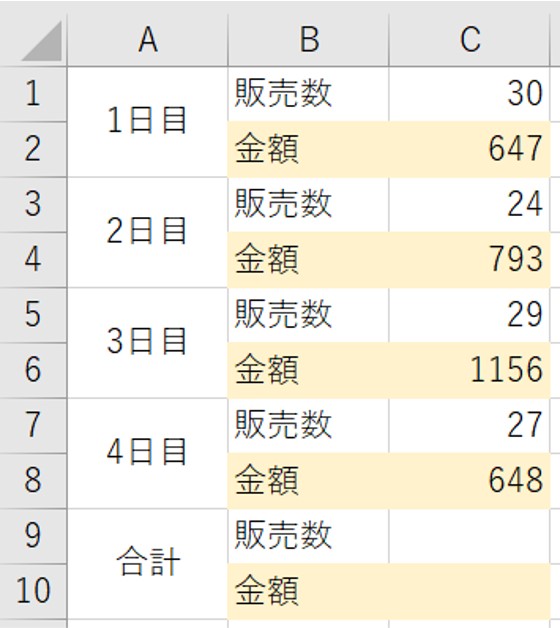
やりたいことは簡単でも、実際に算出するとなると、どうしたらいいの?と思うことって結構あります。


例えば次のような表。


1行目には販売数が2行目には金額が入力されている表。

算出したいのは、それぞれの合算値です。


今回は、わかりやすいように少ないデータにしましたが、データの件数が増えたら、一行おきに範囲選択するのは、とても面倒ですし、ミスが発生する確率も当然高くなります。


できれば、販売数の列、金額の列というように、列ごとに管理してくれていれば、困ることはなかったのですが、今から作り直すのも面倒。

Excel VBAでマクロを作成するというのもいいのですが、もっと簡単に算出する方法はどのようにしたらいいのでしょうか?


今回のポイントは、奇数行なのか?偶数行なのか?ということです。


販売数は奇数行ですから、奇数行ごとに合算すれば、販売数の数値を算出することが出来ますし、偶数行ならば、金額の合算値を求めることができます。


奇数かどうかを判断する、ISODD関数や偶数かどうかを判断するISEVEN関数などもありますが、そんな珍しくない関数でも算出することができます。


その関数は、MOD関数とROW関数。


MOD関数は、除算した結果の「あまり」を算出することができる関数です。

ROW関数は行番号を算出することができる関数です。

つまり、行番号を2で除算してあまりのあるなしで、販売数と金額とをわけて結果を算出することができます。


D列に奇数行なのか偶数行なのか、判断させる数式を作ります。

D1をクリックして、次の数式を作ります。

=MOD(ROW(),2)

算出したら、オートフィルで数式をコピーします。


この数式。

どこかで見たことがある人もいるかもしれませんね。

条件付き書式で一行おきにセルに塗りつぶしを設定するのと同じですね。


この数式の意味ですが、

ROW関数は、行番号を算出します。


MOD関数で、その行番号を、「2」で除算した結果の余りを算出します。

余りが0ならば偶数ですし、1ならば奇数というのがわかります。

最後に、それぞれの合計値を算出します。ここで登場するのはSUMIF関数。


C9にSUMIF関数の数式をつくっていきます。


範囲は、$D$1:$D$8。MOD&ROW関数で算出したところが範囲になります。

検索条件は、1。

合計範囲は、$C$1:$C$8。


範囲や合計範囲で絶対参照を設定しているのは、オートフィルで金額も算出するためです。


C9の販売数の合計値の数式は、

=SUMIF($D$1:$D$8,1,$C$1:$C$8)


C10の金額の合計値の数式は、

=SUMIF($D$1:$D$8,0,$C$1:$C$8)


これで、一行おきの値を使った、合計値を算出することができました。


現場では、関数をつかうといいのか、それとも他の方法がいいのか、アレコレ考えてみると意外な方法を見つけることが出来るかもしれませんね。

12/06/2020

Excel。散布図に表示された一次方程式は何?回帰分析?で予測できるんだって【Linear equation】

Excel。散布図に表示された一次方程式は何?回帰分析?で予測できるんだって

<SLOPE関数・INTERCEPT関数・RSQ関数>

二つのデータの間をわかりやすくするために、「散布図」をつくってみたので、ついでに近似直線を描いてみました。

散布図

近似直線(近似曲線)を追加するには、散布図を挿入後、グラフのデザインタブの「グラフ要素を追加」にある「近似曲線」から、今回は「線形」をクリックしました。


ただし、近似直線を追加しただけでは、もったいないので、とある計算式を表示していきます。


近似直線をクリックして、書式タブの「選択対象の書式設定」をクリックします。


近似曲線の書式設定作業ウィンドウが表示されます。


グラフに数式を表示するとグラフにR-2乗値を表示するにチェックマークを設定します。

チェックを入れると、散布図に数式が表示されます。

なお、フォントサイズが小さいので大きくしております。


このy = 8.6481x + 104.18は、予測計算式であり、R² = 0.8722は重決定係数と呼ばれています。


ちょっと難しい式のようにみえますが、予測を立てることができる計算式が表示されるわけです。

y = 8.6481x + 104.18 を説明すると、

yは、「目的変数」で、予測したい数値を指します。

8.6481は、「回帰係数」で、傾きを表します。横軸が1増加する時の縦軸の増加量です。

xは、「説明変数」で、横軸の数値を指します。

104.18は、「切片(せっぺん)」といって、横軸がゼロのときの縦軸の値です。


よく、回帰分析(単回帰分析)で登場する y=ax+b という一次方程式だったわけです。


では、もう一つの式。

R² = 0.8722

これは、「寄与率」とか、「重決定係数」といって、y = 8.6481x + 104.18の「目的変数」が「説明変数」によってどの程度説明できるかを示す式です。

y = 8.6481x + 104.18を87,2%説明できるという意味です。87.2%で予測値が使えるわけですね。


次の表は、今回の散布図を作成するのに使ったデータですが、予測値を算出するための数式を散布図で作成し、近似曲線を描かなければ求めることができないのでしょうか?


実は、関数であっさり算出することができます。

回帰係数は、SLOPE関数

切片は、INTERCEPT関数

寄与率は、RSQ関数

この3つの関数を使います。


回帰係数から算出してみます。

F3に次の数式を設定します。

=SLOPE(C2:C11,B2:B11)


F4に切片を算出してみますので、

=INTERCEPT(C2:C11,B2:B11)


最後に、寄与率をF5に算出します。


数式は、=RSQ(C2:C11,B2:B11)

算出された結果を確認してみましょう。


算出されたそれぞれの値は、散布図をつかって表示させた計算式と変わりませんね。


なので、関数で簡単に算出することができます。


最後に、

y = 8.6481x + 104.18

という計算式をつかうことで、予測できることができます。


たとえば、最高気温が32℃だとしたら、約380は販売できると予想することができます。


このように、ちょっとした関数を使うだけで、今までの資料にプラスすることが出来ますので、少しずつ加えてみるといいかもしれませんね。