ラベル trunc関数 の投稿を表示しています。 すべての投稿を表示

9/16/2023

Excelの様々な関数の読み方や引数などを紹介。今回は、TRUE関数~TYPE関数です。【dictionary】

Excelの様々な関数の読み方や引数などを紹介。今回は、TRUE関数~TYPE関数です。

<Excel関数辞典:VOL.85>

今回は、TRUE関数~TYPE関数までをご紹介しております。

Excel関数辞典

TRUE

読み方: トゥルー  

TRUE

TRUEを返す 


TRUNC関数

読み方: トランク  

TRUNC(数値,[桁数])

指定桁数になるように切り捨てる 


TTEST関数

読み方: ティーテスト  

TTEST(配列1,配列2,検定の指定,検定の種類)

t検定の確立を算出します 


TYPE関数

読み方: タイプ  

TYPE(値)

データ型を表す数値を算出する

12/31/2021

Excel。整数化するINT関数とTRUNC関数の違いはこうすれば、すぐにわかります。【Integerization】

Excel。整数化するINT関数とTRUNC関数の違いはこうすれば、すぐにわかります。

<INT&TRUNC関数>

Excelの関数には、同じような処理をする関数がチラホラあります。

例えば、整数にする関数にINT関数とTRUNC関数があります。


次の表で確認してみましょう。


B2の数式は、

=INT(A5)

と設定しています。

INT関数は、整数だけを抽出するので、A5の整数部分を算出しますので、120と算出されています。


C2の数式は、

=A5-B2

とすることで、小数部分を算出することができます。


B3の数式は、TRUNC関数をつかっています。

=TRUNC(A5)

TRUNC関数もまた、整数部分を算出する関数なので、120と算出されています。


C3の数式も、C2と同様に、減算した数式が設定されています。

=A5-B3

C2と同様に、小数部分を算出させています。


このように、INT関数をつかったとしても、TRUNC関数をつかったとしても、算出結果は変わりません。


では、なぜ、この二つの関数は存在しているのでしょうか?

それは、数値が「負数」のときに違いが発生するからです。


A5の値を「-120.34」と負数に変更してみます。


結果を見れば、一目瞭然。


TRUNC関数は、「-120」「-0.34」と算出されているのに対して、INT関数は「-121」「0.66」と違った数値を算出しまっています。


負数の場合、TRUNC関数は、0(ゼロ)に近い数値で算出するのですが、INT関数は、繰り上がる形で、0(ゼロ)から遠くなってしまうのです。


このため、「-121」と算出してしまったわけです。


整数化するにあたり、負数がないと断言できる場合は、INT関数をつかってもいいですが、確定していない場合には、TRUNC関数を使う必要があります。


このように、似ている関数というのが他にもありますが、何かときに、全く予期していない結果を算出する場合がありますので、注意する必要がありそうですね。

12/21/2018

Excel Technique_BLOG Categoryに追加しました。2018/12/21

Excel Technique_BLOG Categoryに追加しました。2018/12/21

<目次サイト>

このBLOGの記事を、
カテゴリー分けにした【Excel Technique_BLOG Category】に追加しました。

Excel。負の時にINT関数では、使えない時がある。INT関数とTRUNC関数。絶対値のABS関数


Excel。小数点以下を切り落として、整数化するときに、INT関数を使いますが、このINT関数は、場合によって、アンマッチになることがあります。
それは、負の数の時。
その時は、TRUNC関数を使うことをお勧めします。
<続きはこちらへ>
https://infoyandssblog.blogspot.com/2014/01/excelint.html

Excel。表示形式で聞かれる通貨と会計の違い。


Excelの表示形式。非常に奥が深くて、知っていると便利なこともあるのですが、
この表示形式の質問で結構聞かれるものの中に、通貨と会計って何が違うのですか?
というのがあります。そこで、今回は、通貨と会計の違いをご紹介しましょう。
<続きはこちらへ>
https://infoyandssblog.blogspot.com/2014/01/excel_16.html

Excel。24h以上の表示が出来ませんので表示形式を変更します。


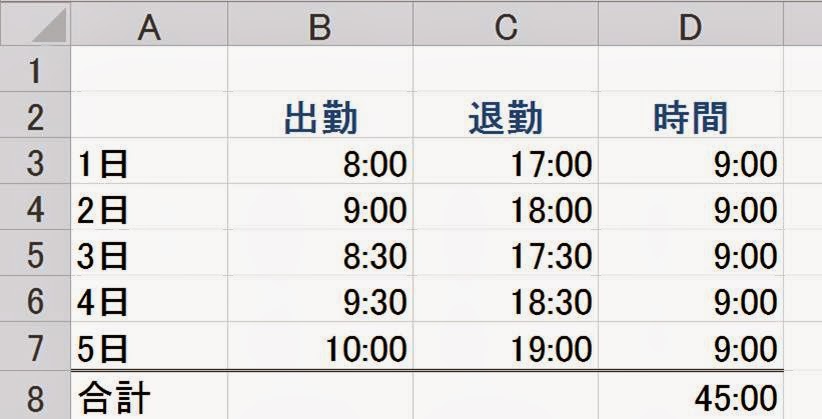
Excelの表示形式。これまた、よく使うというか、知らないと困るものの中に、24時間以上の表記が出来ないというのがあります。
深夜26:30から放送。
というこの26時というのが、Excelでは、ストレートに出来ないのです。
24h以上の表示をするための方法をご紹介します。
<続きはこちらへ>
https://infoyandssblog.blogspot.com/2014/01/excel24h.html


Excel。なんで、時給計算がうまくいかない!解決方法は24倍にします。


Excelの講座で、必ずといっていい程、ご紹介するのが、時給計算です。
なぜかというと、Excelは、非常に高度な計算をサクサクとこなすのですが、時間計算及び、時給計算が苦手。すんなり算出してくれません。
<続きはこちらへ>

1/07/2014

Excel。負の時にINT関数では、使えない時がある。


Excel。負の時にINT関数では、使えない時がある。

INT関数とTRUNC関数。絶対値のABS関数

Excel。小数点以下を切り落として、整数化するときに、
INT関数を使いますが、このINT関数は、場合によって、アンマッチになることがあります。
それは、負の数の時。
その時は、TRUNC関数を使うことをお勧めします。

では、下記のような表があります。

B2に、1.58がC3に-1.58が入力されていて、
INT関数を使うと、正数は、小数点以下がカットされるので、
1に、
ところが、負数を見てみましょう。
-1.58が-1になるとおもいきや、-2になってしまうんですね。
感覚としては、
小数点以下をカットするだけじゃないの?
なんですけどね。

原因は、INT関数は、負数は、指定した値を超えないように整数化しちゃうからなのです。

そこで、-1にするには、どうするのか?というと、
TRUNC関数を使用するわけです。
では、C5をクリックして、数式を作っていきます。

TRUNC関数のダイアログボックスを表示しましょう。
数値には、C3をクリックします。OKボタンをクリック。これで完成。

で、これだけで終わっちゃうのも、なんなので、
ついでに、絶対値を算出するABS関数もご紹介しましょう。
絶対値とは、+・-の符号を除いた値を算出します。
B5をクリックして、ABS関数のダイアログボックスを表示しましょう。

数値には、B3をクリックします。OKボタンをクリック。これで完成