ラベル eomonth関数 の投稿を表示しています。 すべての投稿を表示

3/15/2026

Access。翌月末日は、ExcelならEOMONTH関数を求める。ではAccessは?【end of month】

Access。翌月末日は、ExcelならEOMONTH関数を求める。ではAccessは?

<翌月末日>

月末日をExcelで求めるには、EOMONTH関数を使います。EOMONTH関数は月末日を求めることができる関数です。

=EOMONTH(A2,1)

B2の数式は、

=EOMONTH(A2,1)


では、Accessならどうするのでしょうか。


テーブルを用意しました。


翌月末日を求めるので、クエリをつくります。


挿入タブのクエリデザインをつかってクエリをつくります。

DateSerial(Year([日付]),Month([日付])+2,0)

演算フィールドをつくります。

翌月末日: DateSerial(Year([日付]),Month([日付])+2,0)


クエリを実行してみましょう。


翌月末日を求めることができました。


Accessには、EOMONTH関数がないので、DateSerial関数を使います。


DateSerial(Year([日付]),Month([日付])+2,0)


引数は、年・月・日です。


年は、Year関数をつかいます。Month関数で、月を求めることができます。


この月を+2します。+1で翌月なのですが、+2をすることで翌々月になります。


そして、日を0にすることで、前月の末日にすることができるという仕組みです。


要するに、2026/3/0 という日付をつくるという具合ですね。


当然3/0なんてものは、ないので、前日の2/28になるというわけです。


こうすることで、うるう年にも対応することができます。

5/23/2025

Excel。日割り計算を手早く求めたい【Daily rate】

Excel。日割り計算を手早く求めたい

<DAY+EOMONTH関数>

月の途中で解約した時に、解約日までの日割りした料金を支払うことがあります。


この日割りを手早くしたいのですが、どのようにしたらいいのでしょうか。


日割り計算は、簡単そうに見えて、ちょっと複雑です。


解約日までの日数を月の日数で割る必要があります。


つまり、4月だったら30日。

5月だったら31日という月の日数を求める必要があります。


では、次の表で日割り計算をしてみました。

日割り計算を手早く求めたい
 

C2に設定した数式は、

=A2*DAY(B2)/DAY(EOMONTH(B2,0))

これで、日割りを求めることができました。


なお、求めた値に小数点の端数がでますので、ROUND関数をつかってもいいです。


今回は、三桁区切りのカンマを設定して、小数点以下を四捨五入しております。


この数式を説明します。


DAY(B2)は、日を求めます。4/1ならば、1です。

この値を、DAY(EOMONTH(B2,0))で割ります。

DAY(EOMONTH(B2,0))は、何をしているのかというと、当月の月末日を求めています。


月末日を求めるのがEOMONTH関数です。

2つ目の引数を「0(ゼロ)」にすることで、当月の月末日を求めることができます。


EOMONTH(B2,0) で30と求めることができます。

=10000*1/30

で、333と日割りを求めることができたというわけです。

11/27/2024

Excel。翌々月25日の日付を手早く作るのに、EOMONTH関数をつかってみた【The month after next】

Excel。翌々月25日の日付を手早く作るのに、EOMONTH関数をつかってみた

<EOMONTH関数>

振込が今日から、翌々月の25日の日付を作りたい場合、単純に+何日。

というわけにはいきません。


また、YEAR関数やMONTH関数で年や月を抽出して、翌々月をつくるのも、少し面倒です。


そこで、EOMONTH関数をつかって、翌々月の25日の日付を作ってみようと思います。


EOMOTN関数は、月末日を求めることが関数です。


次の表を用意しました。

翌々月25日の日付
 

A列に日付が入力されています。

B列に翌々月25日の日付をつくっていきます。

B2にEOMONTH関数をつかって数式を設定します。

EOMONTH関数

B2の数式は、

=EOMONTH(A2,1)+25

あとは、オートフィルで数式をコピーするだけです。


ご覧のように、翌々月25日をつくることができました。


EOMONTH関数は、月末日をつくることができる関数なので、「+25」することで、月末から25日後の日付を作ることができます。


また、EOMONTH関数の2つ目の引数は、「月」となっていて、「0」ならば当月の月末日を「1」ならば、翌月の月末日を求めることができますので、「1」とすることで、まずは翌月の月末日をつくり、その日付に25を加算することで、翌々月25日の日付をつくることができたというわけです。


なので「+10」とすれば、翌々月10日をつくることができるという仕組みです。


今回は、月末日を求めることができるEOMONTH関数をつかって、翌々月25日をつくってみました。

5/16/2024

Excel。関数をつかって手早く、月末一覧表をつくりたい。【end of month】

Excel。関数をつかって手早く、月末一覧表をつくりたい。

<EOMONTH+DATE関数>

オートフィルでその年の月末一覧を作成してもいいのですが、年が変わるたびに、イチイチ、オートフィルで月末一覧をつくるのも、面倒な作業だといえます。


そこで、関数をつかって、月末一覧をつくることにしました。

EOMONTH+DATE関数

B4に2024年の1月末日を算出するようにしたいわけです。


月末日を算出する関数は、EOMONTH関数です。


それでは、B4をクリックして、次の数式をつくります。

=EOMONTH(DATE($A$1,A4,1),0)


ところが算出結果が、日付ではなく、数値。シリアル値で算出されます。


表示形式をつかって日付に変えてます。

色々な方法がありますが、ホームタブにある、数値の書式ボックス内の「短い日付形式」をクリックします。


B4のシリアル値が、日付に変わったら、あとはオートフィルで数式をコピーします。


このように、年末日の一覧をつくることができました。

A1の値を2024から2025に変えれば、2025年の月末日一覧に変わります。


さて、B4に設定した数式を確認しておきましょう。

=EOMONTH(DATE($A$1,A4,1),0)


最初のEOMONTH関数は、最初の引数の開始日の何ヵ月前後の月末日を算出できる関数です。


最初の引数の開始日には、DATE関数で日付をつくっていきます。


2つ目の引数には、0と設定します。

0とすることで、開始日の月末日という意味になります。


あとは、最初の引数のDATE関数を設定します。

オートフィルで数式をコピーしますので、A1を絶対参照にしましょう。

10/20/2023

Excel。10日締め翌10日払いの日が、土日祝日なら前営業日にするにはどうするの【before the weekend】

Excel。10日締め翌10日払いの日が、土日祝日なら前営業日にするにはどうするの

<WORKDAY+EOMONTH+IF+DAY関数>

支払予定日が、土日祝日だと、だいたい、前営業日に支払いをすることになるわけです。


その前営業日を算出するには、どのように関数を組み合わせたたらいいのでしょうか。


次のケースをつかって説明します。

土日祝日なら前営業日

結論というか、対応した数式をまず、紹介すると、

=WORKDAY(EOMONTH(A6,IF(DAY(A6)<=10,0,1))+11,-1,$E$2:$E$3)

という数式をつくることで、土日祝日ならば、前営業日を算出することができます。


A2の2023/10/3は、10日締めなので、翌月の10日が支払日です。

B2のように2023/11/10が支払日となります。


B2に設定した数式は、

=EOMONTH(A2,IF(DAY(A2)<=10,0,1))+10


この式がベースとなっていきます。


EOMONTH関数は、月末日を算出する関数です。

1番目の引数は、「開始日」なので、A2を設定します。

これで、2023/10/31が月末日です。


2番目の引数は、「月」です。

10日締めなので、当月なのか、翌月の月末なのかという月を算出させる必要があります。

IF(DAY(A6)<=10,0,1))


IF関数とDAY関数をつかって、10日以前なのどうかを判断させています。

10日以前ならば「0」。

そうでなければ「1」とすることで、当月末なのか、翌月末なのかを算出できます。


その日付に「+10」すれば、10日払いの日付を算出することができるというわけです。

もし、25日払いならば、「+25」とすればいいわけです。


だから、EDATE関数ではなくて、EOMONTH関数をつかったというわけです。


さて、算出した日付が、平日ならばいいのですが、土日祝日だった場合、金融機関がお休みなので、前営業日にしたいわけです。


そこで、土日祝日を除くことができるWORKDAY関数をつかって、先程のEOMONTH関数をネストします。

=WORKDAY(EOMONTH(A6,IF(DAY(A6)<=10,0,1))+11,-1,$E$2:$E$3)


WORKDAY関数の最初の引数は、「開始日」です。

これは、先程のEOMONTH関数で算出した数式を設定します。


ただし、先程、10日払いだから「+10」としましたが、前営業日にしたいので、ワザと1日多い「+11」にします。


2つ目の引数は、「日数」なので、これを「-1」と設定することで、前営業日を算出することができます。


この「+1」と「-1」の考え方ですが、前営業日にしたいので「-1」したいわけです。


土曜日の場合は、「-1」すれば金曜日なので、問題はないのですが、金曜日など平日の場合は、その日でいいのにもかかわらず、「-1」されてしまい、前日が支払日として算出されます。

そのため、わざと「+11」と一日多くして、「-1」させるという方法をつかっております。


最後3つ目の引数は、祝日のカレンダーを用意しておき、その日付にも対応するようにしています。


土日祝日が絡んだ場合、前営業日を算出する方法をご紹介しました。

7/26/2023

Excel。EOMONTH関数で月数後の月末日を算出できます。【EOMONTH】

Excel。EOMONTH関数で月数後の月末日を算出できます。

<関数辞典:EOMONTH関数>

EOMONTH関数

読み方: イーオマンス

読み方: エンドオブマンス

分類: 日付時刻 

EOMONTH関数

EOMONTH(開始日,月)

月数後の月末日を算出する

6/27/2023

Excel。月末日を算出するならば、EOMONTH関数の出番です。【EOMONTH】

Excel。月末日を算出するならば、EOMONTH関数の出番です。

<EOMONTH関数>

何か月後や何か月前の月末日を算出したい時には、EOMONTH関数をつかうことで、手早く算出することができます。


このEOMONTH関数もEDATE関数同様に、算出結果がシリアル値で表示されてしまうので、算出後に表示形式をつかって、日付型に変更する必要があります。

EOMONTH関数

A2の2023/6/10の2か月後の月末日をC2に算出するとします。


C2の数式は、

=EOMONTH(A2,2)


算出結果は、45169とシリアル値で表示されてしまうので、表示形式をつかって日付型に戻します。


このように、手早く月末日を算出することができます。


逆に、月初日を算出したい場合には、「+1」すれば、いいというわけですね。

1/22/2020

Excel関数辞典 VOL.24。EDATE関数~EOMONTH関数

Excel関数辞典 VOL.24。EDATE関数~EOMONTH関数

<Excel関数>

今回は、EDATE関数~EOMONTH関数までをご紹介しております。

日付系の関数を紹介しています。

EDATE関数
イーデイト
何か月後の日付を算出する
EDATE(開始日,月)

EFFECT関数
エフェクト
実効年利率を算出
EFFECT(名目利率,複利計算回数)

ENCODEURL関数
エンコードユーアールエル
URL形式でエンコードされた文字列を返す
ENCODEURL(文字列)

EOMONTH関数
イーオマンス
月数後の月末日を算出する
EOMONTH(開始日,月)

12/30/2017

Excel。振込日などで使う土日祝日を除いた前日・後日を求める方法【WORKDAY】

Excel。振込日などで使う土日祝日を除いた前日・後日を求める方法

<DATE関数+WORKDAY関数 EOMONTH関数>

新年を迎えると日付関係で確認しておかないことが発生する、
ビジネスマンも多いですよね。

例えば、月末締めの翌々10日払いとか振込日など関連する日があるとは思います。
この支払日や振込日が平日ならば問題はないのですが、
土日祝日に絡んだりすると、とても厄介なんですね。

土日祝日の前に振込しておかなければいけないのか?土日祝日の後でいいのか?

資金繰りに絡んできますので、しっかり把握しておきたいところ。

そこで、今回は、2018年の祝日を確認しつつ、土日祝日を除いた前日、
あるいは後日を求める方法をご紹介してきます。

まず、次の表を用意します。

A1には、2018と入力して、表示形式で単純に、G/標準"年"として、
2018年と表示できるようにしております。

A4:A9も同じように、G/標準"月"として、表示上、1月としてあります。

このあと、これらの数値をDATE関数で日付を求めるために使うので、
数値でないとマズイわけです。

月末の列ですが、
B4には、次の数式を設定してあります。

月末を算出する関数の、EOMONTH関数を使って、
それぞれの月末を算出しております。

開始日には、DATE($A$1,$A4,1)
DATE関数は、日付を作ることができる関数ですね。
このために、先ほど表示形式を使っていたわけですね。

月には、0(ゼロ)。今月末を知りたいので、0(ゼロ)ですね。

あとは、OKボタンをクリックして、オートフィルを使って数式をコピーしましょう。

B4の数式は、
=EOMONTH(DATE($A$1,$A4,1),0)

すると、このようになりましたね。

日付ではなくて、シリアル値で算出されてきましたので、
これも表示形式を使って日付にしましょう。

また今回は、曜日が絡みますので、曜日も表示できるように変更しましょう。

表示形式を、ユーザー定義を使って、yyyy/m/d(aaa)としてみましょう。
曜日月の日付が表示されましたね。

それでは、早速…といきたいところですが、
もっとも大切なデータを事前に作っておく必要があります。

次の表を確認してみましょう。

祝日の一覧表が必要になるのです。

これがないと、Excelが祝日かどうかの判断ができないのです。

作るのは大変だと思いますので、次の行をコピーして使ってください。
祝日 内容
2018/1/1(月) 元旦
2018/1/8(月) 成人の日
2018/2/11(日) 建国記念の日
2018/2/12(月) 建国記念の日の振り替え
2018/3/21(水) 春分の日
2018/4/29(日) 昭和の日
2018/4/30(月) 昭和の日の振り替え
2018/5/3(木) 憲法記念日
2018/5/4(金) みどりの日
2018/5/5(土) こどもの日
2018/7/16(月) 海の日
2018/8/11(土) 山の日
2018/9/17(月) 敬老の日
2018/9/23(日) 秋分の日
2018/9/24(月) 秋分の日の振り替え
2018/10/8(月) 体育の日
2018/11/3(土) 文化の日
2018/11/23(金) 勤労感謝の日
2018/12/23(日) 天皇誕生日
2018/12/24(月) 天皇誕生日の振り替え

先に結果を見てみましょう。
月末の前日か後日かを算出してみるとこのようになります。

4月30日は昭和の日の振り替え休日なので、
祝日前・祝日後ともに日が変わっていますよね。

このように、土日祝日を除くことができる関数。
それが、【WORKDAY関数】です。

WORKDAY関数を使って、C4の数式を作っていきましょう。

C4をクリックして、WORKDAY関数ダイアログボックスを表示しましょう。

開始日は、B4+1
日数には、-1
祭日は、$F$4:$F$23
あとは、OKボタンをクリックしてオートフィルで数式をコピーします。

なぜ、開始日で+1して、日数で-1するのかというと、
このWORKDAY関数なのですが日数の引数を0(ゼロ)にすることができないのです。

確認してみるとわかるのですが、

3月31日が土曜日なので、C6の数式を開始日に+1しないで、
日数を0にしてみると、3月31日が算出されてしまうのです。

つまり、日数が0だと土日でも、リアクションしないのです。

なので、+1して-1するという方法を使っています。

それでは、C4の数式は、
=WORKDAY(B4+1,-1,$F$4:$F$23)

同じように、D4の数式を確認しておきましょう。
=WORKDAY(B4-1,1,$F$4:$F$23)
こちらは、-1してから、+1するようにしております。

このように、WORKDAY関数を使うと、
土日祝日を除けることができますが、まずは、祝日一覧表を作ってからですね。

1/04/2017

Excel。Calendar。2017年の祝祭日対応のカレンダーを作成してみよう

Excel。2017年の祝祭日対応のカレンダーを作成してみよう

<DATE&ROW&TEXT&MATCH&IF&EOMONTH関数・表示形式・条件付き書式>


以前にもカレンダー関連の記事を書いたことがありますが、
2017年になりましたので、
改めて、Excel2013で、2017年の祝祭日対応のカレンダーを作成してみましょう。

次のようなカレンダーを作成します。

さて、このようなカレンダーを作るのにあたり、
可能な限り修正箇所は少なくしていきたいところですね。

具体的には、年と月を入力したらその年月のカレンダーを表示したい。
土日祭日がわかるようにセルを塗りつぶしたい。ということをやっていきます。

では、B2に2017。C2に1と入力します。ここの数値で年月の日付を作るわけです。

すなわち、B5に2017/1/1という日付を作りたいので、
DATE関数を使うためのB2とC2というわけですね。

ただ数値のままだとわかりにくいので、
セルの書式設定ダイアログボックスの表示形式にある、
ユーザー定義を使って、年と月が表示できるようにしていきます。

それでは、B2をクリックして、セルの書式設定ダイアログボックスを表示しましょう。

表示形式の分類からユーザー定義を選択して、
種類を、0”年”として、OKボタンをクリックしましょう。

同じように、C2には、0”月”と設定しましょう。

次に、日付を作っていきます。

B5にDATE関数ダイアログボックスを表示します。

年には、$B$2 オートフィルで数式をコピーしますので絶対参照を設定します。
月には、$C$2
日には、ROW()-4 ここには、1という数値がほしいのと、
オートフィルで数式をコピーしますので、連続した数値を入力したいわけです。

そこで、行数を算出するROW関数を使い、1という数値にするために、今回は-4しました。
よって、ROW()-4。

そして、OKボタンをクリックして、1月31日まで数式をコピーします。

B5の数式は、

=DATE($B$2,$C$2,ROW()-4)

しかし、この数式だと、例えばC2を2月にしてみると、

このように、2月や4月など月末日が28日や30日だと、翌月が表示されてしまうわけですね。

こうならないように数式をアレンジしていきます。

色んな方法があるのですが、
今回は月末日かどうかを判断させる方法で数式を修正していきます。

そこで、末日を算出するのがEOMONTH関数。

そして、それを判断するのでIF関数も登場しますので、B5の数式は、

=IF(EOMONTH(DATE($B$2,$C$2,1),0)>=DATE($B$2,$C$2,ROW()-4),DATE($B$2,$C$2,ROW()-4),"")


見た目長くなってウンザリのようにみえますが、次のようなことをやっているだけです。

あとは、数式をオートフィルでコピーします。

C列の曜日を作成して行きましょう。

通常ですとIF+WEEKDAY関数というテクニックを使うのですが、
煩雑な数式になってしまうのと、条件付き書式でも楽に設定したい観点から、
TEXT関数を使って曜日を算出します。

C5をクリックして、TEXT関数ダイアログボックスを表示しましょう。

値には、B5
表示形式には、”aaa” aaaで、曜日の表示形式になりましたね。

ちなみに”aaaa”で~曜日という表示になりますよね。

OKボタンをクリックして、オートフィルで数式をコピーしましょう。

いよいよ、土・日・祝祭日の行を塗りつぶす作業に取り掛かりましょう。

条件付き書式の登場ですね。

A5:D35を範囲選択して、ホームタブの条件付き書式の【あたらしいルール】をクリックして、
新しい書式ルールダイアログボックスを表示して、
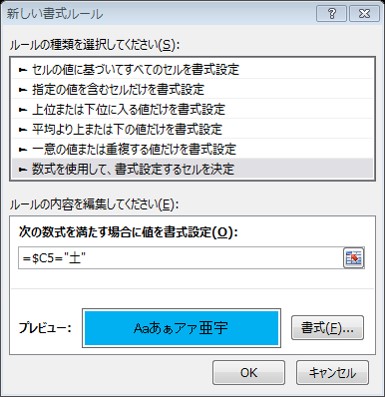
【数式を使用して、書式設定するセルを決定】を選択します。

次の数式を満たす場合に値を書式設定のボックスに、

=$C5="土"

と入力して、書式ボタンから青色系でセルを塗りつぶすようにしましょう。

OKボタンをクリックします。
同じように、

=$C5="日"

として、赤色系でセルを塗りつぶすようにしましょう。

条件付き書式の数式ですが、列を固定してあげる複合参照にしてあげると、
行で塗りつぶすことが出来ますので、複合参照が苦手な方は、
アルファベットにドルと覚えておくといいですね。

さぁ、土日は出来ましたので、祭日に取り掛かりましょう。

日本の祭日はラッキーマンデーや、春分・秋分の日のように祭日が固定されておりません。
そのため、別のシートに祭日の一覧表を作成しておく必要があります。

今回は、【休日】というシートを作り、次のような表を用意しました。

そして、A2:A18に【休日一覧】という名前を定義しておきましょう。

この休日一覧に日付があるのかどうかを、
照合させる数式を条件付き書式に設定するのですが、数式を直接手入力すると、
間違えやすいので、一度、別の列を使って数式を作成して、
その数式を、条件付き書式で使用するという方法でやっていきます。

それでは、シートを戻りまして、照合させる関数。MATCH関数が登場します。

F5をクリックして、MATCH関数ダイアログボックスを表示します。

検査値には、$B5 複合参照にするのは、条件付き書式で使うからですね。

検査範囲には、休日一覧 これは、先ほど名前の定義をした休日一覧ですね。
照合の種類には、0 完全一致ですね。
OKボタンをクリックして、オートフィルで数式をコピーしましょう。

F5の数式は、

=MATCH($B5,休日一覧,0)

すると、数字が表示されている日が休日一覧にあるということになります。

1なら、休日一覧の1件目のデータと合致するというわけです。
#N/Aが表示されているところは、休日一覧に該当する日はないということなので、
祭日ではないということになるわけですね。

この数式をコピーして、条件付き書式に追加していきましょう。

新しい書式ルールには、

=MATCH($B5,休日一覧,0)>0

として、オレンジ色系のセルを塗りつぶしする書式を設定しましょう。

これで、祝祭日のセルの行に塗りつぶしの設定ができました。

あとは、用途に合わせて、テーブルにするなど、
綺麗にクリンナップしていただければOKですね。

※2017年 平成29年の祭日一覧です。※
休日        祝日
2017/1/1    元日
2017/1/2    振替休日
2017/1/9    成人の日
2017/2/11    建国記念の日
2017/3/20    春分の日
2017/4/29    昭和の日
2017/5/3    憲法記念日
2017/5/4    みどりの日
2017/5/5    こどもの日
2017/7/17    海の日
2017/8/11    山の日
2017/9/18    敬老の日
2017/9/23    秋分の日
2017/10/9    体育の日
2017/11/3    文化の日
2017/11/23   勤労感謝の日
2017/12/23   天皇誕生日

8/15/2016

Excel。EDATEとEOMONTH。何か月後は求められるのに、何年後の日付を求めるには?


Excel。EDATEとEOMONTH。何か月後は求められるのに、何年後の日付を求めるには?

<EDATE関数とEOMONTH関数>


Excelセミナーのネタをアレコレ考えているときに、アレレ。
簡単にできないということがありまして、
いざ現場でやろうとしたときに、出来ない!となると、作業効率が悪化してしまいます。

そこで、今回は、EDATE関数とEOMONTH関数の変なクセ?について書いてみようかと。

まずは、EDATE関数とEOMONTH関数は、ご存知でしょうか?

EDATE関数は、何か月後の日付を算出してくれる関数ですね。
例えば、今から6か月後といって、いちいち、数えなくてもすぐに算出してくれる関数です。

そして、
EOMONTH関数は、何か月後の末日を算出してくれる関数ですね。
よく、末締めの翌末払いということで、使われる関数ですね。

下記の表が、そのEDATE関数とEOMONTH関数を使って、作った表です。

補足説明をしておきましょう。

B列とE列には、A列とD列をセル参照させて、
表示形式をユーザー定義で、”aaa”に変更しております。

日付を曜日の表示形式に変える設定を行っております。

D列には、それぞれの関数を使った数式が設定されています。
D3には、

=EDATE(A3,C3)

D9には、

=EOMONTH(A9,C9)

これらの関数は、引数(カッコの中)が少ないので、手入力で作成してもいい関数ですね。
Excel関数になれて来たら、少しずつ、ダイアログボックスも大切ですが、
手入力に慣れていくといいですよね。

では、次の表をご覧ください。

契約月から契約年に変えてみました。

さて、このように、日付を求めてくれる関数たちなのですが、この関数。

”何か月後”という、月単位でないと算出してくれない関数なのです。

例えば、D3の数式をダイアログボックスで見てみましょう。

EDATE関数ダイアログボックス。月になっていますよね。

ですので、何年後というのを算出しようとすると、

×12(12倍)する必要があるのです。


これを忘れてしまうと、年での算出ということは出来ないのです。

では、D3を改めて作成してみましょう。

EDATE関数ダイアログボックスを表示します。

開始日は、A3
月は、C3*12

あとはOKボタンをクリックしましょう。

D列のリース終了日の書式が日付でなくなってしまった場合には、
表示形式を日付に戻すようにしましょう。

書式のコピー/貼り付けボタンを使ってもいいですね。

同じように、EOMONTH関数のD9:D11も算出してみましょう。

このように、Excelの日付に関数の中には、月。

で設定するものも多くありますので、
12でかけたり、12で割ったりする必要が発生することがありますので、
注意する点の一つですね。

なお、1年6カ月なんて場合には、素直に、18カ月というように、”月”で管理しておくのが、
EDATE関数・EOMONTH関数とも楽だと思います。