ラベル ドーナツ の投稿を表示しています。 すべての投稿を表示

12/31/2025

Excel。ドーナツグラフの穴を塗りつぶすにはどうしたらいい【Donut Hole】

Excel。ドーナツグラフの穴を塗りつぶすにはどうしたらいい

<ドーナツグラフ>

ドーナツグラフをつくると、中心に穴があいています。


ドーナツグラフですから当然といえば当然なのですが、この穴を塗りつぶすにはどうしたらいいのでしょうか。

ドーナツグラフ

簡単そうですが、ドーナツグラフの穴だけを選択することはできません。


グラフエリアを塗りつぶすことで、ドーナツグラフの穴も同じなることがわかります。


つまり、透明というわけです。


そこで、通常のドーナツグラフをつくっても対応することができませんので、ドーナツグラフの元である表を次のように用意します。


B列には、参加人数の合計を求める数式


=SUM(C2:C5)

を設定しています。


別に横浜の人数というわけではありません。あくまでドーナツグラフの穴を塗りつぶすために対応した表です。


折角なので、ドーナツグラフの穴に参加人数の合計も表示します。


A1:C5を範囲選択します。


挿入タブのグラフから、「ドーナツ」をクリックします。


パーセントとか表示したいので、グラフのデザインタブのクイックレイアウトから「レイアウト1」をクリックします。


あと、説明のためグラフを大きくしたいので、グラフタイトルは削除しました。


今グラフはこのようになっています。


ご覧のように、ドーナツグラフはドーナツグラフでも、二重ドーナツグラフです。


内側のドーナツをクリックします。


書式タブのグラフ要素が「系列 "参加合計"」になっていることを確認したら、選択対象の書式設定をクリックします。


右側に、データ系列の書式設定作業ウィンドウが表示されます。


ドーナツの穴の大きさを0%に変更します。


書式タブの図形の枠線を「枠線なし」にします


ドーナツの穴に表示されているラベルを修正します。ラベルをクリックします。


データラベルの書式設定作業ウィンドウが表示されます。


ラベルオプションを、系列名・値に変更して、区切り文字を「改行」に変更します。


あとは、ドーナツの穴を塗りつぶす。

ラベルのフォントサイズを変更する。

場合によっては、ラベルの文字の色を変更して完成です。

10/29/2025

Excel。土星グラフ。円グラフとドーナツグラフを組み合わせたグラフ【Saturn】

Excel。土星グラフ。円グラフとドーナツグラフを組み合わせたグラフ

<土星グラフ>

円グラフは1つのデータでの比率。複数のデータの比率を比較したいときはドーナツグラフをつかいます。


ドーナツグラフをつくるとデータが外周に沿ってしまいアピール力が弱くなることもあります。


また、見慣れているグラフでもあります。


そこで、土星グラフというか円グラフとドーナツグラフを組み合わせたグラフをつくってみませんか。


次のデータを用意します。


C列の空白という列がポイントになります。値は必ず、100/0とします。


A1:D3を範囲選択して、ドーナツグラフをつくります。


ドーナツグラフが挿入されます。


三重ドーナツグラフになっていない場合は、グラフのデザインタブにある「行/列の切り替え」をクリックして、三重グラフにします。


データラベルなどを手早く設定したいので、グラフのデザインタブにある「クイックレイアウト」のレイアウト1を選択します。


用途に合わせて、グラフスタイルも設定してみるといいですね。


今回は、グラフスタイル3をつかうことにします。


また、グラフを大きく見せたいので、グラフタイトルは削除しました。凡例も削除します。


ドーナツグラフの真ん中である空白を選択します。

白色で塗りつぶします。


グラフのデザインタブにある「グラフの種類の変更」をクリックします


グラフの種類の変更ダイアログボックスが表示されます。


組み合わせにして、内側のドーナツを 円に設定します。


残りの空白と外側のドーナツは、ドーナツにして、第2軸にチェックマークをいれます。

OKボタンをクリックします。

土星グラフ

あとは、テキストボックスをつかって、2025年・2026年と表示すれば完成です。

8/24/2021

Excel。半ドーナツグラフの見栄えをUPするなら、図としてコピーがオススメです。【Half donut graph】

Excel。半ドーナツグラフの見栄えをUPするなら、図としてコピーがオススメです。

<半ドーナツグラフ>

ドーナツグラフは、複数のデータを比率で比較できるグラフですが、半分にした、「半ドーナツグラフ」は、Excelには用意されていません。

半ドーナツグラフ

そのため、自力で作る必要があります。

半ドーナツグラフの作成自体は、それほど、難しくはないのですが、大きく表示しようとすると、どうしても、不要な半分のドーナツも大きくなり、見栄えがよくありません。

このようなことを回避するために、あるアイディアも合わせてご紹介していきます。


まずは、半ドーナツグラフを作っていきます。

次のデータを用意しました。


ドーナツグラフは、左側のデータが内円で表示されます。

2021年を内側に表示したいので、左側のB列に作っています。


それと、4行目のそれぞれの合算値を算出したTotalを用意します。

半ドーナツグラフをつくるには、この合計行が必要です。


A1:C4を範囲選択して、挿入タブにある、「円またはドーナツグラフの挿入」にある「ドーナツ」をクリックします。


ドーナツグラフが挿入されます。


円グラフやドーナツグラフは、パーセントを表示するなど、加工する工程が多いので、「グラフのデザイン」にある「クイックレイアウト」のレイアウト1をつかうと便利です。


説明の都合上、グラフタイトルは削除しています。


半ドーナツグラフをつくるので、Totalは下半分になるように、ドーナツグラフを回転させます。


ドーナツグラフをクリックして、書式タブの「選択対象の書式設定」をクリックします。

右側に「データ系列の書式設定」作業ウインドウが表示されてきます。


系列のオプションの「グラフの基線位置」を270°にします。


これで、半ドーナツグラフにするためのTotalが下半分に移動しました。


下半分のTotalは、半ドーナツグラフにするためのダミーデータなので、あとで消しますが、データラベルが、Totalも含めた構成比で表示されているので、データラベルを修正していきます。


データラベルをクリックします。

作業ウインドウが「データラベルの書式設定」作業ウインドウに変わります。


ラベルオプションにある「ラベルの内容」を修正します。


「パーセンテージ」のチェックをはずし、「値」にチェックマークをいれます。


これを、内側、外側ともに設定します。

グラフはこのように変わりました。


また、用途に合わせて、ドーナツグラフの穴の大きさを変えます。

穴の大きさを変更するとドーナツグラフが太く表示することができます。


穴のサイズを変更するには、ドーナツグラフをクリックして、先程のデータ系列の書式設定作業ウインドウを表示します。


ドーナツの穴の大きさを「30%」に変更しました。


あとは、下半分のTotalの塗りつぶしを「なし」にすれば、半ドーナツグラフが完成になります。


ただし、下半分のドーナツの表示を消しているだけなので、プロットエリアを拡張しても、それほど大きくすることができません。


そこで、「図としてコピー」をつかうことで、大きくすることができます。


グラフを選択して、ホームタブのコピーボタンにある「図としてコピー」をクリックします。


図のコピーダイアログボックスが表示されます。


OKボタンをクリックします。

グラフから離れたあたりのセルをクリックしてから、貼り付けを行います。


グラフが図として貼り付けられましたので、貼り付けられたグラフを選択して、図の形式タブの「グループ化」にある「グループ解除」をクリックします。


メッセージが表示されますので、「はい」をクリックします。


この処理で、図として貼り付けたグラフは、それぞれ部品になりましたので、不要な図形をこまめに選択して、削除していきます。


データラベルはテキストボックスに変わっていますので、フォントを大きくして、図形の塗りつぶしを変更して完成です。

半ドーナツグラフ

図形にしたことで、グラフのサイズ変更が容易になりますので、大きく見やすいグラフをつくることができます。


「図としてコピー」というのを知っていると、さらに幅が広がっていきそうですね。

1/08/2021

Excel。二重ドーナツグラフの作り方を再度確認してみましょう。【Double donut graph】

Excel。二重ドーナツグラフの作り方を再度確認してみましょう。

<二重ドーナツグラフ>

円グラフの変形グラフに「ドーナツグラフ」があります。

中心に空洞があるので、その空洞に合計値を表示させてたりします。

しかしドーナツグラフの特徴は、円グラフの場合は、一つのデータの比率しか表現することができませんが、ドーナツグラフを使うことで、複数のデータをつかって表現することができます。


その代表的なグラフの一つが「二重ドーナツグラフ」です。

二重ドーナツグラフ

使い勝手のいいグラフなのですが、作るときに、少々注意しないといけないことがありますので、作り方を確認しておきましょう。


二重ドーナツグラフのもとになった表です。


注意ポイントがどこにあるのかというと、C列とD列の順番です。


A列が地域でB列が店舗名なので、C列を地域計にして、D列を店舗計にすると、二重ドーナツグラフの内側が地域になってしまいます。


つまり、表の左側にあるデータが内円になるというルールになっています。


三重ドーナツグラフにするならば、さらに右側にデータを用意すればいいわけです。

ポイントに注意して表を作成したら、二重ドーナツグラフを作っていきましょう。

A1:D6を範囲選択します。

挿入タブの「円またはドーナツグラフの挿入」にある「ドーナツ」をクリックします。


すると「二重ドーナツグラフ」が挿入されます。


データラベルを表示するには、グラフのデザインタブにある「クイックレイアウト」のレイアウト1を使うと便利です。


レイアウト1がグラフに反映されました。

今回はグラフを大きく表示したいので、グラフタイトルは削除しております。


あとは、データラベルを修正していきます。

パーセント表示は小数点第1位まで表示するようにします。


最初は、内円のデータラベルから修正しますので、内円のデータラベルをクリックします。


書式タブにある「選択対象の書式設定」をクリックします。


データラベルの書式設定作業ウィンドウが表示されます。


ラベルオプションのラベルの内容を変更しますので、分類名のチェックマークを外し、セルの値をクリックします。


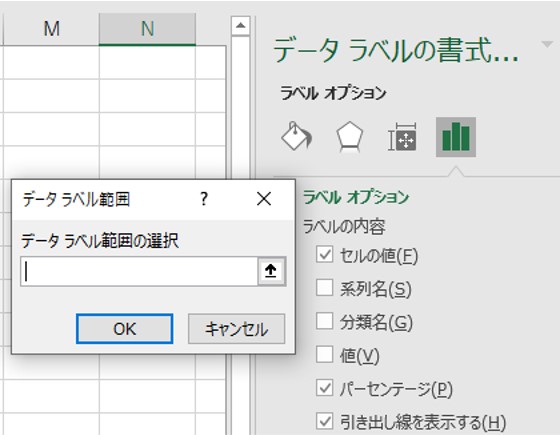
データラベル範囲ダイアログボックスが表示されます。

B2:B6の内円側の店舗名を範囲選択してOKボタンをクリックします。


区切り文字が「改行」で設定していますが、リアクションしていない場合は、コロンなど別な区切り文字に変更した後、「改行」を選択すると、改行してくれます。


表示形式を展開させます。


カテゴリを「パーセンテージ」に変更して、小数点以下の桁数を「1」に設定して内円が完成しますので、外円も同じように設定していきます。


なお、データラベルを設定する時のデータラベル範囲ダイアログボックスは、A2:A6です。


最後に、二重ドーナツグラフの塗りつぶしを調整して完成ですね。


「二重ドーナツグラフ」は、表の作り方がポイントになっていますので、注意して作ってみるといいようです。