ラベル counta関数 の投稿を表示しています。 すべての投稿を表示

1/02/2025

Excel。「,」で区切られた文字列を別々のセルにわけ、その文字列数も手早く確認したい【comma】

Excel。「,」で区切られた文字列を別々のセルにわけ、その文字列数も手早く確認したい

<TEXTSPLIT関数+COUNTA関数>

セル内の「,」で区切られた文字列数を求めるには、

LEN関数とSUBSTITUTE関数をつかうことで、求めることができました。


例えば、

=LEN(B2)-LEN(SUBSTITUTE(B2,",",""))+1

というような数式ですね。


ところが今回は、B列の「,」で区切られた文字列数を別々のセルにわけて、表示したいわけです。


そして、文字列数も合わせて知りたいといのがリクエストです。


用意した表で確認してみましょう。

TEXTSPLIT関数+COUNTA関数

B列には、「,」で区切られた文字列が入力されています。


まず、「,」で区切られた文字列を別々のセルに表示させたい。

そこで、TEXTSPLIT関数をつかいます。


D2の数式は、

=TEXTSPLIT(B2,",")


最初の引数は、該当するセル番地なので、B2


次の引数は、区切りのマークを設定します。


「,」で区切られていますので、「”,”」とすれば、ゴーストが発生して、別々のセルに表示してくれます。


あとは、文字列宇数を数えたいので、COUNTA関数をつかえば完成です。

=COUNTA(D2:H2)


ゴーストも対象になっていますので、COUNTA関数というシンプルな関数で対応することが可能です。


なお、別々のセルに分割表示しないで、文字列数だけを求めたいならば、LEN+SUBSTITUTE関数で対応できます。

4/11/2024

Excel。データを入力したら自動で通し番号を入力するようにしたい。【serial number】

Excel。データを入力したら自動で通し番号を入力するようにしたい。

<SEQUENCE+COUNTA関数>

データが入力されると自動的に通し番号が入力できれば、ほんの少しかもしれませんが、入力作業も改善できるかもしれません。


では、どのようにしたら、データを入力したら、自動的に通し番号を入力できるのでしょうか。


今回は、SEQUENCE関数をつかった方法をご紹介していきます。

次の表を用意しました。

SEQUENCE+COUNTA関数


B列に利用者名を入力すると、A列に通し番号が自動的に入力するようにしたいわけです。


A2にSEQUENCE関数をつかった数式を設定します。

=SEQUENCE(COUNTA(B:B)-1)


あとは、スピル機能によって、ゴーストが発生しますので、オートフィルで数式をコピーする必要はありません。


B列にデータが入力されるたびに、自動的に、スピル機能によって、通し番号が自動的に入力してくれます。


数式を確認しておきましょう。


SEQUENCE関数は、「数列を返す」関数です。


最初の引数は、「行」です。

そこで、COUNTA関数でB列のデータに入力されている件数を算出させて、見出し行分を減算しますので、「-1」を追記ます。


これで、通し番号を入力することができます。


なんで、SEQUENCE関数をつかうのでしょうか。

それは、スピル機能に対応した関数だということ。

自動的に拡張してくれます。


次のような関数でも、同じような処理をすることができます。

=IF(F2<>"",ROW()-1,"")

ただ、この数式では、数式をコピーする必要があるということです。


今回は、新しい関数であるSEQUENCE関数をつかってみました。

12/20/2023

Excel。順位だけでなく全体数も一緒に表示した順位をつくりたい【total number】

Excel。順位だけでなく全体数も一緒に表示した順位をつくりたい

<RANK.EQ関数+COUNTA関数>

単純に順位を算出したいのなら、RANK.EQ関数をつかえばいいわけですね。

RANK.EQ関数+COUNTA関数

その順位に、全体の件数も合わせて表示したいとなると、RANK.EQ関数だけでは、対応することができません。


データの件数を算出するならば、COUNTA関数かCOUNT関数をつかうことで算出することができます。


ただし、COUNT関数は、「数値」の算出することができる関数です。


通し番号のような数値の列がない場合、COUNTA関数をつかわないと算出することができませんので、注意が必要です。


では、D2に次のように数式をつくります。

=RANK.EQ(C2,$C$2:$C$7,0)&"/"&COUNTA($A$2:$A$7)

あとは、オートフィルで数式をコピーして完成です。


数式内の「&"/"&」を説明しておきましょう。

「&(アンパサンド)」をつかうことで、文字結合をすることができます。

12/01/2022

Excel。空白セル以外の件数を算出するには、COUNTA関数をつかいます。【COUNTA】

Excel。空白セル以外の件数を算出するには、COUNTA関数をつかいます。

<関数辞典:COUNTA関数>

COUNTA関数

読み方: カウントエー  

分類: 統計 

COUNTA関数


COUNTA(値1,[値2],…)

空白セル以外の件数を算出する

6/13/2022

Excel。空白は空白でも算出結果が空白だとCOUNTA関数は数えちゃいます。【COUNTA】

Excel。空白は空白でも算出結果が空白だとCOUNTA関数は数えちゃいます。

<COUNTA関数>

オートSUMボタンに含まれている、「数値の個数」のCOUNT関数は数値のみが、数える対象ですね。

数値ではなくて、文字を数えたい時は「COUNTA関数」をつかうことで、件数を算出することができます。


ただし、よく「空白以外を数える」と書いてあることがあるのですが、注意が必要です。

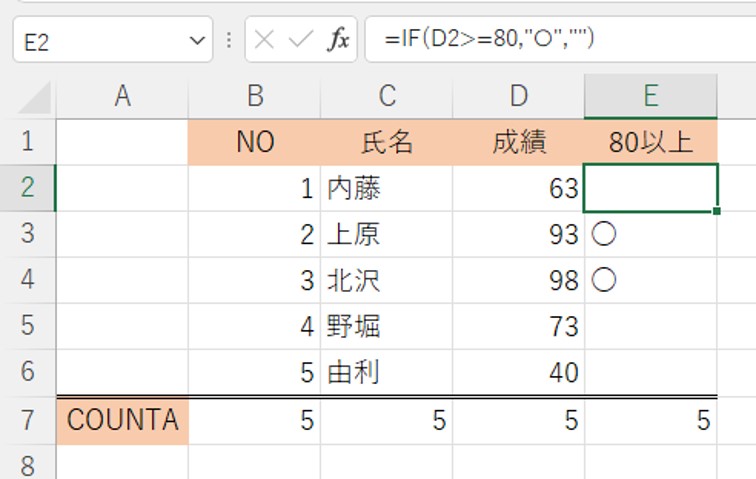
表を用意しましたので、確認していきます。

COUNTA関数


B7に、

=COUNTA(B2:B6)


という数式を設定しており、E7まで、オートフィルで数式をコピーした状態です。


B列は、連番の数値で、数値型データなので、数える対象ですから、「5」。

C列は、文字なので、文字型データなので、「5」


ところが、E列は、「○」という文字が2つしかないので、「2」と算出されるわけではなく、「5」と算出されています。


この原因は、E2にIF関数をつかった数式を設定していて、

=IF(D2>=80,"○","")


空白に見えても、算出結果が「空白」という状態なのです。


つまり、Null値というか、何も入力されていないセルのみが、数える対象以外になっているわけですね。


意外とこの関数の盲点でもあるので、実務で使うときには、ちょっと注意する必要があります。


では、最後にCOUNTA関数の引数などを確認しておきましょう。

COUNTA関数

読み方: カウントエー  

分類: 統計 

COUNTA(値1,[値2],…)


見た目と算出結果が違うときには、数式結果かどうかを確認するといいですね。

9/28/2019

Excel。初心者さんの落とし穴。COUNTA関数は、数式の結果が空白だと数えちゃう。【COUNT】

Excel。初心者さんの落とし穴。COUNTA関数は、数式の結果が空白だと数えちゃう。

<COUNT関数・COUNTA関数>

件数を算出する関数には、COUNT○○関数という、様々な関数が用意されています。

基本的には、どの件数を算出する関数も、わかりにくいことはないのですが、意外と落とし穴があるというか、気を付けないといけない関数があります。

それが、COUNTA関数です。

落とし穴を確認する前に、基本中の基本である、COUNT関数から確認しておきましょう。
次のような表があります。

B5には、何名いるのか確認したので、
=COUNT(B2:B4)
という数式を設定して算出しています。

COUNT関数は、オートSUMボタンにある、数値の個数を使うとCOUNT関数で算出します。

このCOUNT関数は、「範囲内の、数値が含まれるセルの個数を返します。」ということなので、数値の個数を算出する関数です。

よって、A2:A4を範囲選択してしまうと、件数は、0(ゼロ)を算出することになります。
なぜ、0(ゼロ)なのかというと、数値ではなくて文字だからです。

さて、事前に確認しておきますが、C2:C4には、得点が80点以上だったら○、そうでなければ空白を判断させるようにIF関数を使って算出しています。

C2の数式は、
=IF(B2>=80,"○","")
この数式はオートフィルを使って数式をコピーしています。

結果C4以外は80点以上なので、○が表示されています。

それでは、C7に80点以上の件数を算出したいので、COUNTIF関数で算出してもいいのですが、今回は、【落とし穴】を紹介したいので、C列の○の数を数えることで、80点以上の件数がわかるはずです。

そこで、先程は、数値を数える関数であるCOUNT関数をしようしましたが、今回は、空白でないセルの個数を数える、COUNTA関数を使うことで算出できるはずです。

C7をクリックして、COUNTA関数の数式を作成します。
=COUNTA(C2:C4)

算出した結果を確認すると「3」。おかしいですよね。範囲内の、空白でないセルの個数を返すはずです。「2」ではなく「3」と算出されています。

ここに、COUNTA関数の落とし穴があるのです。

市販のテキストなどにも、空白でないセルということを書いています。
間違えではないのですが、今回のような『数式の結果、空白の場合』は、数える対象になってしまいます。
イメージとしては、『空白という文字』が設定されている感じです。

なので、C4のIF関数を削除してみましょう。

数式を削除したことで、セルは空白になり、C7の結果は、「2」と変わったことが確認できます。

このように、日常的に使う関数でも、落とし穴があったりしますので、注意する必要があります。

また、このようなことから、ケースによって、使う関数が異なってくるわけです。

本来ならば、80点以上の件数を数えたいので、COUNTIF関数を使うといいですし、空白を数えたい場合は、COUNTBLANK関数が用意されていますので、ケースバイケースで関数を使っていくといいですね。

7/11/2019

Excel関数辞典 VOL.14。COUNT関数~COUNTIFS関数

Excel関数辞典 VOL.14。COUNT関数~COUNTIFS関数

<Excel関数>

今回は、COUNT関数~COUNTIFS関数までをご紹介しております。
今回は、お馴染みの、数える関数ばかりですね。


COUNT関数
カウント
数値の個数を算出
COUNT(値1,値2…)

COUNTA関数
カウントエー
空白セル以外の件数を算出
COUNTA(値1,値2…)

COUNTBLANK関数
カウントブランク
空白セルの件数を算出
COUNTBLANK(範囲)

COUNTIF関数
カウントイフ
1つの条件を満たす件数を算出
COUNTIF(範囲,検索条件)

COUNTIFS関数
カウントイフズ
複数の条件を満たす件数を算出
COUNTIFS(検索範囲1,検索条件1,検索範囲2,検索条件2…)

YandSシステムズのExcel関数一覧表
https://sites.google.com/view/yandsssystems/function?authuser=0

5/19/2019

Excel。今再びの関数基本。数える関数全員集合!COUNT関数~AGGREGATE関数【COUNT】

Excel。今再びの関数基本。数える関数全員集合!COUNT関数~AGGREGATE関数

<COUNT関数~AGGREGATE関数>

現場でお馴染みの数える関数ですが、色々ありまして、まとめて一度確認しておきましょう。
次のような表があります。

【数値を数えるならCOUNT関数】

参加人数などを数えたい場合、もしNoなどの数値の列があれば、とても簡単に算出することができるのが、COUNT関数です。

C9に算出してみましょう。オートSUMボタンの▼をクリックして、数値の個数を選び範囲選択して確定させます。

ココでポイントになるのは、A列のように数値でなければなりません。

今回は、A2:A7を範囲選択します。

C9の数式は、
=COUNT(A2:A7)
とても簡単に算出することができますが、問題なのは、「数値の個数」であること。
つまり、B列のように『文字』は数えてくれないわけです。

【空白以外を数えるのがCOUNTA関数】

B列のような文字も数えたい場合は、COUNTA関数を使います。COUNTA関数は、文字も数値も対象になります。

テキストなどには、空白以外が対象になるように書かれているものが多いですが、計算式の算出結果が空白の場合は、数える対象になってしまいます。

C10に算出していきます。
COUNT関数と同じように、途中まで作っていきます。

残念ながら、0件と算出されました。

数式は、
=COUNT(B2:B7)
と出来上がっていますので、「T」と「(」の間に「A」と入力すればCOUNTA関数に変わり算出することができます。

C10の数式は、
=COUNTA(B2:B7)
これで、算出することができました。

【条件が一つの場合はCOUNTIF関数】

得点が80点以上の件数を知りたい場合は、COUNT関数やCOUNTA関数では対応することができません。

そこで条件付きで対応している関数が、COUNTIF関数とCOUNTIFS関数です。

今回は、80点以上と条件が一つだけ(単数条件)なので、COUNTIF関数を使います。

慣れれば、手入力で数式を作るのが楽なのですが、まだExcelの手入力になれていない人は、ダイアログボックスで作っていくといいでしょう。

C11をクリックして、COUNTIF関数ダイアログボックスを表示しましょう。

範囲には、次の検索条件が含まれている範囲なので、C列の得点である、C2:C7を設定します。

検索条件ですが、80点以上なので、「”>=80”」と入力します。比較演算子と数値を合わせて使うときには、「””(ダブルコーテーション)」が必要になります。

なお、比較演算子とセル番地を使うときには、「”>=”&セル番地」(例:”>=”&C3)という表示の仕方になります。

あとは、OKボタンをクリックして数式は完成です。

直接でなくても、80点以上の件数を数える方法はあります。

たとえば、E列の80点以上という列のように該当するデータをわかるようにしておいて、その結果の数を数えることでも求めることができます。

今回、E2には、
=IF(C2>=80,"○","")
というIF関数を使って、80点以上なら○。そうでなければ、空白。という数式を作っています。

なので、○の個数で何名該当しているかがわかるわけです。

そこで、空白以外ということで、COUNTA関数を使ってみると、どういう結果が算出されるのでしょうか?

結果は、6。

なんと空白も数えてしまっています。確認できたように、COUNTA関数は、数式を使って算出された結果の『空白』も数えてします。

このような場合にも、COUNTIF関数をつかって、「○」を数えるようにすればいいわけです。

【複数条件は、COUNTIFS関数】

条件が複数になった場合は、複数形ではありませんが、IFにSをつけた、COUNTIFS関数を使うことで算出することができます。

今回は、80点以上で、セミナー参加希望の件数を求めていきます。

C13に結果を出しますので、COUNTIFS関数ダイアログボックスを表示しましょう。

検索条件範囲1には、得点のC2:C7
検索条件1には、80点以上ということで、”>=80”
検索条件範囲2には、セミナー希望のD列で、D2:D7
検索条件2には、”○”と入力します。

数式はというと、
=COUNTIFS(C2:C7,">=80",D2:D7,"○")

【空白を数えるのは、COUNTBLANK関数】

COUNTIF関数で検索条件を「””(空白)」で設定しても空白セルを数えることはできますが、空白セルを数える専用の関数があります。

それが、COUNTBLANK関数。

このCOUNTBLANK関数は、引数に範囲を設定するだけで、空白を数えてくれますので、COUNTIF関数よりも簡単に空白を数えることができますし、計算結果が空白だったものも、空白として数えてくれます。

C14の数式は、
=COUNTBLANK(D2:D7)

【非表示に対応するにはSUBTOTAL関数・AGGREGATE関数】

行が非表示になると、COUNT系の関数では、対応されません。

非表示になった行を除いて算出させるには、SUBTOTAL関数・AGGREGATE関数を使う必要があります。

SUBTOTAL関数・AGGREGATE関数ともに、手入力することをお勧めします。

SUBTOTAL関数。

手入力していくと、入力補助が出てきますので、今回は、2がCOUNTとなっていますので、選択したくなりますが、非表示に対応しておりませんので、102のCOUNTを選択するようにします。100番台は、非表示に対応してくれます。

C15の数式は、
=SUBTOTAL(102,A2:A7)
AGGREGATE関数。

最初の入力補助は、集計方法。今回は2番のCOUNTを選択します。
オプションですが、今回は、単純に非表示の行に対応する、5番を採用します。

C16の数式は、
=AGGREGATE(2,5,A2:A7)

では、非表示にしてみましょう。

非表示に合わせて、対応してくれましたね。

このように、数えるだけでも様々な関数がありますので、現場に沿った関数を見つけられるといいですね。

1/29/2018

Excel。改めて数える関数の落とし穴を確認しておきましょう【Count】

Excel。改めて数える関数の落とし穴を確認しておきましょう

【COUNT・COUNTA・COUNTBLANK・COUNTIF関数】

Excelに慣れていない方が、
最初の頃に戸惑うものに【数える】という作業があるそうでして、
関数もいろいろな種類があるし、その関数を使ってみたものの、
算出された結果が異なっているケースもあったりして、
様々なトラブルケースが潜んでいるので、
確かに戸惑われる要因はあるようです。

今回は、基本的な【数える】ことに関して、改めて確認してみましょう。

次の表があります。

A列は通し番号が入力されています。
B列は氏名が入力されています。
C列には得点が入力されています。
D列には、得点の結果が80以上ならば○を表示するように
IF関数が設定されています。

D2の数式は、
=IF(C2>=80,"○","")


【COUNT関数は数値を数える】

B13に参加人数を算出するところから確認していきましょう。
ここに最初のトラブル要因がありますね。

数える関数で一番簡単に使うことが出来るのは、
∑(オートSUMボタン)にある、「数値の個数」ですので、
これを使って算出してみます。

そこで、範囲なのですが、多くの方は、人数を数えるときに、
氏名のB列を使って数えるようですが、その氏名を使って算出してみると、

結果は0(ゼロ)と算出されます。

なぜ0(ゼロ)になってしまうのかというと、
∑(オートSUM)にある「数値の個数」はあくまでも、
数値しか数える対象ではないので、”文字”のセルは数えてくれません。

このようなケースの場合は2つ対応方法があって、
一つは、A列を使って算出させる方法

この場合は、数値なので数えることが出来ます。

二つめは、COUNT関数ではなくて、COUNTA関数を使う方法です。

COUNTA関数を関数挿入ダイアログボックスから挿入するのは面倒ですので、
「数値の個数」で作成された数式の、
COUNTのTのあとに”A”を追加してあげるだけでOKですね。

数式は、
=COUNTA(B2:B11)
これで10と算出されました。

ここで実務的なポイントですが、このような帳票の時でも、
必ず通し番号の列を作ってあげることで、
「数値の個数」(COUNT関数)を使うことが出来ますので、
容易に算出することが可能になります。

【COUNTA関数は空白以外を数えるわけでは無い】

次に、B14に80点以上の人数を数えた結果を算出させます。
つまり、D列の○の個数を数えればいいわけですね。

そこで、文字(空白以外)を数えることができる、
先程登場した、COUNTA関数を使って算出してみると、どうなるでしょうか?

結果は10と表示されてしまいました。

ここのポイントは、使用したCOUNTA関数は、
空白以外を数えてくれる関数ではなくて、
文字・数値及び数式の結果を含めたセルを数えてくれる関数なのです。

COUNTA関数を書いているテキストの多くは、初心者向けのものが多く、
IF関数の紹介の前にCOUNTA関数を紹介する関係上、
数式の結果については、あまり触れていないことが多いので、
実務では注意しないとこのような結果になってしまいます。

今回は、
IF関数を使った数式の結果である”空白”も数えてしまったというわけです。

そこで、このようなケースで登場するのが、COUNTIF関数です。

では、B14にCOUNTIF関数を作っていきましょう。

COUNTIF関数ダイアログボックスを表示しましょう。

範囲には、D2:D11
検索条件には、"○"
あとは、OKボタンをクリックしましょう。

3と算出されましたね。
数式は、
=COUNTIF(D2:D11,"○")

ついでなので、空白を数えるCOUNTBLANK関数もご紹介しておきましょう。

C14にCOUNTBLANK関数ダイアログボックスを表示しましょう。

範囲には、D2:D11
OKボタンをクリックしてみましょう。

7と算出されましたね。
数式は、
=COUNTBLANK(D2:D11)

このように、数えるだけでも、
色々なケースで関数を使い分ける必要がありますので、
慣れていない方は少しずつ、なれるようにしていきましょう。

5/25/2017

Excel。セル結合対応の一行おき塗りつぶしを行うための方法【MOD&COUNTA】

Excel。セル結合対応の一行おき塗りつぶしを行うための方法

<条件付き書式・MOD&COUNTA関数>


一行おきに塗りつぶしを行うには、
MOD&ROW関数と条件付き書式を使うことによって、
表現することができますが、
次のような表の場合はどのようにしたらいいのでしょうか?

AB列の表があります。
このようにデータベースではなくて【表】として作成することもありますが、
A列が結合されているわけですね。ここが問題になるわけですね。

そして完成したいのは、
DE列のように、そのブロックというか、
結合されているセルを一行おきに塗りつぶしたいわけです。

このぐらいの行で塗りつぶしをするならば自力で…と思いますが、
表のサイズが大きくなると、時短の観点からみても、
自力というわけにはいかないでしょう。

『MOD&ROW関数と条件付き書式』で解決するように思えますが、
確認してみましょう。

A2:B18を範囲選択して、条件付き書式の『新しいルール』をクリックします。

新しい書式ルールダイアログボックスが表示されますので、
『数式を使用して、書式設定するセルを決定』をクリックして、
『次の数式を満たす場合に値を書式設定』に

=MOD(ROW(),2)

と設定します。

=MOD(ROW(),2)=1
としていないのには、1という結果になればExcelではTRUEと判定されます。

そして、条件付き書式は、TRUE。
すなわち成立すれば、設定した書式を反映させるようになっていますので、
今回は=1を省略しております。

そして、書式ボタンをクリックして、
塗りつぶしの色を設定してOKボタンをクリックしてみましょう。

やっぱりうまくいきませんね。

中国語とイタリア語が塗りつぶされていますが、
これは、結合されていても、
結合されている最初セル番地のA7とA11が
ROW関数で7と11の奇数で算出されるので、

2で除算すると、余りが1になり、
条件付き書式で設定した書式が反映されますので、
中国語とイタリア語は隣接していても、塗りつぶされているわけです。

では、どのようにしたらいいのでしょうか?

ポイントになるのは、結合されている列ですね。

このようにやりたいことが、
何かパターンがあるかどうかを見つけるようにすると、
解決方法が見つかりやすいかと思います。

見てみると、【イベント数】が使えそうですね。

英会話が1件目。中国語が2件目。
イタリア語が3件目。フランス語が4件目…

このように文字を数える関数。
つまり、『COUNTA関数』を使ってあげれば解決しそうですね。

では、A2:B18を範囲選択して、
条件付き書式から
新しいルールダイアログボックスを表示するところまでいきましょう。

『次の数式を満たす場合に値を書式設定』に
=mod(counta($a$2:$a2),2)
と設定しましょう。

書式から塗りつぶしたい色を選択したら、OKボタンをクリックしましょう。

すると、セル結合対応の一行おきの塗りつぶしが出来ました。

イマイチどのようになっているのか、わかりにくいので、CD列に
=counta($a$2:$a2)
で算出してみましょう。

算出された結果をみれば、
偶数・奇数に分かれていることがわかりますね。

結合セルを含めた一行おきの塗りつぶしを行いたい場合には、
軸になる結合セルの件数を数えてあげるようにすると、設定できるようです。

9/21/2016

Excel。COUNT。COUNTA関数が空白も数える?この時はCOUNTIF関数が登場します。


Excel。COUNTA関数が空白も数える?この時はCOUNTIF関数が登場します。

<COUNT関数&COUNTA関数&COUNTIF関数>


オートSUMボタンにある、COUNT関数。
この関数は、数値を数えることが出来る関数なのですが、
では、文字を数える場合には、どうしたらいいでしょうか?
なんてことを、初心者さん向けの講座の時に、よくお話したりします。

では、次の表でまずは、確認してみましょう。

G3に、A3:A7を範囲選択して、COUNT関数で算出してみましょう。

同じように、G4に、A3:A7を範囲選択して、今度はCOUNTA関数で算出してみましょう。

G3の数式は、=COUNT(A3:A7)
G4の数式は、=COUNTA(A3:A7)

このように、COUNT関数は文字を数えることができません。

次に、B3:B7の範囲を使って、
それぞれ、COUNT関数とCOUNTA関数で算出してみましょう。

H3の数式は、=COUNT(B3:B7)
H4の数式は、=COUNTA(B3:B7)
今回の範囲は、数値なので、COUNT関数でも算出できました。

このような違いがあるわけですが、ここからが、
今回のポイントになるのですが、D列に、筆記と実技のどちらか、一つが70点以上なら○。
そうでなければ、×という判断の数式を作成してみましょう。

なお、念のために、D3:D7を使って、
COUNT関数とCOUNTA関数でどのように算出されるのか確認しておきましょう。

I3の数式は、=COUNT(D3:D7)
I4の数式は、=COUNTA(D3:D7)
という数式が設定されています。当然のことながら、空白なので、0(ゼロ)ですよね。

COUNTA関数は、文字を数えるというよりも、
空白以外のセルを数えると、よくテキストに書かれています。

実は、この書き方では、問題があるのです。それを確認していきましょう。

では、D3に先ほどの条件で数式を作成してきましょう。
D3にIF関数ダイアログボックスを表示しましょう。

今回は、どちらか、一方がOKなら、○ということなので、IF+OR関数で作成してきます。

このような場合、ダイアログボックスで作成する場合は、
先に、真の場合と、偽の場合を埋めてしまってから、論理式を作る方がいいでしょう。

これは、OR関数を作成後にIF関数に戻ってくる手間暇を避けるためですね。

なので、
真の場合には、”○”
偽の場合には、””
を入力して、論理式にOR関数を作っていきましょう。

論理式1には、B3>=70
論理式2には、C3>=70
あとは、OKボタンをクリックしましょう。

D3の数式は、

=IF(OR(B3>=70,C3>=70),"○","")

あとは、オートフィルで数式をコピーしましょう。

D列に○が表示されてきましたね。
が、しかし、この表をよく見てみましょう。先程作成したI列。

I3は、COUNT関数なので、0(ゼロ)なのは、OKなのですが、I4。
COUNTA関数が設定されているので、文字を数えるはずなのに、
5という数値が算出されていますよね。○の数は、3なのに、5。

COUNTA関数は、空白を除く文字を数えるのではなくて、
計算式の結果で算出された空白を含めた、文字を数えるのです。

要するに、数式も文字も何も入力されていない【空白】を除くセルを数える関数なのです。

なので、このような場合には、COUNTIF関数を使わなければいけないわけです。

I5にCOUNTIF関数ダイアログボックスを表示しましょう。

範囲には、D3:D7
検索条件には、”○”
と入力しましょう。あとはOKボタンをクリックしましょう。

I5の結果は、3になりましたね。

このように、状況によっては、COUNTA関数ではダメなことがありますので、
COUNTIF関数を使う方がいい場合がありますので、ご注意のほど。