ラベル averagea関数 の投稿を表示しています。 すべての投稿を表示

6/10/2025

Excel。似て非なる平均の関数。平均値が異なる原因の一つに関数が違うんです。【AVERAGE】

Excel。似て非なる平均の関数。平均値が異なる原因の一つに関数が違うんです。

<AVERAGE関数とAVERAGEA関数>

遠投結果をAさんBさんの二人で、平均値を求めました。


B9とD9の結果は同じになっています。


あとから、B5とD5が実は「パス」していたので、「パス」と入力してみました。


入力後、2人の平均値が異なってしまいました。


先ほどまで、結果は同じだったのですが、トラブルが発生してしまいました。


平均は平均でも、選択した関数が異なっていたのが原因です。


それでは、数式を確認してみましょう。


B9の数式は、

=AVERAGEA(B3:B7)

よくみると、AVERAGE関数ではなくて、AVERAGEA関数です。


このAVERAGEA関数は、範囲内の文字を除くのではなく、「0(ゼロ)」として含めてしまった、平均を算出します。


D9の数式は、

=AVERAGE(D3:D7)

こちらは、お馴染みのAVERAGE関数です。


AVERAGE関数は、範囲選択内の文字は除外して、平均値を求める関数です。


「A」のあるなしで、結果が大きく異なってしまいました。


文字を含めた平均値を算出したいときには、AVERAGEA関数をつかいますが、通常の平均値は、AVERAGE関数でもとめます。

3/17/2022

Excel。AVERAGEA関数は、数値・文字列・論理値を含む平均値を算出します【AVERAGEA】

Excel。AVERAGEA関数は、数値・文字列・論理値を含む平均値を算出します

<関数辞典:AVERAGEA関数>

AVERAGEA関数

読み方: アベレージ・エー  

分類: 統計 

AVERAGEA(値1,[値2],…)

AVERAGEA関数


数値・文字列・論理値を含む平均値を算出します

6/09/2021

Excel。文字列を「0(ゼロ)」として平均値を算出したいならAVERAGEA関数で決まり【function:AVERAGEA】

Excel。文字列を「0(ゼロ)」として平均値を算出したいならAVERAGEA関数で決まり

<AVERAGEA関数>

AVERAGE関数の兄弟のようなAVERAGEA関数。

「A(エー)」のあるなしの違いですが、次のようなデータで、平均値を算出したい場合は、とても効果抜群なのがAVERAGEA関数です。


B7の数式は、

=AVERAGE(B2:B6)

B5の「欠席」データは、文字列なので、算出対象外ということになりますので、データの件数は4件という扱いになり、4で除算することになるわけです。


ところが、欠席だろうが、人数の平均を求めたい時など、文字データも含めて算出したことがあります。

C7の数式を確認しておきましょう。

=AVERAGEA(C2:C6)

AVERAGEA関数は、文字データを「0(ゼロ)」として、算出対象として平均値を算出してくれます。


このように、文字列の扱いをどうするのかによって、AVERAGE関数なのか、AVERAGEA関数なのか使い分ける必要があります。


AVERAGEA関数の基本情報を確認しておきます。

AVERAGEA関数の読み方は「アベレージエー」です。

カテゴリーとしては、「統計」に所属しています。


AVERAGEA関数の引数も確認しておきましょう。

AVERAGEA (数値1[,数値2]…)

このAVERAGEA関数の一番の注意点は、AVERAGE関数と間違って使わないようにすることですね。

1/08/2020

Excel。AVERAGEA関数なのかAVERAGE関数なのか?平均を算出する関数が異なってくる【Average】

Excel。AVERAGEA関数なのかAVERAGE関数なのか?平均を算出する関数が異なってくる

<AVERAGE関数・AVERAGEA関数・AVERAGEIF関数>

平均を算出するには、オートSUMボタンにあるAVERAGE関数を使うのが一般的ですが、範囲内にゼロがある場合や文字がある場合など、状況によって、平均を算出する関数が異なってしまうので、確認してみましょう。

下記の表を用意しました

B列の得点1は、10件のデータがあります。この列が標準として比較していきます。
C列の得点2は、空白のデータがある場合。
D列の得点3は、0(ゼロ)にした場合。
E列の得点4は、欠席と文字にした場合。

関数の説明をしておきましょう。
12行目のAVERAGE関数は、お馴染みの関数ですね。
B12に数式を作ってみましょう。

数値1には、範囲選択するだけですから、B2:B11
ということで、B12の数式は、
=AVERAGE(B2:B11)
ですね。

このAVERAGE関数に単一条件をつけたのが、13行のAVERAGEIF関数です。

複数条件の場合は、AVERAGEIFS関数ですが、今回は、AVERAGEIF関数をつかっていきます。

14行のAVERAGEA関数はあまり見慣れない関数かもしれませんね。

AVERAGE関数は数値の平均値を計算し、AVERAGEA関数は文字列などのデータも含む値の平均値を計算するということを意味しています。

つまり、AVERAGEA関数は、文字列を0(ゼロ)として算出しています。

B14にAVERAGEA関数の数式をつくってみると、
=AVERAGEA(B2:B11)
となり、AVERAGE関数とAVERAGEA関数との違いは、ほとんど感じませんが、ダイアログボックスを表示すると、違いがハッキリ異なるのが確認できます。

AVERAGE関数は、引数が「数値1」となっていますが、AVERAGEA関数では、引数が「値1」となっています。

この差が生じることになります。

【算出してみる】

それぞれの関数で算出してみると、次のような結果が表示されてきました。

B列は、とくに条件を付ける必要がないので、AVERAGEIF関数はつかっていません。

AVERAGE関数・AVERAGEA関数ともに、78.4と同じ数値を算出しました。

C列は、C7は何も入力されていない「空欄」です。

AVERAGEIF関数のC13の数式は、
=AVERAGEIF(C2:C11,">0")
とゼロより大きいという条件をつけていますが、<>””という条件でもOKです。

AVERAGE関数・AVERAGEA関数。そして、AVERAGEIF関数ともに、76と同じ数値を算出しました。

データの件数を9件としているのがわかります。

D列になると、違いは現れはじめます。
AVERAGE関数・AVERAGEA関数は、68,4と算出していますが、AVERAGEIF関数は、76と算出しています。

D13の数式は、
=AVERAGEIF(D2:D11,">0")
AVERAGEIF関数は、ゼロよりも大きいという条件をつけていますので、9件で算出していますが、AVERAGE関数・AVERAGEA関数はゼロも数値なので、それを含めた10件ということで算出しています。

AVERAGEIF関数と算出結果が異なったのはそのためです。

E列を見てみましょう。
E13のAVERAGEIF関数は、
=AVERAGEIF(E2:E11,"<>欠席")
という計算式にしています。欠席という文字でなかったらという条件にしています。

欠席というのが文字のために、AVERAGE関数では対象外になるので、AVERAGE関数とAVERAGEIF関数の算出結果が同じ、76と算出されていますが、AVERAGEA関数は、欠席という文字であっても、文字列を「0」として計算してしまうので、D列と同じ結果の68.4を算出しています。

このように、平均値を算出するのでも、使用する関数によって算出結果が変わってきますので、注意が必要です。

8/22/2019

Excel Technique_BLOG Categoryに追加しました。2019/08/22

Excel Technique_BLOG Categoryに追加しました。

<目次サイト>

このBLOGの記事を、
カテゴリー分けにした【Excel Technique_BLOG Category】に追加しました。

Excel。平均値ってこれでいいのか?よくないんじゃない その1 平均値と中央値

平均値というのは、あくまでも、総和をその個数で割った数でしかないわけですね。そうしますと、ビジネスではこのまま、オートSUMボタンの平均を使う訳にはいかないケースというのが、あるわけですね。

<続きはこちら>
Excel。平均値ってこれでいいのか?よくないんじゃない その1 平均値と中央値
https://infoyandssblog.blogspot.com/2014/10/excel.html


Excel。平均値とゼロの関係。ゼロを含める?含めない?平均アレコレ その2 AVERAGE関数とAVERAGEIF関数


平均値というのは、総和を総個数で割ったものなので、ゼロも加えて、その個数も加えて総個数とした場合、確かにその平均値では、よろしくないケースがあります。そこで、今回は、ゼロを除いて平均値を算出する方法をご紹介します。

<続きはこちら>
Excel。平均値とゼロの関係。ゼロを含める?含めない?平均アレコレ その2 AVERAGE関数とAVERAGEIF関数
https://infoyandssblog.blogspot.com/2014/10/excel_19.html


Excel。平均値。今回は文字列をゼロとして計算したい。平均アレコレ その3 AVERAGEA関数

欠席などの文字がデータに入っているときに、ゼロとして認識したい時に使う、VERAGEA関数をご紹介しましょう。

<続きはこちら>
Excel。平均値。今回は文字列をゼロとして計算したい。平均アレコレ その3 AVERAGEA関数
https://infoyandssblog.blogspot.com/2014/10/excel3.html


Excel。一定の上限と下限の数値を除外して平均値を求める方法をご紹介 TRIMMEAN関数


上限10%と下限10%に該当するものを除外するとした場合、上限10%と下限10%を算出するだけでも大変ですよね。

<続きはこちら>
Excel。一定の上限と下限の数値を除外して平均値を求める方法をご紹介 TRIMMEAN関数
https://infoyandssblog.blogspot.com/2014/10/excel-trimmean.html

12/24/2018

Excel関数辞典 VOL.04。AVEDEV関数~AVERAGEIFS関数

Excel関数辞典 VOL.04。AVEDEV関数~AVERAGEIFS関数

<Excel関数>

今回は、AVEDEV関数~AVERAGEIFS関数までをご紹介しております。
平均関係の関数で、日ごろからお世話になっている関数ばかりですね。
平均も様々な条件で使用する関数が異なりますので、知っておきたい関数ばかりですね。

AVEDEV関数
アベレージディブ
データ全体の平均値に対する個々のデータの絶対偏差の平均をも算出します。
AVEDEV(数値1,数値2…)

AVERAGE関数
アベレージ
数値の平均値を算出。指定した数値の合計÷数値の個数で平均を算出します。
対象は数値セルだけを含めて算出。
AVERAGE(数値1,数値2…)

AVERAGEA関数
アベレージ・エー
数値・文字列・論理値を含む平均値を算出。
引数に文字列が含まれる場合も分母のデータ件数に含み、値をゼロとして平均を算出。
AVERAGEA(数値1,数値2…)

AVERAGEIF関数
アベレージ・イフ
条件付きで数値の平均値を算出
AVERAGEIF(範囲,条件,平均範囲)

AVERAGEIFS関数
アベレージ・イフズ
複数条件付きで数値の平均値を算出
AVERAGEIFS(平均範囲,検索範囲1,検索条件1[,検索範囲2,検索条件2…])

Yandsシステムズの関数一覧サイト
https://sites.google.com/view/yandsssystems/function

10/22/2014

Excel。平均値。今回は文字列をゼロとして計算したい。平均アレコレその3


Excel。平均値。今回は文字列をゼロとして計算したい。
平均アレコレその3

AVERAGEA関数

最近、データ分析に付随するご質問が多くなってきているように感じておりまして、
企業研修さんや、マンツーマン、
そして、集中講座などで平均の出し方も様々あるんですよとご紹介しております。

そこで、今回は、平均アレコレの第3弾として、欠席などの文字がデータに入っているときに、
ゼロとして認識したい時に使う、

AVERAGEA関数

をご紹介しましょう。

下記のデータをご覧ください。

前回のAVERAGEIFの表と同じです。
前回は、品川さんが欠席したのですが0点となっています。

通常のオートSUMボタンの平均。

つまり、AVERAGE関数を使うと品川さんの0も含んでしまったため、
平均値が下がってしまいました。平均は、総和を総和の個数で除算しますので、
平均値が下がったので、AVERAGEIF関数を使ってゼロを除外して、
平均値を算出することが出来ることをご紹介しました。

ちなみに、数式は、=AVERAGEIF(C3:C8,"<>0",C3:C8)
今回は、品川さんをゼロではなくて、欠席と入力してあったらどうなるのでしょうか?

そうすると、AVERAGE関数は範囲内の数値のみで算出しますので、先程のゼロと異なり、
54.6と算出されるわけです。AVERAGEIF関数も変わらずに、54.6を算出しております。

ところが、今回は、逆で、欠席をゼロとして算出したい場合どうしたらいいのか?
ということなのです。

現場は、ケースバイケース。

色んな状況にマッチした方法を知っているのは損になりません。
そこで、このようなケースの場合はどうしたらいいのかというと、
AVERAGEA関数を使うと、問題は解決することが出来ます。

それでは、数式を作っていくことにしましょう。

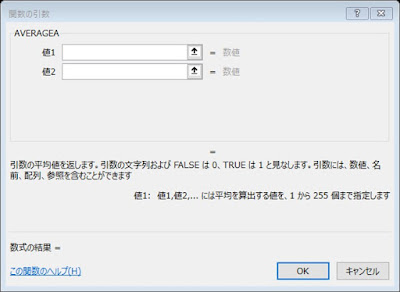
C11をクリックして、AVERAGEA関数のダイアログボックスを表示していきましょう。

値1には、今回平均を算出したい範囲になりますので、C3:C8ということになりますね。
では、確認したら、OKボタンをクリックしてみましょう。

AVERAGEA関数を使って算出されてC11には、
AVERAGE関数の時にC6がゼロというデータだった時と同じ、45.5が算出されましたね。

AVERAGEA関数という、あまり使用頻度が少ない関数ですが、様々なケースがありますので、ちょっと知っておくのもいいでしょう。

といっても、マイナーな関数を思い出すよりも、
AVERAGE関数だとゼロなら同じ結果を算出してくれますので、

ここからは、アイディアなのですが、AVERAGE関数で欠席という文字でも、
AVERAGEA関数と同じように算出させる方法があります。

それは、ユーザー定義書式を使います。


C3:C8を範囲選択して、
セルの書式設定ダイアログボックスの表示形式にあるユーザー定義を選択します。

種類には、
#,##0;[赤]-#,##0;"欠席";
と入力します。これでOKボタンをクリックしましょう。

すると、ゼロは欠席という表示に替わりますので、AVERAGE関数でも、算出することが出来ます。関数ばかりではなく、他の手法もあるかもしれませんので、
Excel力は、トータルでスキルアップしていきたいものですね。