ラベル 統合 の投稿を表示しています。 すべての投稿を表示

1/11/2023

Excel。項目別集計なら「統合」をつかえば手早く集計できます。【integration】

Excel。項目別集計なら「統合」をつかえば手早く集計できます。

<統合>

項目別で集計をするとしたら、SUMIF関数や「小計」。

あるいは「ピボットテーブル」というのが定石ですが、実は連続しているフィールドであれば、「統合」をつかうと手早く算出することができます。


まずは、どのようにしたらいいのか、手順を説明しますが、集計方法は、「統合」をすればいいだけです。
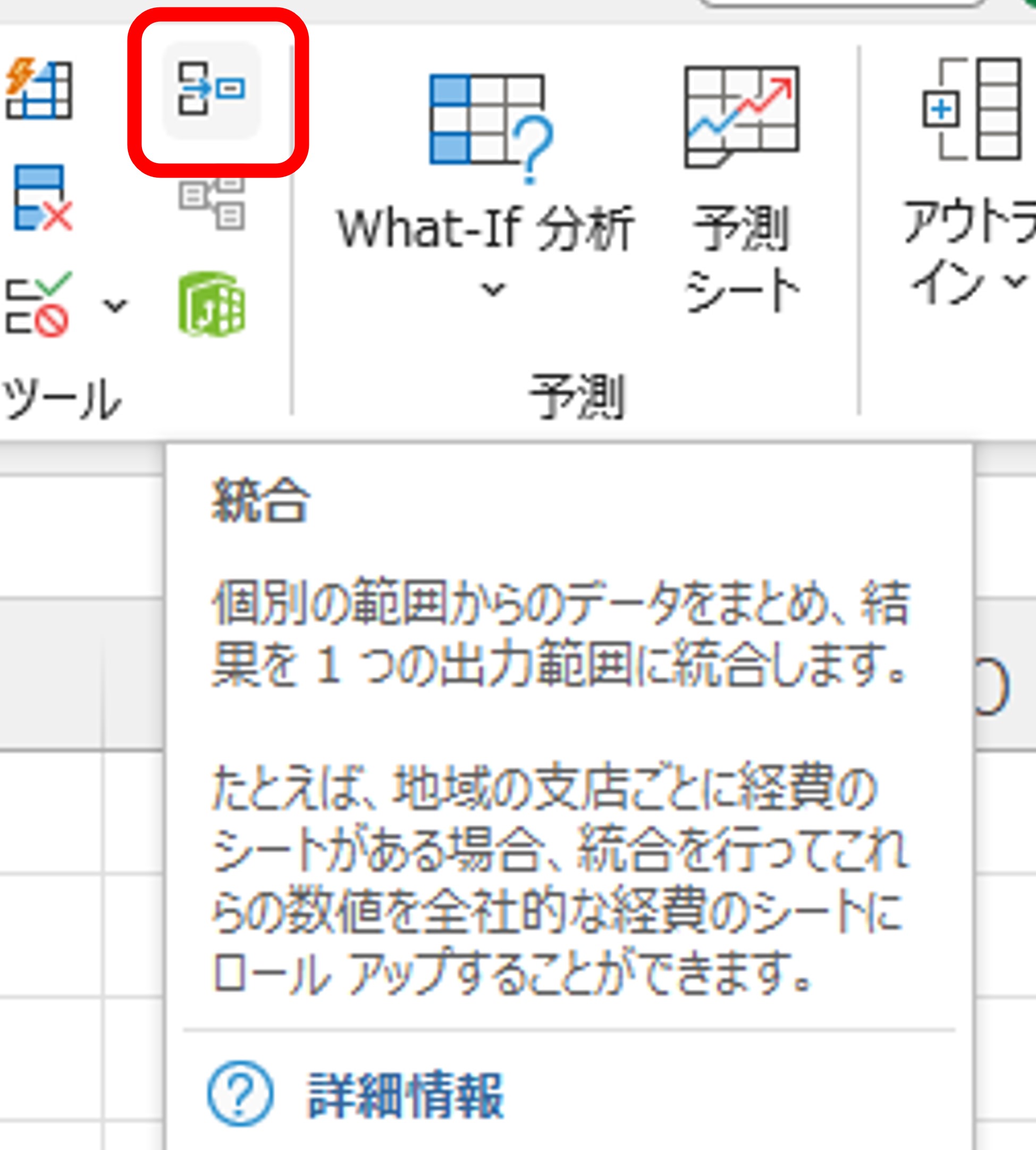

算出したい、E1をクリックして、データタブの「統合」をクリックします。


統合の設定ダイアログボックスが表示されますので、「集計の方法」が合計になっているのを確認したら、統合元範囲に、項目別集計をしたい範囲を設定します。


B1:C8を設定したら、追加ボタンをクリックします。


統合の基準は、「上端行」「左端列」の両方ともがオンになっているのを確認したら、OKボタンをクリックして完成です。


あとは、見出し行を整えてあげます。

「統合」をつかうことで、簡単に項目別集計をおこなうことができます。


そもそも「統合」は、3-D集計を行いたくても、レイアウトが異なっているので、出来ない時に「統合」という流れになっているのですが、別に、複数シートでなくても、統合を行うことができるわけですね。


この方法を知っていると、「小計」。

あるいは、「ピボットテーブル」で処理をすることもなく、簡単に項目別集計を算出することができます。


ただし、隣接したフィールドならば、統合できますが、離れたフィールドではできません。


今まで機会がなかった機能をアレンジしてみると、意外な発見があるかもしれませんね。

2/23/2022

Excel。同じシートにある複数のデータを手早く合算するには、どうしたらいい。【Integration】

Excel。同じシートにある複数のデータを手早く合算するには、どうしたらいい。

<統合>

同じ内容(フォーマットが同じ:テンプレート)の集計表がシートごとにある場合には、「3-D集計」をつかうことで、手早く合算値を求めることができます。


逆に、統一性のないデータを集計したい場合は、「統合」という機能をつかうことで、合算値を求めることができます。


さて、この「統合」。

「3-D集計」の代用機能のように思っている人が結構いますが、「3-D集計」よりも、統合を知っている方が、色々手っ取り早いこともあります。


例えば、次のような表の場合です。


新宿・渋谷・品川の店舗ごとのデータが同じシートにあります。

このデータからアイテムごとの合算値を算出したいというケースです。


合算値は、A3:B8に算出されているデータです。


シート別になっていませんので、「3-D集計」はつかえない。

SUMIF関数などの関数も一つのデータベースになっていないので、それぞれで算出してから、さらに合算する必要があります。


ピボットテーブルを使いたくても、一つの表になっていないので、合体させる必要があります。


当然、目視で、商品ごとに合算させるわけにもいきません。


そこで、「統合」をつかえば、手早く算出することができます。


算出先のA3をクリックしておきます。

データタブの「統合」をクリックします。


統合の設定ダイアログボックスが表示されます。


集計方法は、今回は合算値がほしいので、「合計」で設定します。

統合元範囲は、それぞれのデータを見出し行も含めて範囲選択します。


範囲選択したら、「追加」ボタンをクリックします。

統合元ボックスに、その範囲が入力されますので、この作業を繰り返します。


統合の基準が、上端行と左端行にチェックマークがはいっていることを確認したら、OKボタンをクリックします。


なお、統合元のデータが変わった時に、連動して変える必要がある場合には、「統合元データとリンクする」にチェックマークを入れます。


データが統合されたことで、商品ごとの合算値を求めることができました。

あとは、A3に商品名と入力して、配置などを整えれば完成ですね。


このように、「3-D集計」の陰に隠れがちですが、「統合」が使えそうなところがあれば、使ってみると意外と便利かもしれませんね。