ラベル average関数 の投稿を表示しています。 すべての投稿を表示

6/10/2025

Excel。似て非なる平均の関数。平均値が異なる原因の一つに関数が違うんです。【AVERAGE】

Excel。似て非なる平均の関数。平均値が異なる原因の一つに関数が違うんです。

<AVERAGE関数とAVERAGEA関数>

遠投結果をAさんBさんの二人で、平均値を求めました。


B9とD9の結果は同じになっています。


あとから、B5とD5が実は「パス」していたので、「パス」と入力してみました。


入力後、2人の平均値が異なってしまいました。


先ほどまで、結果は同じだったのですが、トラブルが発生してしまいました。


平均は平均でも、選択した関数が異なっていたのが原因です。


それでは、数式を確認してみましょう。


B9の数式は、

=AVERAGEA(B3:B7)

よくみると、AVERAGE関数ではなくて、AVERAGEA関数です。


このAVERAGEA関数は、範囲内の文字を除くのではなく、「0(ゼロ)」として含めてしまった、平均を算出します。


D9の数式は、

=AVERAGE(D3:D7)

こちらは、お馴染みのAVERAGE関数です。


AVERAGE関数は、範囲選択内の文字は除外して、平均値を求める関数です。


「A」のあるなしで、結果が大きく異なってしまいました。


文字を含めた平均値を算出したいときには、AVERAGEA関数をつかいますが、通常の平均値は、AVERAGE関数でもとめます。

4/26/2024

Excel。集合縦棒グラフの背面を平均値以上で塗り分けるには、どうしたらいい。【plot area】

Excel。集合縦棒グラフの背面を平均値以上で塗り分けるには、どうしたらいい。

<集合縦棒グラフ+AVERAGE関数>

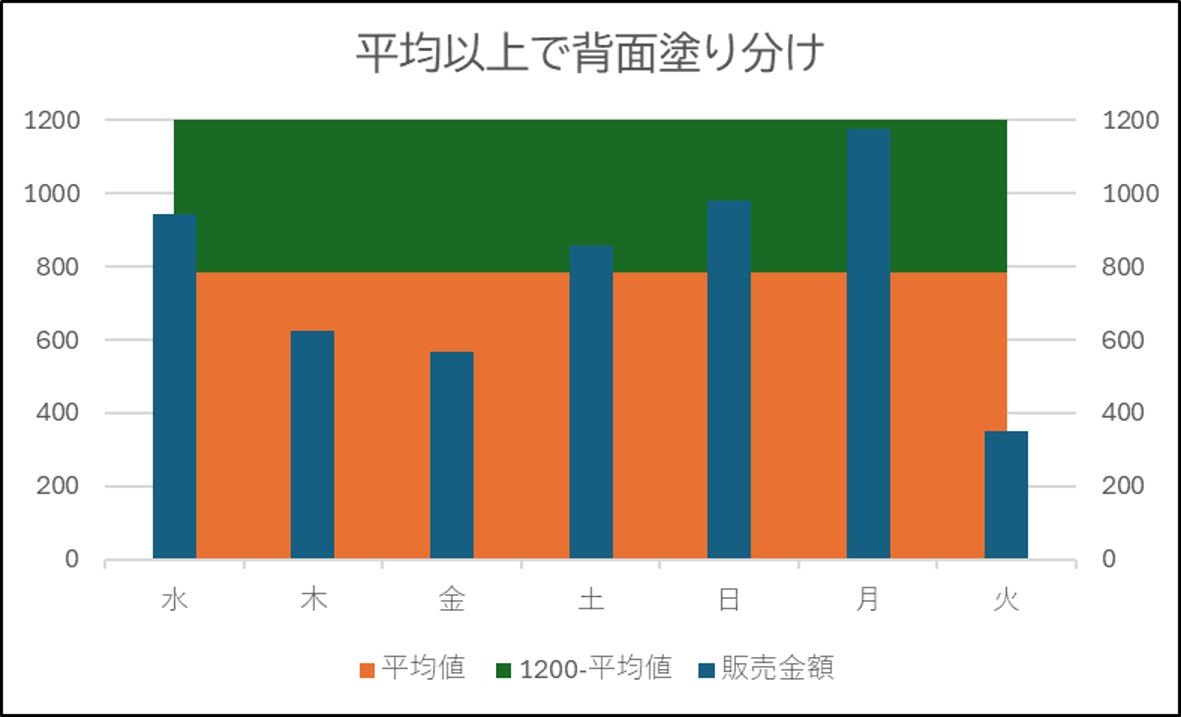
集合縦棒グラフの背面を平均値以上かそうでないかを、視覚的にわかるように、塗り分けをしたいのです。

ただ、図形で塗りつぶすのでは、綺麗にできません。


次のようなグラフを作りたいわけです。

集合縦棒グラフの背面を平均値以上で塗り分ける

そこで、何か良い方法はないのでしょうか。


Excelのグラフは、作りたいグラフを表見するためのデータが必要です。

平均値と塗り分けるための数値を含めた表を作ります。


D列には、平均値を算出します。この値が、区分けの数値です。

D2の数式は、

=AVERAGE($C$2:$C$8)

D8まで、オートフィルで数式をコピーしています。


E列には、平均値からグラフのプロットエリアの上限を塗るための数値を算出しました。


販売金額の最高値が、1175なので、グラフのプロットエリアの上限を1200としました。


E2には、

=1200-D2

という数式を設定し、オートフィルで数式をコピーしています。


これで、表の準備が完了しましたので、グラフをつくっていきます。


B1:E8を範囲選択します。

挿入のグラフにある、「おすすめグラフ」をクリックします。

グラフの挿入ダイアログボックスが表示されます。


すべてのグラフタブにします。


組み合わせをクリックします。

販売金額を「集合縦棒」

平均値と1200-平均値は、ともに、第2軸として、「積み上げ面」に設定します。

設定後OKボタンをクリックします。


妙なグラフができましたが、気にせずに、設定作業を進めます。


左側の縦軸と右側の第2軸縦軸の最大値を1200に変更します。

書式タブをクリックして、「縦(値)軸」を選択したら、選択対象の書式設定をクリックします。


画面右側に「軸の書式設定」作業ウインドウが表示されます。


境界値の最大値を1200に変更します。

同じように、右側の第2軸縦(値)軸の最大値を1200で揃えます。


プロットエリアの上限まで塗りつぶすことはできましたが、左右を塗りつぶせていません。

そのためには、「第2横軸」を表示します。

第2横軸を修正することで、左右を塗りつぶすことができます。


グラフの右上にあるグラフ要素の+をクリックします。

軸に当てて、第2横軸にチェックマークをいれます。


グラフは、ますます、おかしくなりますが、気にせずに、作業をすすめます。

プロットエリアの上部に表示された「第2軸横軸」をクリックします。


軸の書式設定作業ウインドウの「軸のオプション」にある「軸位置」を目盛に変更します。


そして、グラフの右側に表示されている「第2軸縦軸」をクリックします。


軸のオプションにある「横軸との交点」を自動に変更します。

どの軸をアクティブにしているのかを確認しながら作業をおこなっていきましょう。


塗り分け自体は完成しましたが、第2軸 横軸や第2軸 縦軸が不要です。


不要な要素の処理をします。


第2軸 横軸を削除すると、元に戻ってしまいます。

そのため、第2軸 横軸は非表示にする処理をおこないます。


第2軸 横軸を選択します。


軸のオプションの「目盛の種類」を「なし」。

「ラベルの位置」を「なし」に設定します。


第2軸 縦軸は、DELキーで削除してもグラフに影響はありませんので、第2軸 縦軸を削除します。

集合縦棒グラフの背面を平均値以上で塗り分ける

あとは、フォントを変更する。塗りつぶした色を変更すれば、完成です。

4/23/2024

Excel。平均以上のデータの行全体を手早く塗りつぶすにはどうしたらいいの【above average】

Excel。平均以上のデータの行全体を手早く塗りつぶすにはどうしたらいいの

<条件付き書式+AVERAGE関数>

平均値以上のデータは、どこなのかを、見てわかるようにしたいのですが、どのようにしたらいいのでしょうか。

条件付き書式+AVERAGE関数

条件により、塗りつぶしをしたいわけですから、「条件付き書式」をつかうわけです。


問題になってくるのが、条件です。


ホームタブの条件付き書式にある上位/下位ルールにある、「平均より上」をつかうと、平均値より大きい値のセルを塗りつぶすことができます。


ただし、今回は「以上」ですし、データ全体ということですから「行全体」を塗りつぶしたいわけです。


よって、条件式を設定しなければなりません。


A2:C8を範囲選択します。

ホームタブの条件付き書式にある「新しいルール」をクリックします。


新しい書式ルールダイアログボックスが表示されます。

条件付き書式+AVERAGE関数

「数式を使用して、書式設定するセルを決定」を選択します。


条件のボックスに、条件式を設定します。

=$C2>=AVERAGE($C$2:$C$8)


あとは、書式ボタンをクリックし、塗りつぶす色を設定したら、OKボタンをクリックすれば、平均以上のデータの行全体を塗りつぶすことができます。


行全体を対象にする場合には、「$C2」のように、列番号を固定した複合参照に設定することで対応することができます。

3/12/2024

Excel。データが揃ってから、手早く平均値を算出するには、どうしたらいいの。【data is available】

Excel。データが揃ってから、手早く平均値を算出するには、どうしたらいいの。

<IF+AVERAGE+COUNT関数>

平均値を算出するならば、AVERAGE関数をつかうことで、手早く算出することができます。


ただし、平均値は、データの件数で除算する必要があります。


そこで、データの一部が揃っていないものと揃っているものではデータ数に差があるので、算出された平均値の意味は、当然変わってしまいます。

IF+AVERAGE+COUNT関数

データが揃っていない場合には、平均値を算出しないで、保留にするには、どのようにしたらいいのでしょうか。


データが揃っていないところには、数式を削除して、揃ってから、数式をコピーするというのも、面倒です。


データが全て揃っているのを確認して、揃っていたら、平均値を算出する数式に変更します。


E2の数式を次のように設定します。

=IF(COUNT(B2:D2)=3,AVERAGE(B2:D2),"データ待ち")

あとは、オートフィルで数式をコピーします。


これで、データが揃ってから平均値を算出するようにできました。


数式を確認します。

IF関数をつかって、データが揃っていない時には、「データ待ち」と表示するようにします。


IF関数の最初の引数である論理式には、

COUNT(B2:D2)=3

COUNT関数をつかって、データの件数を算出させています。

件数が3ならば、データが揃っているとわかる仕組みです。


2つ目の引数であり、真の場合は平均値を算出したいので、AVERAGE関数をつかって、平均値を算出します。


このように、データの件数を算出することで、データが全て揃っていなければ、平均値を算出しないようにできます。

3/05/2024

Excel。AVERAGE関数は、範囲に空白とゼロで平均値が異なるので注意が必要です【blank and zero】

Excel。AVERAGE関数は、範囲に空白とゼロで平均値が異なるので注意が必要です

<AVERAGE関数>

Excelで平均値を算出することができる「AVERAGE関数」。


ちょっとした注意点があって、範囲選択内に「空白」と「ゼロ」がある場合、空白とゼロで算出結果が異なります。


ゼロは計算対象ですので、ゼロを除外したい場合には、「AVERAGE関数」ではなく、「AVERAGEIF関数」を使用します。

7/21/2023

Excel。平均以上の件数を手早く算出するには、どうしたらいいの【above average】

Excel。平均以上の件数を手早く算出するには、どうしたらいいの

<COUNTIF+AVERAGE関数>

平均以上の件数を算出したい場合ですが、平均値をAVERAGE関数で、一度算出したあと、平均値以上の数値が何件あるのかをCOUNTIF関数をつかって、算出するとなると、数式を2つ作らなければいけません。

平均以上の件数を算出したい

そこで、COUNTIF関数とAVERAGE関数を組み合わせてつかうことで、1つだけの数式で、平均値以上の件数を算出することができます。


D2に設定した数式は、

=COUNTIF(B2:B6,">="&AVERAGE(B2:B6))


これだけで、平均以上の件数を算出することができます。


では、数式を確認しておきましょう。


COUNTIF関数は、単一条件の件数を算出する関数です。


最初の引数は、「範囲」。

店舗の売上高なので、B2:B6と範囲選択します。


2つめの引数は、「検索条件」。

条件は、平均以上なので、AVERAGE関数をつかうわけですが、比較演算子との結合がポイントとなるわけです。


比較演算子とセル番地を組み合わせる時は、「&(アンパサンド)」をつかって結合させます。


比較演算子と数式を組み合わせる時も、「&(アンパサンド)」をつかって結合させるので、「">="&AVERAGE(B2:B6)」と引数を設定する必要があるわけです。


「">=AVERAGE(B2:B6)”」としてしまうと、「">=AVERAGE(B2:B6)”」という文字が検索条件になってしまいます。

7/07/2023

Excel。数値がすべて入力されてから平均値を算出したいけど、どうしたらいい【have everything】

Excel。数値がすべて入力されてから平均値を算出したいけど、どうしたらいい

<IF+COUNT+AVERAGE関数>

平均値を算出するには、AVERAGE関数をつかえば、手早く算出できます。


そもそも、平均値は、数値の合計値をその件数で除算した値です。


ということは、数値の件数に差があると、平均値を比べることができません。


次の表で説明します。


7行目には、AVERAGE関数で平均値を算出する数式が設定してあります。


C7も、データが3件の平均が算出してあります。


B7の平均は5件分とすべてのデータが入力してあるので、当然B7とC7を単純に比べることはできません。


そこで、すべてのデータが入力されたらば、平均値を算出するようにしたいわけです。

=IF(COUNT(B2:B6)=5,AVERAGE(B2:B6),"")

B7に次の数式を設定します。

=IF(COUNT(B2:B6)=5,AVERAGE(B2:B6),"")


C7には、オートフィルで数式をコピーします。


これで、データがすべて入力されていない場合には、平均値を算出、表示しないようにできます。


数式を確認しておきましょう。

この数式のポイントはCOUNT関数をつかっているところです。


範囲内のセルの一部が空白だったら計算しないというようなIF関数を考えがちですが、範囲の一部というどこのセルが空白なのかを調べる条件をつくるのは、大変です。


そこで、COUNT関数を組み合わせることで、手早く、データが全て入力されていなければ算出しないようにできます。


なお、対象が数値だったので、COUNT関数をつかって対応しましたが、当然文字の場合は、COUNT関数では対応できません。


COUNT関数は数値のみが、数える対象です。

6/22/2023

Excel。分析ツールの基本統計量を関数で算出してみよう。【Basic statistics】

Excel。分析ツールの基本統計量を関数で算出してみよう。

<AVERAGE・STDEV.S・SQRT・COUNT・MEDIAN・MODE.SNGL・VAR.S・KURT・SKEW・MAX・MIN・SUM関数>

アドインでデータ分析にある基本統計量をつかうことで、データのステータスを手早く確認することができます。


G列とH列に表示されているのが、C列のListeningの基本統計量です。

基本統計量

H列の基本統計量の値は、関数でも算出できるので、確認しておきましょう。

基本統計量の関数

H2の平均は、AVERAGE関数です。

=AVERAGE(C2:C11)


標準誤差は、標準偏差をデータの件数の平方根で除算した値です。

=STDEV.S(C2:C11)/SQRT(COUNT(C2:C11))

で算出することができます。


STDEV.S関数は、「S」なので、数値をサンプルとした標準偏差を算出する関数です。


SQRT関数は、平方根を算出する関数です。


COUNT関数は、数値の件数を算出関数です。


中央値は、MEDIAN関数で算出できます。

=MEDIAN(C2:C11)


最頻値は、MODE.SNGL関数で算出できます。

最頻値は、データ内で一番多く登場した数値のことですね。

=MODE.SNGL(C2:C11)


標準偏差は、先程紹介した、STDEV.S関数で算出します。

=STDEV.S(C2:C11)


標準偏差は、データが平均値からどのぐらい外れているか(散っているのか)を表します。


分散は、VAR.S関数で算出します。

=VAR.S(C2:C11)


尖度(せんど)は、KURT関数で算出できます。

=KURT(C2:C11)

尖度は、正規分布を元に上下にどの程度偏っているかを表す値です。


歪度(わいど)は、SKEW関数で算出できます。

=SKEW(C2:C11)

歪度は、正規分布を元に左右にどの程度偏っているかを表す値です。


範囲は、最大値と最小値の範囲(レンジ)です。

最大値から最小値を減算すれば算出できます。

=MAX(C2:C11)-MIN(C2:C11)


最小は、MIN関数ですね。

=MIN(C2:C11)


最大は、MAX関数ですね。

=MAX(C2:C11)


合計は、SUM関数ですね。

=SUM(C2:C11)


最後は、データの個数なので、COUNT関数です。

=COUNT(C2:C11)


このように、基本統計量は様々な関数をつかって算出しています。

算出する項目が多いため、面倒なので、分析ツールをつかえるようならば、つかったほうが、楽なような気がします。

3/15/2023

Excel。平均値だけでなく中央値も算出すると、状況が見えてきます。【Median】

Excel。平均値だけでなく中央値も算出すると、状況が見えてきます。

<AVERAGE関数・MEDIAN関数>

Excelでは、平均値を算出するだけならば、ホームタブのオートSUMボタンの中にある平均をクリックするだけで、平均値を算出することができます。


ただ、そもそも、「平均値」だけでは、データ全体の状況を把握するには、ちょっと足らないわけですね。


次の表を用意しました。


B7には、

=AVERAGE(B2:B6)

という数式を設定してあります。

この数式をC7にオートフィルでコピーしました。


競技1と競技2の平均値ですが、同じ「50」と算出されています。


ただ、競技1と競技2の数値をみると、競技1よりも競技2のほうが、それぞれのデータは50近くにあります。


しかし、競技1のデータには、差があるようにみえます。


データとしては、バラバラだということです。

そして、平均値は、突出した数値があると、それに引っ張られる傾向にあります。


つまり、平均値だけだと、どうしても、データの全体像がわからないわけです。


そこで、データ全体の中央の値である、「中央値」を算出するだけで、データ全体がどのようになっているのか、把握しやすくなります。


B8には、中央値を算出することができる関数。


「MEDIAN関数」をつかった数式を設定してあります。


=MEDIAN(B2:B6)


C8には、オートフィルでコピーした数式が設定してあります。


その結果、競技1の中央値は、「30」であり、競技2の中央値は「49」ということがわかりました。


見た目に近い印象の数値が算出されました。


中央値は、平均値と異なり、一部の外れた値の影響を受けにくい傾向にあります。


中央値を算出するMEDIAN関数は、比較的わかりやすいので、いつも算出している平均値と合わせて中央値も算出してみるといいかもしれませんね。

11/11/2022

Excel。条件付き書式で平均値以上のデータがある行全体を塗りつぶしたい。【above average】

Excel。条件付き書式で平均値以上のデータがある行全体を塗りつぶしたい。

<条件付き書式+AVERAGE関数>

Excelの条件付き書式は便利ですね。

さらに、ちょっとしたアレンジをすることで、色々対応することができます。


例えば、次のようにTotal値が平均以上だったら行全体を塗りつぶすとしたらどうしたらいいのでしょうか。


条件付き書式で用意されているものでは、次の2つが対応できません。


1つ目は、平均以上は用意されていない

上位/下位ルールには「平均より上」はありますが、「平均以上」は無いことがわかります。


2つ目は、セルが対象になっていて、行全体を塗りつぶす設定はない


そのため、数式を使った条件を設定する必要があるわけです。


それでは、設定していきます。

設定するA2:F11を範囲選択します。


ホームタブの条件付き書式にある「新しいルール」をクリックします。


新しい書式ルールダイアログボックスが表示されます。


ルールの種類から「数式を使用して、書式設定するセルを決定」を選択します。


次の数式を満たす場合に値を書式設定のボックスに次の数式を設定します。

=$F2>=average($F$2:$F$11)


あとは、書式ボタンをクリックして、塗りつぶしを設定したら、OKボタンをクリックして完成です。


それでは、設定した数式を確認しておきましょう。


「$F2」は、列を固定した複合参照にすることで、該当データのセルが含まれる行全体を書式設定の対象にすることができます。


「>=average($F$2:$F$11)」は、平均を算出するお馴染みのAVERAGE関数ですね。


ちなみに、今回のTotalの平均値は、163.7なので、塗りつぶしされている行は、きちんと対応していることがわかります。


最終行に、集計行を表示したくない場合には、このような方法をつかうことで、平均以上の場合に行全体を塗りつぶすことができます。

3/14/2022

Excel。AVERAGE関数は、数値の平均値を算出します【AVERAGE】

Excel。AVERAGE関数は、数値の平均値を算出します

<関数辞典:AVERAGE関数>

AVERAGE関数

読み方: アベレージ  

分類: 統計 

AVERAGE(数値1,[数値2],…)

AVERAGE関数

数値の平均値を算出します 

2/26/2022

Excel。AとB。得点も平均も同じだけど、どっちのほうに価値があるのかしりたい【Standardization】

Excel。AとB。得点も平均も同じだけど、どっちのほうに価値があるのかしりたい

<STANDARDIZE・AVERAGE・STDEV.P関数>

同じ数字には、同じ価値があるはずですが、全体のデータの中でどのような位置にその数値があるのかによって、価値が変わってきます。


例えば、次の表を見てみましょう。


B列には、Leadingの得点。C列には、Writingの得点の表です。

LeadingとWritingは、当然テスト内容も異なりますので、難易度も異なっています。

それを踏まえたうえで、数式を確認します。


B13:C13には、それぞれの平均値が算出されています。

B13の数式は、

=AVERAGE(B3:B12)

B14:C14には、標本標準偏差を算出しています。


B14の数式は、

=STDEV.P(B3:B12)

標準偏差とは、データのバラツキ度合いを数値として算出したものです。

B列のLeadingのほうが、Writingよりも数値が大きいので、Leadingはバラツキが大きいということがわかるというわけです。


なお、STDEV.P関数は、全データをサンプル(母集団)として算出したものです。

一部のサンプルから全体とみなす場合は、STDEV.S関数をつかいます。


さて、ここからが本題。

番号2番は、両方とも、85点ですが、同じ価値なのでしょうか。


要するに、平均が90点なのに、85点は、平均以下になってしまいますが、逆に平均が30点ならば、圧倒的な数値です。


このように、データによって、価値が変動します。


では、2番の人は、どちらのほうが、価値があるのでしょうか。


そこで、使う関数が、「STANDARDIZE関数」です。

STANDARDIZE関数は、標準化得点であるZ得点を算出する関数です。


D3の数式を確認してみましょう。

=STANDARDIZE(B3,B$13,B$14)

最初の引数は、データの数値なので、B3。


2番目の引数は、平均なので、B13。

オートフィルで数式をコピーするので、行固定の複合参照にしますので、B$13としています。

最後の引数は、標準偏差なので、B14。こちらも、行固定の複合参照にしますから、B$14と設定します。


あとは、オートフィルで数式をコピーしたのが、上記の表です。


2番のデータを見てみましょう。

Leadingが、0.681で、Writingが、1.664 と算出されました。


この数値が大きいほど、価値があることがわかるので、Writingの85点の方が、価値が高いことが判明しました。


確かに、2番のWritingの85点は、全体でトップの成績です。


5番目データは、LeadingのほうがWritingよりも点数自体は78点と高いのですが、Writingの標準化得点が高いので、点数こそ71点と低いですが、価値が高いと判断できるわけです。


このように、単純にその数値が高い、低いだけではなく、周りから見て、どうなのかという判断できるデータも、日頃使っている資料に追加してみると、違ったことが見えてくるかもしれませんね。

2/08/2022

Excel。平均値は同じだけど、データのバラツキはどうなっているの。【Distributed】

Excel。平均値は同じだけど、データのバラツキはどうなっているの。

<AVERAGE関数・VAR.P関数・STDEV.P関数>

Excelで平均値を算出すること自体は、とても簡単に算出することができます。


しかしながら、平均値が同じ場合は当然データの中身を把握しないと、データの特徴などわかりません。


要するに、平均値に近いところにデータが集まっているのか、それとも、平均値よりも離れたところに、とても大きな数値、または、とても小さな数値が存在していることで、それらの数値に引っ張られた平均値なのかもしれません。


少ないデータならば、「目視」でなんとなくイメージすることもできますが、データの件数が増えた場合「感覚」で判断というわけにもいきません。


そこで、「分散」を算出することで、データのバラツキ具合を確認することができます。


今回は、LeadingとWritingのデータを用意しました。


LeadingとWritingの平均値は、それぞれ「65.0」と同じです。

B13の数式は、

=AVERAGE(B3:B12)


平均値だけみても、データの特徴はわかりません。


分散を算出するたけでも、データの特徴を少し把握することができます。


B14に標本分散を算出する数式を設定します。

=VAR.P(B3:B12)

となりのC14にオートフィルで数式をコピーしました。


このVAR.P関数は、標本分散を算出する関数です。


標本分散は、サンプルを全データとしたものです。

母集団すべてのデータを使って、バラツキを算出するのが、VAR.P関数です。


ただ、データの量がとても多い場合、サンプルを取得してそのサンプルを元にして、バラツキを算出するのが、不偏分散を算出する、VAR.S関数です。


今回はデータの都合上、大量なデータを作れなかったので、VAR.P関数をつかっております。


この数値が、大きくなればなるほど、平均値から離れた値がある。

すなわち、バラツキ具合が大きいことを意味しています。


Writingが860.2とLeadingの164.4と算出されています。


Writingのデータを見ると、確かに、Leadingよりも90点台から20点台とバラツキ具合が大きいことがわかります。


さて、この分散ですが、各数値と平均の差の二乗和をデータの個数で割ったものですが、関数をつかうことで、一発で算出することができます。


各数値の平均との差をそのまま足すと、プラスとマイナスで相殺されてしまうので、二乗してから足しているわけです。


このため、分散と元のデータとでは単位がことなっています。

そこで、一般に、分散の平方根を求めて、元のデータと単位を揃えたものが、「標準偏差」というわけです。


ざっくりですが、

√分散=標準偏差 なので、標準偏差の二乗が分散ということになります。


この標準偏差にも、サンプルが母集団そのもの。

データ全部から算出する標本標準偏差を求めることができるSTDEV.P関数。

データの一部をサンプルとして算出する不偏標準偏差のSTEDEV.S関数。

この2つが、Excelには用意されています。


B15の数式は、標本標準偏差を算出するために、

=STDEV.P(B3:B12)

という数式を設定してあります。隣のセルにもオートフィルで数式をコピーしております。


分散も標準偏差も見慣れない関数ではありますが、数式を作ること自体は、とても簡単なので、分散という数値を日ごろ使っている資料に追加してみるだけでも、違ったことが見えてくるかもしれませんね。

9/29/2021

Excel。AVERAGE関数だけではもったいない。データの特徴を把握する2つの関数を追加してみよう。【Grasp】

Excel。AVERAGE関数だけではもったいない。データの特徴を把握する2つの関数を追加してみよう。

<AVERAGE・GEOMEAN・MEDIAN関数>

Excelをつかってデータから合計値や件数。

それに平均値を算出してみる。

なんてことをするわけが、それだけでは、そのデータ全体がみえてこないので、簡単な関数をつかって、把握するための数値を算出してみましょう。


次のデータを用意しました。


説明用なのでデータ数は少ないですが、算出したいものを確認していきます。


E1には、平均値が算出されています。

オートSUMボタン内にもある、お馴染みの、AVERAGE関数をつかっています。

E1の数式は、

=AVERAGE(B2:B11)

算出結果は、「18」

だけど、何かおかしいですよね。


「18」ってみた感じで大きいですよね。


原因は、B9の「72」という値。

とびぬけていますね。

いわゆる「外れ値」ですね。このようにとびぬけた値があると、AVERAGE関数は、そのデータに引っ張られる特徴があります。


つまり、AVERAGE関数は、算数の世界で使用する「算術平均」だからです。


とびぬけたデータがあることを考慮すると、「幾何平均」を算出するといいわけですね。


幾何平均は、かけ離れた値の影響を受けにくい特性があります。


幾何平均を算出する関数は、GEOMEAN関数です。

E2の数式は、

=GEOMEAN(B2:B11)

算出結果は、13.21…と、外れ値の影響を受けてない印象の結果が算出できました。


AVERAGE関数だけをつかった資料よりも、GEOMEAN関数の結果も併記してあげると、いいですね。


次に、データ全体がだいたい同じ数値の幅ならばいいのですが、複数の塊で集まっていることもあります。


分布の偏りがあるかもしれません。


偏りがある場合には、平均値だけでは実際のデータとの印象に誤差が生じる恐れがありますので、「中央値」も算出したいところですね。


E3の数式は、

=MEDIAN(B2:B11)

MEDIAN関数をつかうことで、中央値を算出することができます。

中央値は、すべての値を昇順に並べて、ちょうど、真ん中にある値です。


単純に平均値を算出するとデータの偏りがみえてきませんが、中央値や幾何平均をつかうことで、分布の偏りがみえてきます。


あと、最頻値とかを算出ということも考えますが、データが極端に偏っている場合だとつかうのもいいかと思いますが、一般のデータでは、あまりつかわないように思われます。


ということで、オートSUMボタンにあるAVERAGE関数の平均だけではなく、幾何平均のGEOMEAN関数や、中央値のMEDIAN関数も合わせてつかってみると、よりデータを把握できます。

9/26/2021

Excel。いつもの資料にデータの特徴を把握する2つの関数を追加してみよう。【Data features】

Excel。いつもの資料にデータの特徴を把握する2つの関数を追加してみよう。

<AVERAGE・GEOMEAN・MEDIAN関数>

Excelをつかってデータから合計値や件数。

それに平均値を算出してみる。

なんてことをするわけが、それだけでは、そのデータ全体がみえてこないので、簡単な関数をつかって、把握するための数値を算出してみましょう。


次のデータを用意しました。


説明用なのでデータ数は少ないですが、算出したいものを確認していきます。


E1には、平均値が算出されています。


オートSUMボタン内にもある、お馴染みの、AVERAGE関数をつかっています。


E1の数式は、

=AVERAGE(B2:B11)

算出結果は、「18」


だけど、何かおかしいですよね。

「18」ってみた感じで大きいですよね。


原因は、B9の「72」という値。

とびぬけていますね。

いわゆる「外れ値」ですね。


このようにとびぬけた値があると、AVERAGE関数は、そのデータに引っ張られる特徴があります。


つまり、AVERAGE関数は、算数の世界で使用する「算術平均」だからです。


とびぬけたデータがあることを考慮すると、「幾何平均」を算出するといいわけですね。


幾何平均は、かけ離れた値の影響を受けにくい特性があります。


幾何平均を算出する関数は、GEOMEAN関数です。


E2の数式は、

=GEOMEAN(B2:B11)

算出結果は、13.21…と、外れ値の影響を受けてない印象の結果が算出できました。


AVERAGE関数だけをつかった資料よりも、GEOMEAN関数の結果も併記してあげると、いいですね。


次に、データ全体がだいたい同じ数値の幅ならばいいのですが、複数の塊で集まっていることもあります。

分布の偏りがあるかもしれません。

偏りがある場合には、平均値だけでは実際のデータとの印象に誤差が生じる恐れがありますので、「中央値」も算出したいところですね。


E3の数式は、

=MEDIAN(B2:B11)

MEDIAN関数をつかうことで、中央値を算出することができます。

中央値は、すべての値を昇順に並べて、ちょうど、真ん中にある値です。


単純に平均値を算出するとデータの偏りがみえてきませんが、中央値や幾何平均をつかうことで、分布の偏りがみえてきます。


あと、最頻値とかを算出ということも考えますが、データが極端に偏っている場合だとつかうのもいいかと思いますが、一般のデータでは、あまりつかわないように思われます。


ということで、オートSUMボタンにあるAVERAGE関数の平均だけではなく、幾何平均のGEOMEAN関数や、中央値のMEDIAN関数も合わせてつかってみると、よりデータを把握できます。

5/28/2021

Excel。何気なく使っている平均値を算出するAVERAGE関数にも注意点があります。【function:AVERAGE】

Excel。何気なく使っている平均値を算出するAVERAGE関数にも注意点があります。

<AVERAGE関数>

Excelを勉強すると、合計のSUM関数の次に覚えるのが、オートSUMボタンに収納されている平均値を算出できる「AVERAGE関数」ですね。


平均値といってはいますが、「算術平均」のことですね。

日頃から何気なくつかっていますが、注意点もあります。

それは、「数値」を対象として平均を算出しているということです。

次の表で確認してみましょう。


B列のNO4は空白。C列のNO4には、「0(ゼロ)」を入力しています。

ご覧のように、平均値の算出結果がことなっています。


B7の数式は、

=AVERAGE(B2:B6)

この式を、C7に、オートフィルで数式をコピーしています。


「数値」を対象とするため、むやみやたらに、「0(ゼロ)」をいれてしまうと、データ対象になってしまうので、除外したい時は、空白か、あるいは、AVERAGEIF関数をつかって「0(ゼロ)」を算出対象から除外しなければなりません。


今回のようにデータが小さければ、すぐに、わかりますが、データ量が膨大な場合で、「0(ゼロ)」を除外する必要がある場合は、単純にAVERAGE関数を使うと、大幅に算出結果が変わってしまうので、注意が必要ですね。


では、次の表をみてください。

B列の平均値は、0と同じ値で算出されているのがわかります。


強引ですが、表示形式で、「0(ゼロ)」を見えなくさせています。


このように、表示上見えなくなっている場合は、セル自体に、数値が入っているわけですから、算出対象になります。


ただ、表示形式だけではなくて、Excelのオプションの詳細設定で、「ゼロ値のセルにゼロを表示する」のチェックマークがオフになっていると、痛い目にあいますので、なんか算出結果がおかしい時は、Excelのオプションも確認してみてください。


最後に、AVERAGE関数の基本情報を確認しておきます。

AVERAGE関数の読み方は「アベレージ」です。

カテゴリーとしては、「統計」に所属しています。


AVERAGE関数の引数も確認しておきましょう。

AVERAGE (数値1[,数値2]…)


なお、

算術平均は、AVERAGE関数

相乗平均は、GEOMEAN関数

調和平均は、HARMEAN関数

と分かれています。

3/03/2021

Excel。偏差値って意外と簡単に算出することが出来るんです。【Deviation value】

Excel。偏差値って意外と簡単に算出することが出来るんです。

<AVERAGE関数&STDEV.P関数>

偏差値と聞くと、どうやって算出しているのか?

算出するには、とても難しいイメージがしますが、Excelをつかうと、比較的容易に算出することができるので、ご紹介していきます。


次のデータを用意しました。

B列のWritingとC列のListeningの点数が入力されている表です。


WritingとListeningは同じ試験であるはずもなく、同じ点数を取ったとしても、難易度が異なっているので、その点数が、科目内での良し悪しは、単純にはわからないわけですね。


データの見た目から、Writingの点数がListening全体的に低い感じがしますね。


というか、見た目で判断するのはよくありません。

折角Excelというツールがあるわけですから、平均値から算出してきます。


F2の数式は、

=AVERAGE(B2:B11)

オートフィルで数式をコピーして、G2のListeningの平均も算出します。

最低限、平均値は算出したいところですね。

これで、Listeningのほうが20ポイントWritingより高いことがわかりました。


平均値は算出しましたが、WritingとListeningのそれぞれの中で、データの「ばらつき」も考える必要があります。


要するに、平均値は、平均値よりも離れた極端な値があると、極端に影響を受けてしまうからです。


この「ばらつき」を表すのが「標準偏差」です。


この標準偏差も、STDEV.P関数をつかえば、算出することができます。


F3の数式は、

=STDEV.P(B2:B11)

標準偏差は、値が大きいほど、「ばらつき」がありますので、今回のデータでは、Listeningよりも、Writingのほうが得点に差がある。


つまり「ばらつき」があることがわかりました。


平均値と標準偏差を算出することができれば、偏差値を算出するには、公式に当てはめてあげればいいわけです。


偏差値の公式は、

偏差値=(データ-平均点)÷標準偏差×10+50

で求めることができます。


それぞれの偏差値を算出しますので、列を増やしておきます。

D2の数式は、

=(B2-H$2)/H$3*10+50

複合参照をつかっていますが、これは、オートフィルで数式をコピーするために複合参照をつかっておりますが、わかりにくい場合は、絶対参照にして、列ごとに算出するといいですね。


データ内で、どこに位置しているのかがわかるようになります。


例えば、Writingでは、67点で、Listeningが78点と、Listeningのほうが点数自体は高いのですが、そのグループの中では、Listeningのほうが低い位置にあることがわかるわけですね。


むしろ力を入れないといけないのは、Listeningのほうだったわけです。


数値は、見た目のイメージだけで、優劣をつけてしまいがちなので、注意したいところですね。

9/25/2020

Excel。平均値だけではみえてこない、データの散らばりを確認してみよう。【Scatter of data】

Excel。平均値だけではみえてこない、データの散らばりを確認してみよう。

<AVERAGE関数・SQRT関数>

会議資料などで、合計を算出したら、だいたい平均値も算出することが多いかもしれませんが、その平均値だけでは、データ全体がどのような状況なのか把握できないわけです。

そこで、せっかく資料を作るなら、色々情報をプラスしてみるというのはどうでしょうか?


次のデータを用意しました。


F1に、C2:C11までのデータの平均値を算出しております。

F1の数式は、

=AVERAGE(C2:C11)

算出結果は、「66.3」。

この数値から、だいたい、60~70ぐらいなんだろうというイメージを持つと思いますが、もしかしたら、100点と10点の両極端にわかれているなんてこともありえます。


そこで、データの散らばり具合を数値化していきます。

データと平均値との差を算出します。

データと平均値との差を「偏差」と呼んでいます。


一列増やして、D列に偏差を算出してみました。


D2の数式は、

=C2-$G$1

オートフィル機能をつかって、数式をコピーしました。


次に、算出した偏差の正負を取り除くために、偏差を二乗します。


E2の数式は、

=D2^2

算出したら終わりではなくて、この偏差二乗を合算します。

この合算したした値を「偏差平方和」とか「変動」と呼んでいます。

ちょっと難しい感じになってきましたが、計算式自体は大したことをしていませんので、慌てないようにしましょう。


ゴールへ向けた、途中計算結果だと思いましょう。

データ数が多くなると、当然、この偏差平方和は、とんでもなく大きくなってしまうので、合っているのか不安になることがあります。


H2の数式は、

=SUM(E2:E11)

算出した「偏差平方和」をデータ件数で除算したものが、「分散」と呼ばれています。

分散の公式が、

分散=偏差平方和÷データ件数なので、偏差平方和を算出したわけですが、最初から、分散のみを算出するのであれば、偏差二乗の平均値を算出しても、「分散」を算出することができます。


分散というのは、データの散らばり具合を表す一つの指標です。


ここでちょっと、統計のお話し。

実際の統計では、処理するデータが、データ全体を表しているとは限りません。

通常は、一部を取り出して処理します。

この取り出した一部のデータを「標本」と呼んでいます。


標本を対象とした分散は、データ全体を対象とした分散よりも若干大きくなるので、データの個数から1を減算させた、不偏分散を算出します。


わかりにくく感じるのは、算出している数値は「平均値からの距離」だということ。

もとに単位(点数)に戻してあげる必要があります。

先程、二乗したので、平方根を取ればいいわけですね。


SQRT関数をつかっていきます。


この算出した結果を、「標準偏差」と呼んでいます。

なんか聞いたことがあるかもしれません。


標本標準のH5の数式は、

=SQRT(H3)

分散の平方根です。

標本標準偏差のH6の数式が、

=SQRT(H4)

不偏分散の平方根です。


これで、平均値からプラスマイナス14.6点程度のバラツキがあることがわかりました。