ラベル バブル の投稿を表示しています。 すべての投稿を表示

1/12/2026

Excel。バブルチャートがうまく作れなくて困っています【Bubble Chart】

Excel。バブルチャートがうまく作れなくて困っています

<バブルチャート>

バブルチャートは3つの項目をつかって、表現するグラフなのですが、他のグラフと異なり、作成するのに、少し癖というか特徴がありますので、確認しておきましょう。


まずは、用意したデータです。


B列からD列にデータがあります。

まず、この並びが重要になります。

左から、横軸・縦軸。そしてバブルの大きさを表すようになっています。

つまり、作りたいバブルチャートによっては、左からの並べる順番を変える必要があります。


そして、範囲選択して、バブルチャートをつくるのですが、ここがまたポイントになります。

バブルチャートは、データだけを範囲選択してつくります。

今回は、B2:D7を範囲選択する必要があります。

見出しをいれてしまうと、作ることができません。


B2:D7を範囲選択して、挿入タブの「3-D効果付きバブル」を選択します。


今回は、グラフを大きく表示したかったので、グラフタイトルを削除しました。

あとは、バブルチャートがどこの店舗なのかわかりませんので、データラベルを表示します。


グラフ要素にある、データラベルの中の「その他のオプション」をクリックします。


データラベルの書式設定作業ウィンドウが表示されます。

ラベルオプションのセルの値をクリックすると、データラベル範囲ダイアログボックスが表示されますので、店舗名のA2:A7を範囲選択します。

OKボタンを押します。


あとは、フォントサイズなどの見栄えを修正したら完成です。

バブルチャート

10/24/2019

Excel。グラフの復習。バブルチャート~折れ線グラフ。横軸が日付【Graph】

Excel。グラフの復習。バブルチャート~折れ線グラフ。横軸が日付

<グラフ>

Excelのグラフは、用途に合わせて様々なグラフを作ることができます。
今回は、グラフの復習ということ、4つをピックアップ

・Excel。バブルチャートが作れないという声にこたえて。
・Excel。バブルチャートグラフをアレンジしてみよう
・Excel。折れ線グラフでランキング推移グラフ作る時のポイント
・Excel。折れ線グラフ。横軸が日付だと期間全部を表示しちゃう。

Excel。バブルチャートが作れないという声にこたえて。
Excel。バブルチャートグラフをアレンジしてみよう

バブルチャートグラフをアレンジして、わかりやすいようにしていきましょう。
バブルチャート

<続きはこちら>
Excel。バブルチャートが作れないという声にこたえて。
https://infoyandssblog.blogspot.com/2014/09/excel_20.html

Excel。バブルチャートグラフをアレンジしてみよう
https://infoyandssblog.blogspot.com/2014/09/excel_24.html


Excel。折れ線グラフでランキング推移グラフ作る時のポイント

第1週が1位で第2週が5位で第3週が3位で第4週は12位…というグラフのことですが、
このようなグラフを作りたい
ランキング推移グラフ

<続きはこちら>
Excel。折れ線グラフでランキング推移グラフ作る時のポイント
https://infoyandssblog.blogspot.com/2014/12/excel.html

Excel。折れ線グラフ。横軸が日付だと期間全部を表示しちゃう。

横軸が日付の場合、その日付以外の期間全部が表示されてしまって困る
折れ線グラフ

<続きはこちら>
Excel。折れ線グラフ。横軸が日付だと期間全部を表示しちゃう。
https://infoyandssblog.blogspot.com/2015/02/excelline-graph.html

8/11/2019

Excel。作る機会が少ないバブルチャートの作り方を確認しておきましょう。【Bubble chart】

Excel。作る機会が少ないバブルチャートの作り方を確認しておきましょう。

<バブルチャート>

このようなグラフを「バブルチャート」と呼んでいます。
バブルチャート

通常グラフは2つの要素から構成させたものですが、3つの要素から構成されたグラフである、「バブルチャート」は、あまり作成する頻度が少ないので、作り方の確認をしておきましょう。
Youtubeでも紹介・説明しております。


【範囲選択が重要】
今回次のような表を元にバブルチャートを作っていきます。

バブルチャートを作るときに範囲選択を失敗しないように注意する必要があります。
バブルチャートは、3つの項目のデータのみを選択する必要があります。
データのみ、つまり、見出しは含めてはダメということです。

よって、今回は、B2:D7までを範囲選択します。
なお、範囲選択した、左側から、「横軸」「縦軸」「バブルの大きさ」に反映されるように初期設定されていますので、あとから、変更するのが面倒な場合は、表の時に、左側から、「横軸」「縦軸」「バブルの大きさ」ということを意識して作成しておくといいでしょう。


【バブルチャートを作成する】
B2:D7を範囲選択して、挿入タブのグラフにある、散布図(X.Y)またはバブルチャートの挿入から、今回は、『3-D効果付きバブル』を選択します。

バブルチャートが挿入されます。

さて、見出し行を入れた場合どうなってしまうのか、確認しておきましょう。

見出し行をいれてしまうと、横軸がデータの値ではなくて、データの登場順で表示されてしまうので、注意が必要です。

話を戻して、バブルチャートを挿入することはできましたが、ひとつひとつのバブルがどのデータなのかわかりません。そこで、店舗名をバブルの上に表示しましょう。

【データラベルで店舗名を追加表示する】
グラフタイトルは削除して、グラフの大きさを調整しておきます。
グラフのデザインタブのグラフ要素を追加にある、「データラベル」から「その他のデータラベルオプション」をクリックします。

すると、右側に、データラベルの書式設定作業ウィンドウが登場します。

ラベルオプションのラベルの内容にある「セルの値」にチェックマークを入れます。

データラベルの範囲ダイアログボックスが登場しますので、データラベル範囲の選択ボックスをクリックして、A2:A7までの店舗名を設定して、OKボタンをクリックします。

また、ラベルオプションのラベルの内容にある、Y値のチェックマークをはずし、
ラベルの位置を中央に変更しましょう。

あとは、縦軸や横軸を調整したり、着色したりすれば完成です。
バブルチャート

あまり、バブルチャートをつくることはないかもしれませんが、範囲選択に気を付けてつくるようにするといいですね。

11/20/2016

Excel。Bubble chart。バブルチャートを作るのが苦手という方が多いようなので。Excel2013編


Excel。バブルチャートを作るのが苦手という方が多いようなので。Excel2013編

<バブルチャート>


以前Excel2010での【バブルチャート】の作り方を
2回に分けてBLOGに書いたことがありますが、
今回はExcel2013で【バブルチャート】の作り方をご紹介していきます。

【バブルチャート】を作るのは、知っているとそんなに難易度は高くはないのですが、
知らないと作れないグラフの一つということもあって、「苦手」ということ、よく耳にします。

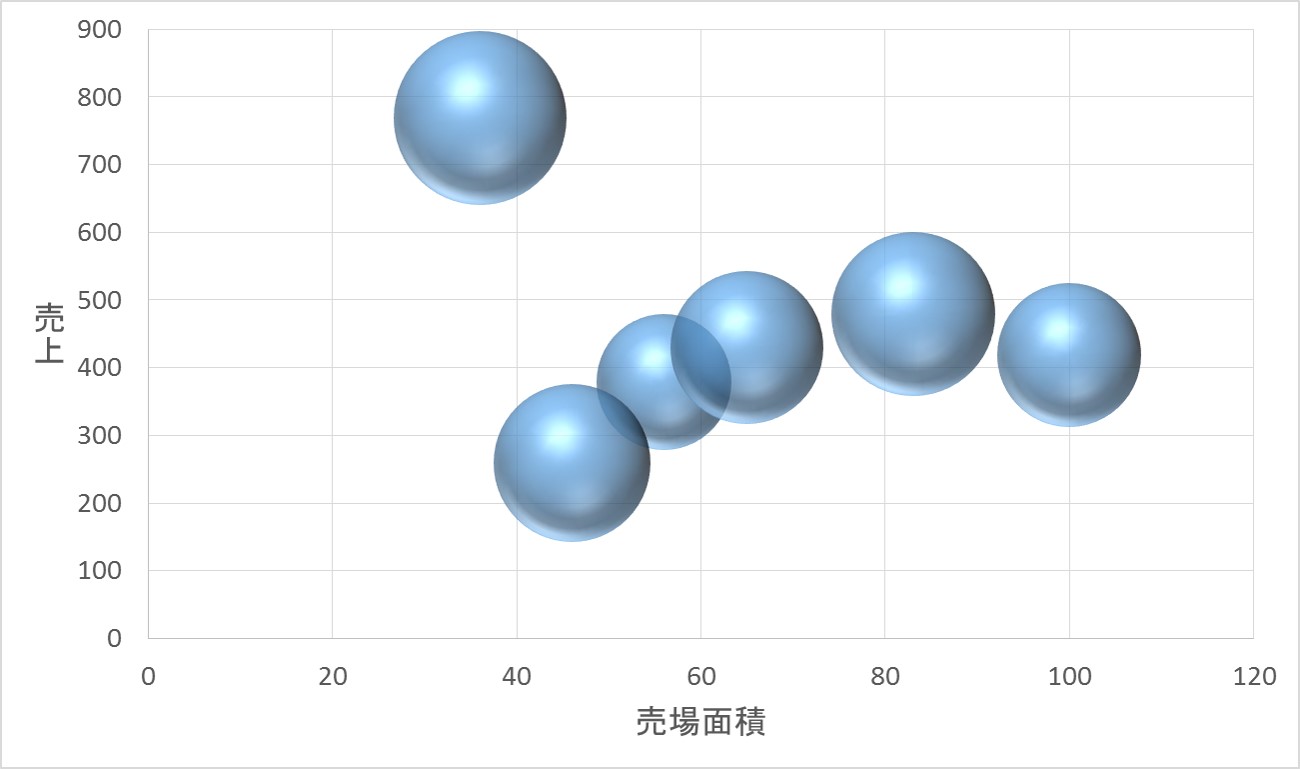
今回は次のような【バブルチャート】を作成していきます。

まず、【バブルチャート】を作るのにあたり、大切なのは、
このグラフを作るための表をしっかり作るということにつきます。

次のような表を用意します。

なぜ、表をしっかり作るのか?というと、当然Excelは表がないとグラフがつくれないから。
というだけではありません。

【バブルチャート】は、3系統の数値が必要になるグラフだからです。

つまり、今回でいうと、売場面積・売上・アイテム数という3つの数値があってグラフになります。

そして、範囲選択ですが、見出しは抜かしますので、
B3:D8が今回の範囲選択ということになります。

また、範囲選択した3列ですが、左から、横軸・縦軸・バブルの大きさということになっております。

まずは、作成してきます。
B3:D8を範囲選択して、【バブルチャート】を挿入していきましょう。

挿入タブの、散布図(X,Y)またはバブルチャートの挿入をクリックして、
バブルから3-D効果付きバブルを選択して、【バブルチャート】を挿入しましょう。

挿入しただけでは、なんだか全くわかりませんので、グラフタイトルを削除して、
軸ラベルを追加しましょう。

横軸を売場面積。縦軸ラベルを売上と入力して、縦軸ラベルは縦書きにしましょう。

縦軸ラベルは、縦書きにするといいですね。

縦軸ラベルの軸ラベルの書式設定を表示して、配置にある文字列の方向を、
「縦書き」に変更しましょう。

また、軸ラベルと縦軸・横軸とも文字の大きさも、わかりやすいように、調整しておきましょう。

あとは、それぞれのバブルが、どの店舗のバブルなのかがわかるといいですね。

まず、グラフ要素の追加から、データラベルにチェックマークをつけて、
その他のオプションをクリックすると、データラベルの書式設定が表示されてきます。

ラベルオプションの「ラベルの内容」のY値のチェックマークをはずし、
セルの値にチェックマークをつけてみましょう。

データラベル範囲ダイアログボックスが表示されます。

このデータラベル範囲の選択は、店舗名を設定しますので、A3:A8を範囲選択して、
OKボタンをクリックすると、それぞれのバブルに、店舗名を表示することが出来ます。

このようにすれば、簡単に店舗名も表示することが出来ます。

なお、プロットエリアを見やすいように塗りつぶしております。

何か機会がありましたら、【バブルチャート】作ってみてください。