12/21/2020

Access。Excelだと余りを算出するのにMOD関数をつかうけど、Accessではどうやるの?【division】

Access。Excelだと余りを算出するのにMOD関数をつかうけど、Accessではどうやるの?

<算術演算子:Mod>

在庫管理などダースで管理している場合、ダースからはみ出したもの、余りの在庫を算出するには、Excelだと、MOD関数をつかうことで、何本余りが出るのか、比較的簡単に算出することができますが、Accessには、MOD関数はありません。


では、どのようにしたら、同じようなことができるのでしょうか?


次のテーブルを用意しました。


在庫数をダースで管理しているとした場合、何ダースと余りがでるのか算出するクエリを作っていきます。


作成タブのクエリデザインを使ってクエリをつくります。

クエリデザインをクリックしたら、「T在庫管理」テーブルを選択します。


最初の演算フィールドは、ダースから算出します。


ダース: [在庫数]/12

という演算フィールドを作るわけですが、すべて入力すると直接入力の「:(コロン)」を全角で入力してしまったりするので、


在庫数/12

と入力すると、演算フィールドは、

式1: [在庫数]/12

と表示が変わりますので、式1を演算フィールド名に変更すると楽だと思われます。

特に、小さい字が見えにくい場合は、この方法をおススメします。


しかし、実行してみると、希望のように算出出来ていません。


割り切れなかった場合、整数になっていないわけですね。

そこで、整数化するためにInt関数をつかった演算フィールドに変更する必要があります。


ダース: Int([在庫数]/12)

と修正しましたので、実行して確認してみましょう。


何ダースなのかは、算出することができましたので、次は、余り(残り)を算出していきます。


Excelだったら、MOD関数をつかうことで、余りを算出することも出来ますが、Accessにはないので、

余り:[在庫数]-[ダース]*12

という演算フィールドでも、余りを算出するという方法もあります。


ただ、Accessには、MOD関数はないものの、算術演算子として、「Mod」というのが用意されています。


四則演算の、「+」「-」と同じようにつかうことができます。

それでは、余りを算出する演算フィールドを作っていきます。

余り: [在庫数] Mod 12

と演算フィールドを作りました。


それでは、実行して、データシートビューで確認してみましょう。


ご覧のように、商であるダースとその余りも算出することができました。


Accessには、余りを算出するためのModという算術演算子が用意されていることがわかりました。


逆に、Excelには、Modというような余りを算出する演算子は用意されておりませんので、MOD関数をつかって算出することになります。

12/20/2020

今週のFacebookページの投稿 2020/12/14-2020/12/20【Facebook】

今週のFacebookページの投稿 2020/12/14-2020/12/20

<Facebookページ>

Facebookページで【書いてみた】ワンポイントです。

12月14日

Excel。ROUNDDOWN関数。

読み方は、ラウンドダウンで、指定桁数で切り捨てる


12月15日

Excel。ROUNDUP関数。

読み方は、ラウンドアップで、指定桁数で切り上げる


12月16日

Excel。ROW関数。

読み方は、ロウで、セルの行番号を算出します。


12月17日

Excel。ROWS関数。

読み方は、ロウズで、セル範囲の行数を算出します。


12月18日

Excel。RRI関数。

読み方は、アールアールアイ:レリバント・レート・オブ・インタレストで、将来の価値から利率を算出する


12月19日

Excel。RSQ関数。

読み方は、アールエスキューで、回帰直線の決定係数を算出します。


12月20日

Excel。RTD関数。

読み方は、アールティーディー:リアルタイムデーターサーバーで、RTDサーバーからデータを取得する

12/18/2020

Excel。VLOOKUP関数。範囲のデータが空だと「0(ゼロ)」と表示されるので空白にしたい。【Change zero to blank】

Excel。VLOOKUP関数。範囲のデータが空だと「0(ゼロ)」と表示されるので空白にしたい。

<VLOOKUP関数>

VLOOKUP関数。

アチラコチラで使われています。

よくあるトラブルは、「#N/A」というエラー。

これは、検索値が範囲にない場合に、発生します。


C2の数式は、

=VLOOKUP(B2,$E$2:$F$7,2,FALSE)

「#N/A」は、IF+VLOOKUP関数とか、IFERROR+VLOOKUP関数で対応することで、エラー防げます。


C2の数式は、

=IFERROR(VLOOKUP(B2,$E$2:$F$7,2,FALSE),"")

今回は、IFERROR関数で対応しました。


さて、問題はここから、検索値はあるのですが、検索した結果が空白だと、結果は「0」と表示されてしまいます。


C2の計算式は、先程のまま、

=IFERROR(VLOOKUP(B2,$E$2:$F$7,2,FALSE),"")

「#N/A」エラーは防ぐことができても、商品名が「0」の対応はできません。


この「0」表示ではなくて、「空白」にしたいとしたら、どのようにしたらいいのでしょうか?


0だったら、空白。

という判断をさせるのならば、IF関数をつかうといいように思えます。


しかし、この考え方を踏まえて、数式を修正すると、かなり長い数式になってしまいます。

=IF(IFERROR(VLOOKUP(B2,$E$2:$F$7,2,FALSE),"")=0,"",IFERROR(VLOOKUP(B2,$E$2:$F$7,2,FALSE),""))

0ならば、空白。

そうでなければ、VLOOKUP関数。たしかに空白に対応することができました。


しかしながら、こんなに長い数式にしたにもかかわらず、問題を解決し切れていません。


それは、検索結果が空白ならばいいのですが、検索結果そのものが、「0」だった場合、「0」を表示しなければいけないのに、C2は空白になってしまいます。


ということで、せっかくの長い数式も使えないわけです。

では、対応することができないのでしょうか?


実は、とても簡単に数式を加筆修正するだけで対応することができるのです。


次のように、C2の数式を修正してみます。

=IFERROR(VLOOKUP(B2,$E$2:$F$7,2,FALSE),"")&""


するとどうでしょう。


数式の後ろに、「&""」をつけたら、結果が「0」ではなくて、「空白」になりましたね。意外かもしれませんが、簡単に空白にすることができます。


VLOOKUP関数で、「0」を表示するのではなく、「空白」で表示したい場合には、色々と数式を考えるのではなく、「&""」をつける解決できると覚えておくと、意外と便利かもしれませんね。

12/17/2020

Excel関数辞典 VOL.40。IMSQRT関数~INDIRECT関数【dictionary】

Excel関数辞典 VOL.40。IMSQRT関数~INDIRECT関数

<Excel関数>

今回は、IMSQRT関数~INDIRECT関数までをご紹介しております。

IMSQRT関数

アイエムスクエアルート

複素数の平方根を算出する

IMSQRT(複素数)


IMSUB関数

アイエムサブ

複素数の差を算出する

IMSUB(複素数1,複素数2)


IMSUM関数

アイエムサム

複素数の和を算出する

IMSUM(複素数1[,複素数2])


IMTAN関数

アイエムタンジェント

複素数のタンジェントを算出する

IMTAN(複素数)


INDEX関数

インデックス

セル範囲から縦横座標で値を抽出

INDEX(配列,行番号,[列番号])

INDEX(参照,行番号,[列番号],[領域番号])


INDIRECT関数

インダイレクト

文字列で参照されるセルの値を算出

INDIRECT(参照文字列,[参照形式])

12/15/2020

Excel。二次関数のグラフを描くにはどうしたらいいの?【Graphing quadratics】

Excel。二次関数のグラフを描くにはどうしたらいいの?

<散布図:二次関数グラフ>

Excelのグラフは、アイディアで色々なグラフを描くことができます。

例えば、学生時代に学んだことがある「二次関数」。

その二次関数グラフを描くということも、簡単に描くことができます。


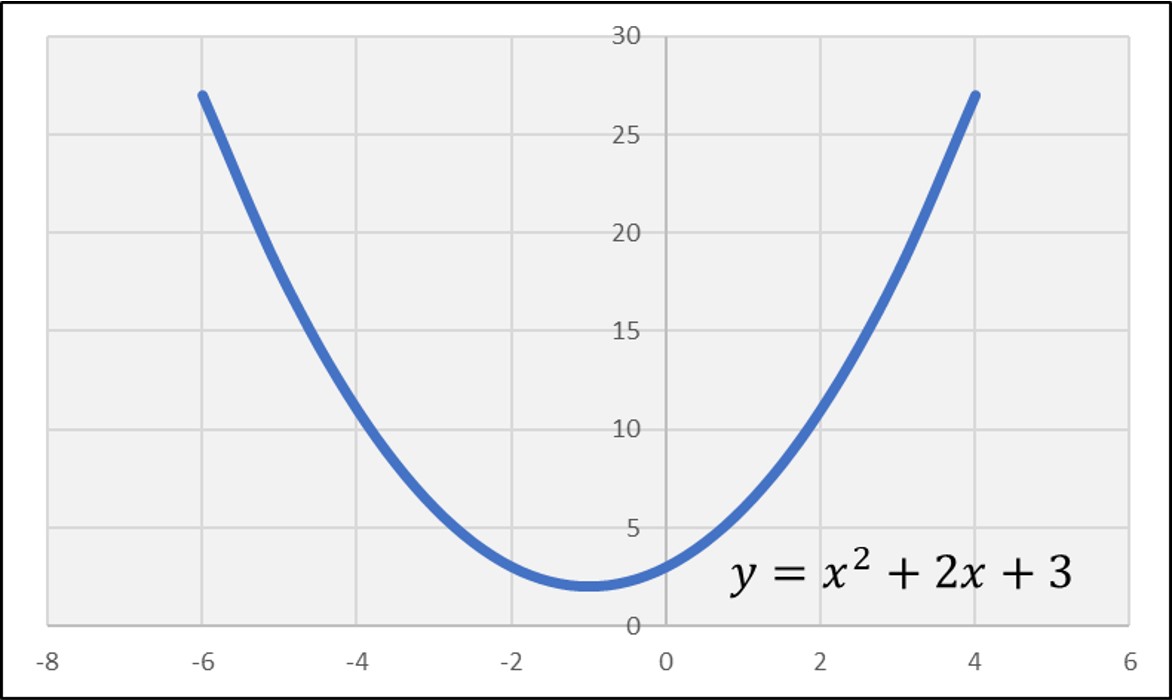
ということで、今回は、次のような二次関数グラフを作っていきます。

放物線のグラフですが、このようなグラフを描くためには、通常の折れ線グラフでは描くことができません。

「散布図」を使うことで、二次関数グラフなどを描くことが出来るようになっています。

二次関数グラフ

今回は、「y=x^2+2x+3」という二次関数をグラフ化します。

グラフなので、当然ですが、表がないと描くことができません。

最初は、表を作っていきます。

二次関数は、「y=ax^2+bx+c」ですから、「y=x^2+2x+3」のグラフを作りたいので、a・b・cに対応した数値を入力しているのが、A5:C5です。


頂点のX座標を算出していきます。

Xの頂点座標を算出する公式は、「-b/2a」ですから、B7の数式は、

=-B5/(2*A5)


同じように、頂点のY座標も算出します。

Yの頂点座標を算出する公式は「-(b^2-4ac)/4a」です。

これに合わせた数式を、B8に設定します。


B8の数式は、

=-(B5^2-4*A5*C5)/(4*A5)


次に、二次関数グラフを描くために「X」と「Y」を数式で算出していきます。

F7の数式は、

=$B$7+E7

先程算出した、頂点座標のXが「-1」なので、左右に5個ずつプロットするとした場合、-5の時は、-6と算出されます。

G7の数式は、

=$A$5*F7^2+$B$5*F7+$C$5

これは、解の公式をつかってY値を算出します。

「y=x^2+2x+3」に沿って作った数式というわけですね。


あとは、オートフィルで数式をコピーします。


これで、グラフを作るための表が完成しました。


ここからは、散布図をつかって、二次関数グラフを作っていきます。

F6:G17を範囲選択して、挿入タブの散布図から「散布図(平滑線)」で散布図を描きます。


散布図が挿入されました。


ちなみに、「マーカー」が付いたグラフにしたい時は、「散布図(平滑線とマーカー)」を選ぶことで、描くことができます。


綺麗な放物線の二次関数グラフができました。

あとは、線を太くしたり、プロットエリアを塗りつぶしたりして、見やすいようにアレンジすれば完成ですね。


ポイントは、どんなグラフでも共通ですが、グラフを作るための「表」をどうやって、作るのかということです。


きちんと、設定しておけば、例えば、「y=-x^2+2x+3」とa値を「-1」にするだけで、二次関数グラフもマイナス側で表示できます。


二次関数グラフは、学生さんや学校の先生向けのグラフなのかもしれませんが、機会があれば作ってみるとなかなか面白いですよ。

12/14/2020

今週のFacebookページの投稿 2020/12/7-2020/12/13【Facebook】

今週のFacebookページの投稿 2020/12/7-2020/12/13

<Facebookページ>

Facebookページで【書いてみた】ワンポイントです。

12月7日

Excel。REPLACE関数。

読み方は、リプレイスで、指定した文字数の文字列を置換する


12月8日

Excel。REPLACEB関数。

読み方は、リプレイズビーで、指定した位置からバイト数分の文字列を置換する


12月9日

Excel。REPT関数。

読み方は、リピートで、文字列を指定回数だけ繰り返して表示する


12月10日

Excel。RIGHT関数。

読み方は、ライトで、文字列の右端から文字を取り出す


12月11日

Excel。RIGHTB関数。

読み方は、ライトビーで、文字列の右端から指定のバイト数を返す


12月12日

Excel。ROMAN関数。]

読み方は、ローマンで、アラビア数字をローマ数字に変換します。


12月13日

Excel。ROUND関数。

読み方は、ラウンドで、指定桁数で四捨五入します。

12/12/2020

Excel。一行おきの数値の合計を簡単に算出したいけどどうしたらいいの?【Total every other line】

Excel。一行おきの数値の合計を簡単に算出したいけどどうしたらいいの?

<MOD&ROW関数とSUMIF関数>

やりたいことは簡単でも、実際に算出するとなると、どうしたらいいの?と思うことって結構あります。


例えば次のような表。


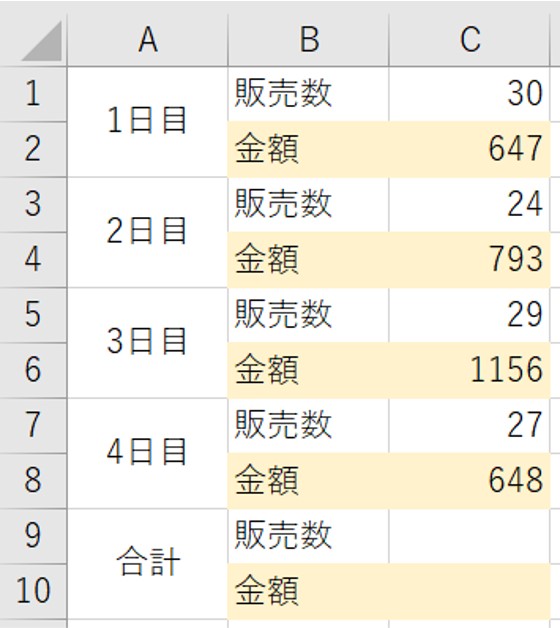
1行目には販売数が2行目には金額が入力されている表。

算出したいのは、それぞれの合算値です。


今回は、わかりやすいように少ないデータにしましたが、データの件数が増えたら、一行おきに範囲選択するのは、とても面倒ですし、ミスが発生する確率も当然高くなります。


できれば、販売数の列、金額の列というように、列ごとに管理してくれていれば、困ることはなかったのですが、今から作り直すのも面倒。

Excel VBAでマクロを作成するというのもいいのですが、もっと簡単に算出する方法はどのようにしたらいいのでしょうか?


今回のポイントは、奇数行なのか?偶数行なのか?ということです。


販売数は奇数行ですから、奇数行ごとに合算すれば、販売数の数値を算出することが出来ますし、偶数行ならば、金額の合算値を求めることができます。


奇数かどうかを判断する、ISODD関数や偶数かどうかを判断するISEVEN関数などもありますが、そんな珍しくない関数でも算出することができます。


その関数は、MOD関数とROW関数。


MOD関数は、除算した結果の「あまり」を算出することができる関数です。

ROW関数は行番号を算出することができる関数です。

つまり、行番号を2で除算してあまりのあるなしで、販売数と金額とをわけて結果を算出することができます。


D列に奇数行なのか偶数行なのか、判断させる数式を作ります。

D1をクリックして、次の数式を作ります。

=MOD(ROW(),2)

算出したら、オートフィルで数式をコピーします。


この数式。

どこかで見たことがある人もいるかもしれませんね。

条件付き書式で一行おきにセルに塗りつぶしを設定するのと同じですね。


この数式の意味ですが、

ROW関数は、行番号を算出します。


MOD関数で、その行番号を、「2」で除算した結果の余りを算出します。

余りが0ならば偶数ですし、1ならば奇数というのがわかります。

最後に、それぞれの合計値を算出します。ここで登場するのはSUMIF関数。


C9にSUMIF関数の数式をつくっていきます。


範囲は、$D$1:$D$8。MOD&ROW関数で算出したところが範囲になります。

検索条件は、1。

合計範囲は、$C$1:$C$8。


範囲や合計範囲で絶対参照を設定しているのは、オートフィルで金額も算出するためです。


C9の販売数の合計値の数式は、

=SUMIF($D$1:$D$8,1,$C$1:$C$8)


C10の金額の合計値の数式は、

=SUMIF($D$1:$D$8,0,$C$1:$C$8)


これで、一行おきの値を使った、合計値を算出することができました。


現場では、関数をつかうといいのか、それとも他の方法がいいのか、アレコレ考えてみると意外な方法を見つけることが出来るかもしれませんね。