Excel。DATEVALUE関数で、日付を表す文字列をシリアル値に変換できます。
<関数辞典:DATEVALUE関数>
DATEVALUE関数
読み方: デイトバリュー
分類: 日付時刻

DATEVALUE(日付文字列)
日付を表す文字列をシリアル値に変換する
DATEVALUE関数
読み方: デイトバリュー
分類: 日付時刻
DATEVALUE(日付文字列)
日付を表す文字列をシリアル値に変換する

表にデータを入力した後に、罫線をひいたり、消したりするのは面倒です。
そこで、データが入力されたら、罫線をひくようにすることはできないものなのでしょうか。
わざわざ、Excel VBAでプログラム文をつくるのも面倒です。
このような場合は、条件付き書式をつかうことで、データが入力されたら罫線をひくことができます。
次の表があります。

範囲選択は、データが入力されるだろうと思われる範囲を選択します。
今回は、A1:C10とします。


「次の数式を満たす場合に値を書式設定」のボックスに、次の数式を設定します。
=$A1<>""
あとは、書式ボタンをクリックして、罫線の設定をします。


なお、この罫線は、条件付き書式をつかってひかれていますので、消したい場合には、条件付き書式を削除する必要があります。
また、設定した数式についてです。
=$A1<>""
1列目に必ず入力されるというルールにしていますので、A1が「””(空白)」でなければ「<>」、罫線をひくという意味の数式です。
列固定の複合参照にすることで、行を対象として、書式設定を設定することができます。
このような場合、書式をこのように設定したいという場合、条件付き書式で出来ないのかを考えてみるのもいいかもしれませんね。
Facebookページに書いた、Excelの豆知識(Trivia)です。

2月5日
Excel。
PRICEDISC関数
読み方は、プライスディスクで、割引債の額面100に対する価格を算出します。
2月6日
Excel。
PRICEMAT関数
読み方は、プライスマットで、満期利付債の時価を算出します。
PRICE at MATurityの略
2月7日
Excel。
PROB関数
読み方は、プロブ(プロバビリティ)で、範囲内の確率値を算出します。
2月8日
Excel。
PRODUCT関数
読み方は、プロダクトで、複数の数値の積を算出します。
2月9日
Excel。
PROPER関数
読み方は、プロパーで、英単語の先頭文字を大文字にしてそれ以降を小文字に変換する
2月10日
Excel。
PV関数
読み方は、ピーヴィ:プレズント・バリューで、現在の価値を算出します。
2月11日
Excel。
QUARTILE関数
読み方は、クォータイルで、0%以上100%以下の データの四分位数を算出します。
DATESTRING関数
読み方: デイトストリング

DATESTRING(シリアル値)
西暦の日付を和暦の日付に変換する。和暦で表示されますが、数値文字型に変わり、文字型扱いになります。
DATESTRING関数は、DATEDIF関数と同じように、関数挿入ダイアログボックス内に表示されません。
そのため、作成するには、手入力で設定します。
Excelには様々なグラフが用意されています。
そして、少しアレンジすることで、よりわかりやすい・より見やすいグラフを作ることもできます。
例えば、グループごとでわかるように、塗り分けた次のような集合縦棒グラフです。

一見簡単にみえますが、このグラフ用に対応した表を用意する必要があります。
その表が次の表です。

この「色分け」が背景色になるわけです。
なぜ、C列にないのかというと、「第2軸」をつかったグラフにすることで、背景色として塗り分けることができますが、以前のバージョンと異なっています。
左側にあるデータを第2軸に設定しても、第2軸にすると、前面に表示されてしまいます。
そのため、色分けの列を売上高よりも、左側に配置しています。
また、B列の色分けは、C列の売上高の最高値よりも少し大きめの値を設定します。
売上高の最高値が、「1187」なので、「1400」としてみました。
グラフをつくるための表が完成しましたので、グラフを作っていきます。
A1:C13を範囲選択します。


「すべてのグラフ」タブにして、「組み合わせ」を選択します。

集合縦棒グラフが表示されます。
説明の為、グラフを大きく表示したいので、グラフタイトルは削除して、少しグラフを大きくしています。

左側に表示されている、第1軸の縦(値)軸をクリックします。
グラフの書式タブの「選択対象の書式設定」をクリックします。


これにより、背景をプロットエリアの高さと同じにすることができます。
そのまま、作業をつづけます。
集合縦棒グラフの系列「色分け」をクリックすると作業ウィンドウの表示が、「データ系列の書式設定」に変わります。


あとは、四半期ごとに塗り分けていきます。
そして、最後に、凡例の「色分け」と左側に表示されている「第2軸」をクリックしてDELETEキーで削除します。
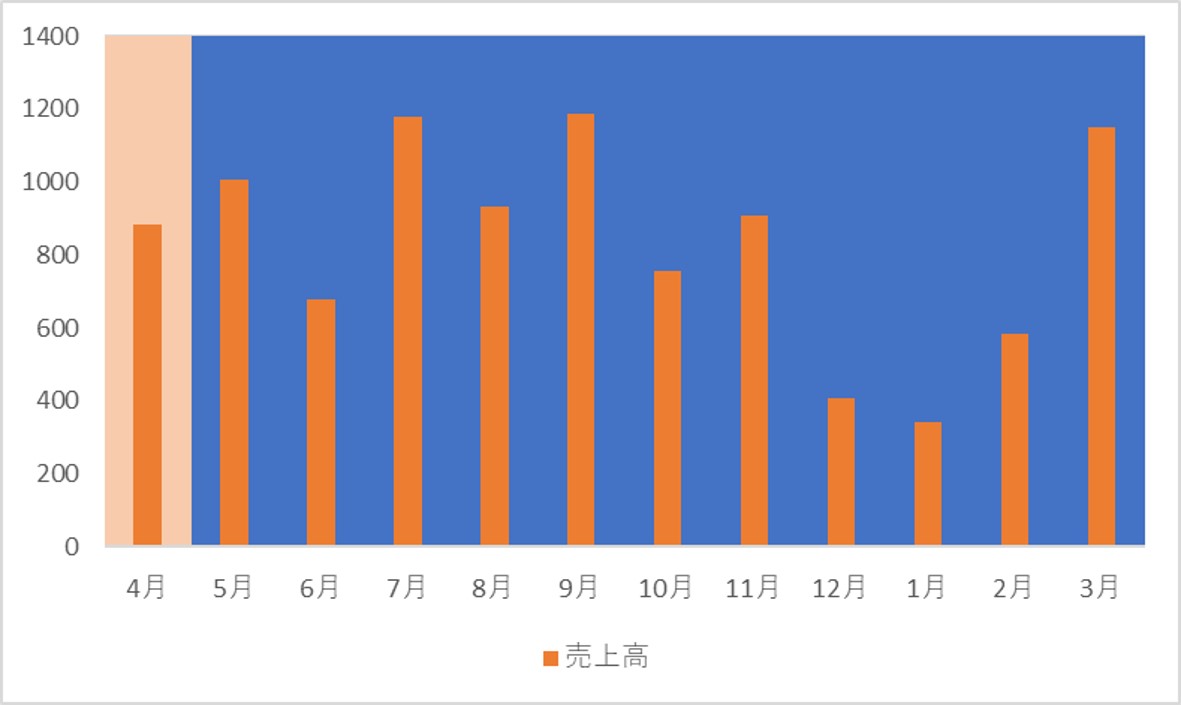
これで、完成です。
なお、今回紹介したのは、Microsoft365のExcelをつかっております。
Microsoft365のExcelは、以前のバージョンと微妙に違っているところがあり、前のバージョンと同じ方法でつくることができないことがあります。
そのため、バージョンごとで対応する必要があります。
どのぐらいデータが分散されているのかを知りたいときに、「変動(偏差平方和)」を算出するわけですね。

C14の数式は、
=DEVSQ(C2:C11)
これで、変動(偏差平方和)を算出することができます。
DEVSQ関数をつかわないとしたら、偏差を算出しておきます。
偏差は、平均から、データの値を減算すれば算出できますね。
D2の数式は、
=C2:C11-C13
と設定してあります。
偏差を2乗します。
そして、算出された値を合算すれば、変動(偏差平方和)を算出することも出来ます。

=D2#^2
E14の数式は、
=SUM(E2#)
数式は、E2とE14ともに、スピル機能の数式になっています。
そして、E14の算出された結果は、C14で算出したDEVSQ関数で算出した値と合致していますね。
DATEDIF関数
読み方: デイトディフ
分類: 日付時刻

DATEDIF(開始日,終了日,単位)
2つの日付の間の年・月・日数を算出する
DATEDIF関数は、関数挿入のダイアログボックスにはありません。
数式の設定は、手入力で設定します。