Excel。Excelバージョンによって、テキストファイルの読み込みが微妙に違う
<テキストファイルをインポート>
売上データなど送信されてくる場合に、Excelファイルではなくて、
テキストファイルやCSVファイルで送信されてくるので、
それをExcelにインポートまたは開いて生成して資料を作ったりしますが、
Excelのバージョンや、office365のExcel2016では、微妙に異なっているので、
些細なことかもしれませんが、一度確認しておきましょう。
インポートするのは、「売上データ.txt」です。
【Excel2010】
テキストファイルを直接開いてみるとどうなるのかを確認してみましょう。
ファイルタブから開くを選択して、
ファイルを開くダイアログボックスを表示します。
ファイルの種類をテキストがいるが見える状態に変更してから、
「売上データ.txt」を開いてみましょう。
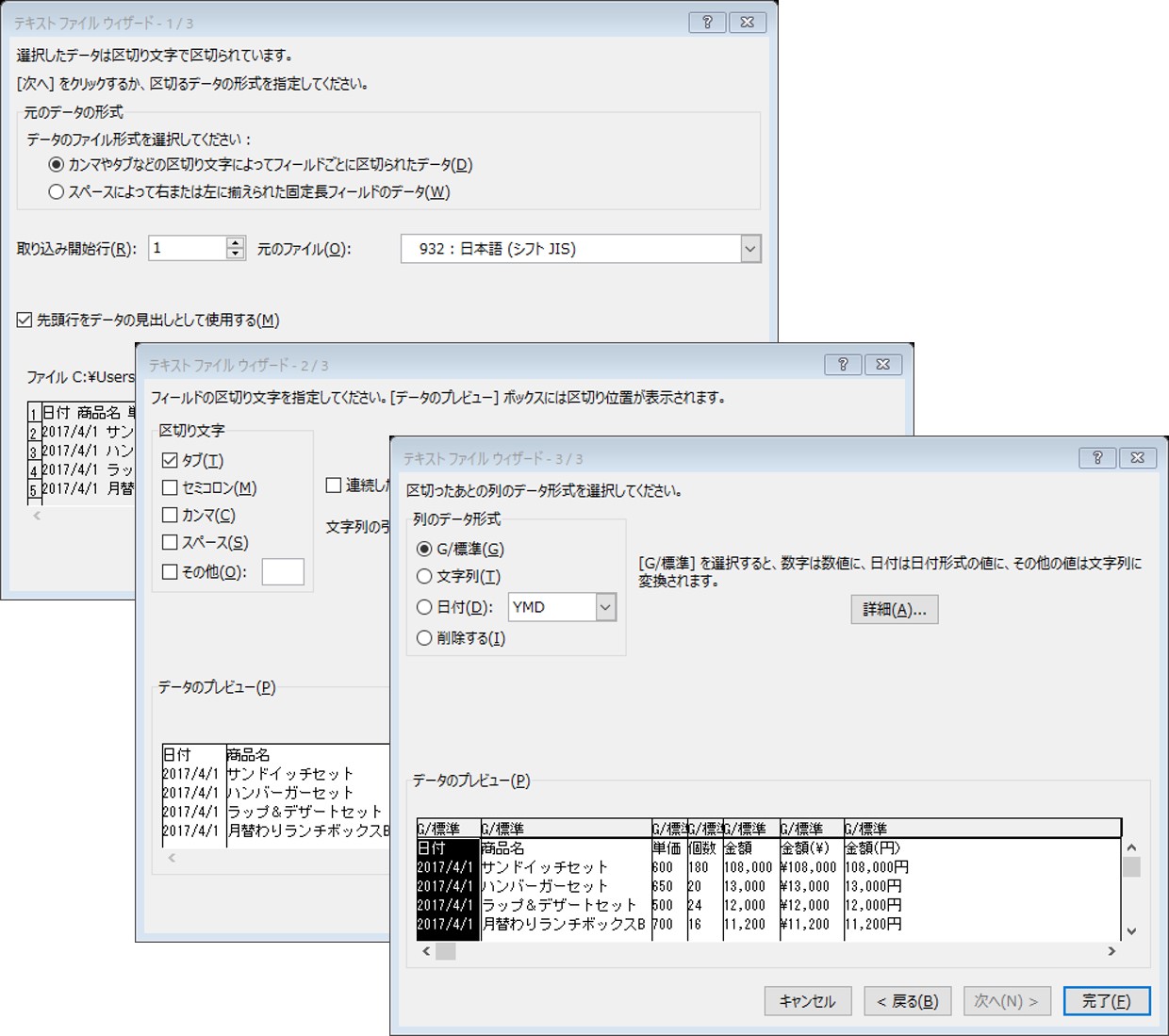
テキストファイルウィザードが起動しますので、確認しながら進めていきます。
2/3では、区切り文字はタブにチェックが入っていることを確認します。
3/3ですが、列のデータ形式を調整することができますが、
Excel上で生成しますので、何もせずに、完了ボタンをクリックしましょう。
このように、「売上データ.txt」を読み込むことができました。
ファイル名がシート名に反映されていますね。
ただ、インポートするデータで注意しないといけないのは、”~円”。
通貨スタイルはちゃんと数値として認識しましたが、”~円”のユーザー定義は、
数値として認識してくれませんので、”~円”は、避けたほうがいいでしょう。
では、シートを追加して、
「データタブの外部データの取り込み」で
このデータをインポートしてみましょう。
データタブにある、
外部データの取り込みからテキストファイルをクリックします。
インポートするファイルを選択して、インポートボタンをクリックしましょう。
先ほどと同じ、テキストファイルウィザードが開きますので、
同じ手順進めて、完了ボタンをクリックします。
データの取り込みダイアログボックスが表示されますので、
既存のワークシートのA1に挿入しますので、
確認してOKボタンをクリックしましょう。
データをインポートすることができましたね。
こちらの場合も、G列の”~円”は、文字列になってしまっていますので、
どちらも同じなので、使用は避けたほうがいいですね。
ところで、よく、この2つの方法の違いを聞かれるのですが、
元のデータ「売上データ.txt」を一部修正して確認してみることにしましょう。
まずは、Excelファイルに名前を付けて保存しておきます。
そして、「売上データ.txt」を次のように修正しました。
1件目の日付を2017/4/1から2016/4/1に変更してみました。
それでは、Excelに戻って、
データタブにある「すべて更新」をクリックしてみましょう。
テキストファイルのインポートダイアログボックスが表示しますので、
「売上データ.txt」を選択してインポートをクリックしましょう。
「売上データ.txt」をそのまま開いた、
売上データシートのA2は変わっていませんね。
データタブの取り込みを使ってインポートしたSheet1は、
A2が更新されていますね。
このように、データの更新がある場合には、
データタブからの取り込みを使うといいですね。
【Excel2013】
Excel2013は、Excel2010と変わりませんが、確認しておきましょう。
「売上データ.txt」を直接開くパターンから確認してみましょう。
ファイルタブから「開く」をクリックして、
ファイルを開くダイアログボックスが表示されますので、
「売上データ.txt」を開きましょう。
Excel2010と同じように、テキストファイルウィザードが表示されますので、
手順に従い設定していきます。
ただ、Excel2010と異なることがあって、
1/3で『先頭行をデータの見出しとして使用する』がありますので、
今回は、見出し行なので、チェックをONにしました。
このように、Excel2013でも、
Excel2010同様にテキストファイルを開くことができました。
では、引き続き、
データタブからの外部データの取り込みで確認してみましょう。
新しいシートを追加しておきます。
データタブの外部データの取り込みにある、
テキストファイルをクリックします。
テキストファイルのインポートダイアログボックスが表示されますので、
「売上データ.txt」を選択して、インポートボタンをクリックしましょう。
テキストファイルウィザードが表示されますので、
先ほどと同様に進めていきましょう。
データの取り込みダイアログボックスが表示されますので、
既存のワークシートのA1に取り込みますので、確認をしたら、
OKボタンをクリックしましょう。
Excel2010同様に、データを取り込みことができましたね。
【Excel2016】
引き続きExcel2016で「売上データ.txt」を使って確認していきましょう。
Excel2016は、Excel2013と同じです。
ファイルタブの「開く」をクリックして、
ファイルを開くダイアログボックスを表示して、
「売上データ.txt」を開きましょう。
Excel2013と同様にテキストファイルウィザードが表示されますので、
それに従って進めていきましょう。
このように「売上データ.txt」を開くことができましたね。
ただ細かい点ですが、Excel2013と異なっていて、
OSがWindows10なので、フォントが游ゴシックになっています。
以前ご紹介したように、フォントが游ゴシックになったことにより、
行の高さが高くなっていますので、印刷時等注意する必要があります。
では、新しいシートを追加して、
外部データの取り込みのほうを確認してみましょう。
データタブの外部データの取り込みからテキストファイルをクリックします。
テキストファイルのインポートダイアログボックスが表示されますので、
「売上データ.txt」を選択して、インポートをクリックしましょう。
先程と同様にテキストファイルウィザードが表示されますので進めていきましょう。
完了ボタンをクリックします。
データの取り込みダイアログボックスが表示されますので、
既存ワークシートのA1になっていることを確認して、
OKボタンをクリックします。
売上データ.txtを問題なくインポートすることができましたね。
Excel2016はWindows10の場合
フォントが游ゴシックになっていることが多いので、
そこが注意点になりますが、基本的にExcel2013と変わっていません。
【Office365のExcel2016】
最後は、Office365のExcel2016はどうなっているのでしょうか?
ファイルタブから「開く」やり方から確認してみましょう。
ファイルタブから「開く」をクリックすると、
ファイルを開くダイアログボックスが表示されますので、
「売上データ.txt」を選択して開きましょう。
テキストファイルウィザードが表示されますので、
手順に従って進めていきましょう。
最後に完了ボタンをクリックします。
コチラの方法は、先程のExcel2016と全く同じですね。
では、新しいシートを追加して、
データタブから外部データの取り込みで
「売上データ.txt」をインポートしてみましょう。
データタブのデータの取得と変換にある
「テキストまたはCSVから」をクリックします。
データの取り込みダイアログボックスが表示されますので
「売上データ.txt」を選択して、
インポートボタンをクリックしましょう。
読み込み用ダイアログボックスが表示されます。
ここが今までと大きく違うところですね。
データ型検出は、最初の200行に基づくとありますよね。
最初の200行のデータを見てデータ型をExcelで考えましたということです。
とりあえず、読み込みをクリックしましょう。
データは読み込めたのですが…、今までのバージョンと全く異なっていますね。
新しいシートが挿入されている。
テーブルになっている。しかもテーブル名には、ファイル名が設定されている。
金額フィールドは、三桁区切りがなくなっている。
金額(¥)フィールドも、通貨スタイルがなくなっている。
Office365のExcel2016のデータの取り込みは
今までのものと全く変わってしまったのです。
そのため、今後職場で、Office365のExcel2016に移行した場合は、
今まで通りできるのか?確認する必要があるので、ご注意のほど。
ちなみに、データ型の検出のところで、
「データ型を検出しない」にしてしまうと、
見出し行もデータ行という扱いになり、
三桁区切りの列は、文字扱いになり、
通貨スタイルの列は、¥マークがバックスラッシュに変わってしまい、
さらに文字扱いになってしまっていますので、
あくまでも、データ型ということだけのようですね。