2/07/2024

Excel。2023/12/10-12/16にFREQUENCY関数など紹介したFacebookページのコメントです。【Trivia】

Excel。2023/12/10-12/16にFREQUENCY関数など紹介したFacebookページのコメントです。

<Facebookページ>

Facebookページに書いた、Excelの豆知識(Trivia)です。

Facebookページ

12月10日

Excel。

FORECAST.LINEAR関数

読み方: フォーキャスト・リニア  

分類: 統計 

FORECAST.LINEAR(x,既知のy,既知のx)

直線回帰分析による値を算出する 


12月11日

Excel。

FORMULATEXT関数

読み方: フォーミュラーテキスト  

分類: 検索/行列 

FORMULATEXT(参照)

数式を文字列で算出します 


12月12日

Excel。

FREQUENCY関数

読み方: フリーケンシー  

分類: 統計 

FREQUENCY(データ配列,区間配列)

数値の頻度集計【度数分布】を行います 


12月13日

Excel。

FTEST関数

読み方: エフテスト  

分類: 互換性 

FTEST(配列1,配列2)

F検定の両側確率を算出する 


12月14日

Excel。

F.TEST関数

読み方: エフ・テスト  

分類: 統計 

F.TEST(配列1,配列2)

F検定の両側確率を算出する 


12月15日

Excel。

FV関数

読み方: エフヴイ 

読み方: フューチャー・バリュー

分類: 財務 

FV(利率,期間,定期支払額,[現在価値],[支払期日])

将来の価値を算出する 


12月16日

Excel。

FVSCHEDULE関数

読み方: エフヴイスケジュール 

読み方: フューチャー・バリュー・スケジュール

分類: 財務 

FVSCHEDULE(元金,利率配列)

初期投資の将来価値を算出する

2/06/2024

Excel。FORECAST.ETS.STAT関数で時系列予測から統計情報を算出します【FORECAST.ETS.STAT】

Excel。FORECAST.ETS.STAT関数で時系列予測から統計情報を算出します

<関数辞典:FORECAST.ETS.STAT関数>

FORECAST.ETS.STAT関数

読み方: フォーキャスト・イーティーエス・スタット  

読み方: フォーキャスト・イーティーエス・スタティスティックス

分類: 統計 

FORECAST.ETS.STAT関数

FORECAST.ETS.STAT(値,タイムライン,統計の種類,[季節性],[データ補間],[集計])

時系列予測から統計情報を算出します

2/05/2024

Excel。セルを選択するたびに、行全体を塗りつぶして見やすくしたい。【active cell】

Excel。セルを選択するたびに、行全体を塗りつぶして見やすくしたい。

<条件付き書式+ROW+CELL関数>

行全体を見ていくと、上下別のデータを見てしまう恐れがあります。


そこで、アクティブにしたセルの行全体を塗りつぶすことができれば、定規を当てたようにわかりやすくなります。

条件付き書式+ROW+CELL関数

全自動というわけにはいきませんが、条件付き書式とROW関数。

そしてCELL関数をつかった条件式を設定することで対応することができます。


では、A2:F10を範囲選択します。

ホームタブの条件付き書式にある「新しいルール」をクリックします。


新しい書式ルールダイアログボックスが表示されます。


「数式を使用して、書式設定するセルを決定」を選択します。


ルールの内容に、

=row(a2)=cell("row")

と設定します。


書式ボタンをクリックして、塗りつぶす色を設定します。

あとは、OKボタンをクリックして設定完了です。


範囲選択した中のセルをどれかアクティブにしたら、「F9」キーの再計算を実行します。


すると、そのアクティブセルのある行全体が塗りつぶされることが確認できます。


残念なのは、F9キーを押さないと変わってくれないことですね。


では、設定した条件式を確認しておきましょう。


ROW関数は、行番号を算出する関数です。

範囲選択の左端のセル番地を設定します。

今回はA2なので、2と算出されます。


CELL関数は、セルのステータスというか、情報を算出する関数です。

引数に、”ROW”と設定すると、アクティブセルの行番号を算出されます。


この2つが、等しい=TRUEとなるので、塗りつぶしが実行されるというわけです。

2/04/2024

Excel。2023/12/3-12/9にFLOOR.MATH関数など紹介したFacebookページのコメントです。【Trivia】

Excel。2023/12/3-12/9にFLOOR.MATH関数など紹介したFacebookページのコメントです。

<Facebookページ>

Facebookページに書いた、Excelの豆知識(Trivia)です。

Facebookページ

12月3日

Excel。

FLOOR.MATH関数

読み方: フロア・マス  

分類: 数学/三角 

FLOOR.MATH(数値,[基準値],[モード])

指定した数値の倍数に切り捨てる 


12月4日

Excel。

FLOOR.PRECISE関数

読み方: フロア・プリサイス  

FLOOR.PRECISE(数値,[基準値])

指定した数値の倍数に切り捨てる


12月5日

Excel。

FORECAST関数

読み方: フォーキャスト  

分類: 互換性 

FORECAST(x,既知のy,既知のx)

直線回帰分析による値を算出する 


12月6日

Excel。

FORECAST.ETS関数

読み方: フォーキャスト・イーティーエス  

分類: 統計 

FORECAST.ETS(目標期日,値,タイムライン,[季節性],[データ補間],[集計])

実績から予測値を算出します 


12月7日

Excel。

FORECAST.ETS.CONFINT関数

読み方: フォーキャスト・イーティーエス・コンフィデンスインターバル  

分類: 統計 

FORECAST.ETS.CONFINT(目標期日,値,タイムライン,[信頼レベル],[季節性],[データ補間],[集計])

予測値の信頼区間を算出する 


12月8日

Excel。

FORECAST.ETS.SEASONALITY関数

読み方: フォーキャスト・イーティーエス・シーズナリティ  

分類: 統計 

FORECAST.ETS.SEASONALITY(値,タイムライン,[データ補間],[集計])

指定した時系列の季節パターンの長さを算出する 


12月9日

Excel。

FORECAST.ETS.STAT関数

読み方: フォーキャスト・イーティーエス・スタット  

読み方: フォーキャスト・イーティーエス・スタティスティックス

分類: 統計 

FORECAST.ETS.STAT(値,タイムライン,統計の種類,[季節性],[データ補間],[集計])

時系列予測から統計情報を算出します

2/03/2024

Excel。普通の平均では、おかしい感じがするときは、幾何平均で処理してみては【geometric mean】

Excel。普通の平均では、おかしい感じがするときは、幾何平均で処理してみては

<GEOMEAN関数>

データの中に突出した値がある場合、お馴染みのAVERAGE関数で平均値を算出すると、思っていたようなイメージと異なる結果になります。

GEOMEAN関数

これは、算術平均のAVERAGE関数の欠点でもあるのですが、総和してその件数で除算するので、どうしても、突出した値が含まれていると、その影響を大きく受けてしまうからです。


そのため、イメージと異なる平均値が算出されてしまうわけです。


このような場合、AVERAGE関数だけではなく、GEOMEAN関数をつかってみましょう。


E2には、

=GEOMEAN(B2:B8)

という数式を設定しました。


算出された結果は、突出した値に引っ張られていますが、算術平均のAVERAGE関数よりも影響は少なくなっています。


幾何平均のGEOMEAN関数をつかってみるのもいいかもしれません。

2/02/2024

Excel。シートの保護後、入力できるセルがわかるように、セルを塗りつぶしたい。【sheet protection】

Excel。シートの保護後、入力できるセルがわかるように、セルを塗りつぶしたい。

<条件付き書式+CELL関数>

シートの保護をつかうと、セルのロックを解除したところ以外は、入力することができません。

シートの保護

ただ、セルのロックを解除したところ、つまり、入力できるセルがどこにあるのか、わかりやすいように、セルを塗りつぶしたい場合、アチラコチラに散らばっていたりすると、面倒です。


そこで、条件付き書式とCELL関数を使うと、手早く入力することができるセル。


つまり、セルのロックを解除したセルだけに塗りつぶしの設定を行うことができます。


シートの保護を解除してから、条件付き書式の設定を行います。

該当する箇所を範囲選択します。


シートの広範囲が対象のようでしたら、シート全体を選択するといいでしょう。


今回は、シート全体を選択しました。

ホームタブの条件付き書式にある「新しいルール」をクリックします。


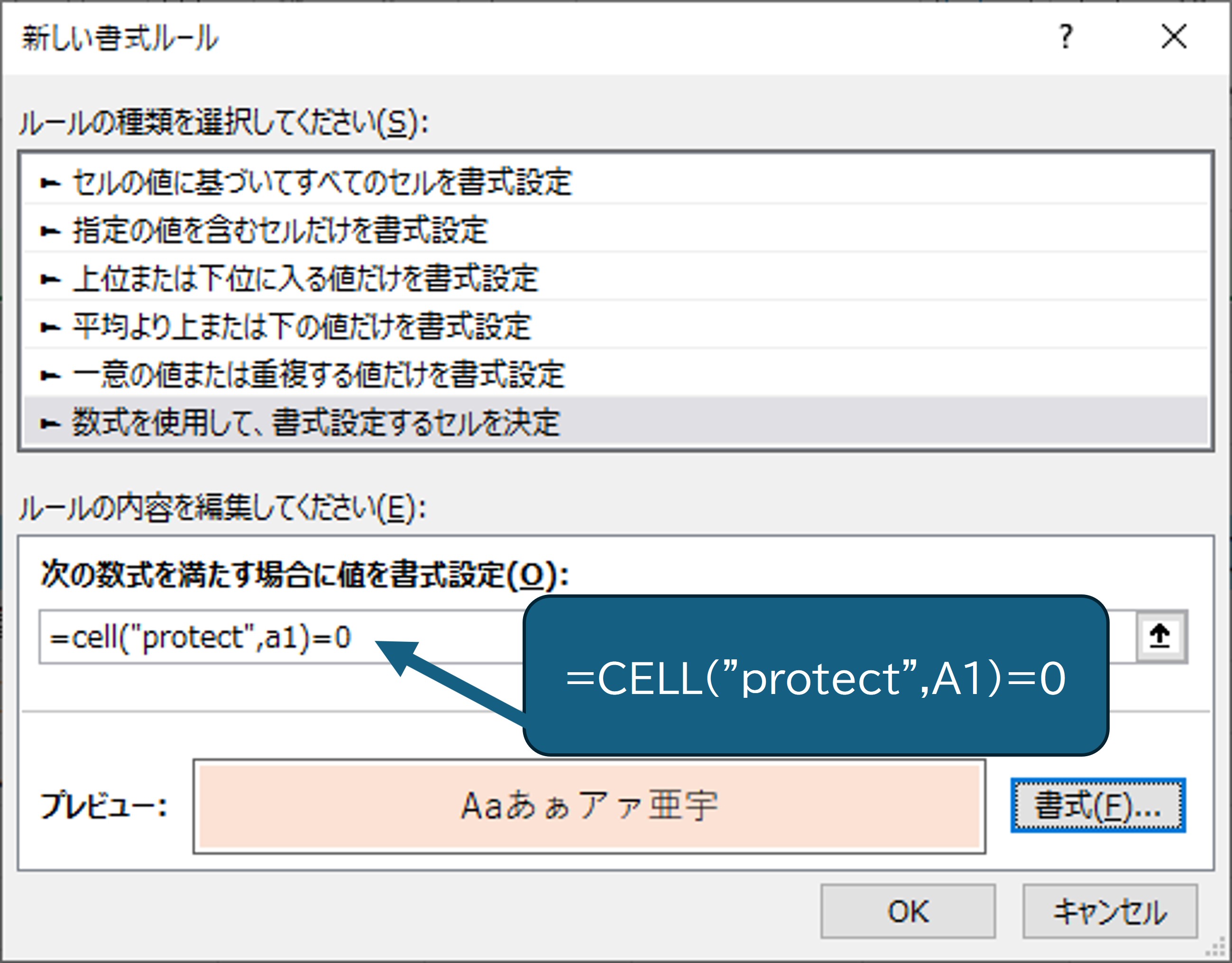
新しい書式ルールダイアログボックスが表示されます。


ルールの種類は「数式を使用して、書式設定するセルを決定」を選択します。

ルールの内容にはCELL関数をつかった条件式を設定します。

=CELL("protect",A1)=0


あとは、書式ボタンをクリックして、塗りつぶすセルの色を設定します。

OKボタンをクリックして、完成です。


セルのロックを解除したセルだけが塗りつぶされていることが確認できます。


なぜ、CELL関数をつかった数式で、セルのロックに対応することができたのかを、確認しておきましょう。


CELL関数は、セルの情報を返す関数です。

CELL関数の最初の引数は、様々なセルの情報を取り出すものが用意されています。

CELL関数

その中に、「protect」というのがあります。

このprotectは、セルのロックに関係します。


セルのロックがON。

すなわち、初期状態の場合だと、「TRUE」を返してくれます。ロックを解除すると、「FALSE」を返してくれます。


Excelでは、TRUEを1。

FALSEを0と定義されています。


=CELL("protect",A1)=0


と0と等しいという条件式を設定すれば、セルのロックが解除されているセルということが判断できるという仕組みです。

2/01/2024

Excel。指定した時系列の季節パターンの長さを算出するFORECAST.ETS.SEASONALITY関数【F.E.S】

Excel。指定した時系列の季節パターンの長さを算出するFORECAST.ETS.SEASONALITY関数

<関数辞典:FORECAST.ETS.SEASONALITY関数>

FORECAST.ETS.SEASONALITY関数

読み方: フォーキャスト・イーティーエス・シーズナリティ  

分類: 統計 

FORECAST.ETS.SEASONALITY関数

FORECAST.ETS.SEASONALITY(値,タイムライン,[データ補間],[集計])

指定した時系列の季節パターンの長さを算出する