12/04/2022

Excel。2022/11/20-11/26にMATCH関数など紹介したFacebookページのコメントです。【Trivia】

Excel。2022/11/20-11/26にMATCH関数など紹介したFacebookページのコメントです。

<Facebookページ>

Facebookページに書いた、Excelの豆知識(Trivia)です。

Facebookページ

11月20日

Excel。

LOOKUP関数

読み方は、ルックアップで、縦横を指定しないでセルを検索し対応するセルの値を返す。LOOKUP(検索値,配列)


11月21日

Excel。

LOWER関数

読み方は、ロウアーで、英字を小文字に変換する


11月22日

Excel。

MATCH関数

読み方は、マッチで、値を検索してその相対位置を算出します。


11月23日

Excel。

MAX関数

読み方は、マックスで、最大値を算出します。


11月24日

Excel。

MAXA関数

読み方は、マックスエーで、数値・文字列・論理値を含む最大値を算出します。


11月25日

Excel。

MAXIFS関数

読み方は、マックスイフズで、条件により指定した範囲内の最大値を算出します。


11月26日

Excel。

MDETERM関数

読み方は、マトリック ディターミナントで、配列の行列式を算出します。

12/03/2022

Access。Excelで順位を算出するには、RANK.EQ関数ではAccessではどうやるの。【rank】

Access。Excelで順位を算出するには、RANK.EQ関数ではAccessではどうやるの。

<Access: Format関数とDCount関数>

データの順位を算出したい場合、Excelでは、RANK.EQ関数などを使うことで算出することができます。


Accessだと、RANK.EQ関数など順位を算出する関数はありません。


では、どのようにしたら順位を算出することができるのでしょうか。


クエリで算出させていきます。

まず、算出元となるのが、次のテーブルです。


作成タブのクエリデザインをつかって、今回は、Listeningの順位を算出することとします。


演算フィールドには、次のように設定します。

順位: Format(DCount("Listening","T英語","Listening>" & [Listening])+1,"00")


これで、順位を算出することができます。


この演算フィールドには、Format関数とDCount関数をつかっています。


Format関数はDCount関数で算出した値の桁がそろっていないので、1~9位の場合「0(ゼロ)」をつけて、揃えるためにつかっています。


順位を算出するために使用するのが、「Dcount関数」です。


なぜ、「DCount関数」という件数を算出する関数で、順位を算出することができるのかというと、最高値は、最高値よりも大きいデータはない。


つまり「0」となるわけです。


また、上位3位の場合、その値より大きいデータは、2件あるというのが求めることができればいいわけです。


そこで、条件を「"Listening>" & [Listening]」とすれば、いいわけですね。


ただ、1位の場合、その値よりも大きな数値はありませんから、「0(ゼロ)」と算出されてしまうので「+1」をすることで、順位を算出できます。

12/02/2022

Excel。10進数を8進数に変換するDEC2OCT関数というのもあります。【octal】

Excel。10進数を8進数に変換するDEC2OCT関数というのもあります。

<DEC2OCT関数>

2進数・16進数というのは耳にすることがあっても、なかなか8進数というのはないように感じます。


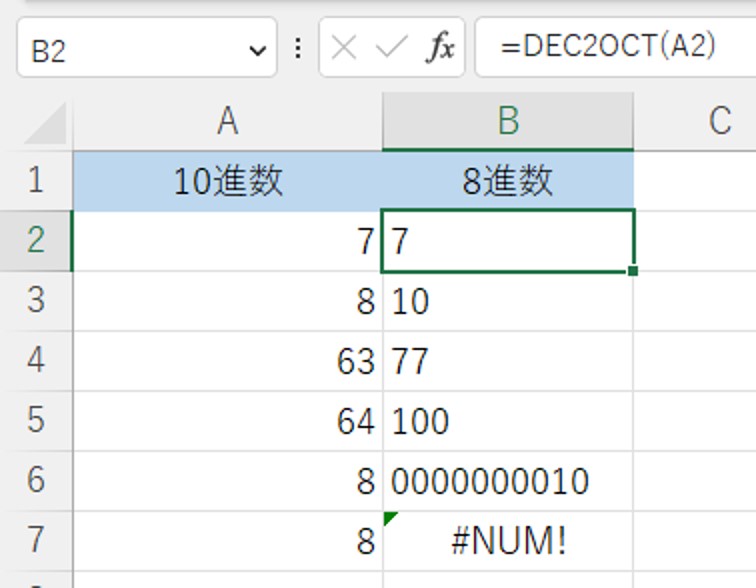
Excelの関数には、10進数と8進数に変換することができる、DEC2OCT関数というのも存在しています。


10進数が8の時には、8進数だと「10」と算出されていることが確認できます。


このDEC2OCT関数の2つ目の引数に桁数を設定することができますので、

B8には、

=DEC2OCT(A6,10)

と桁数を10桁として設定していますが、この10桁が最高値で11ケタにすると、B7のように、#NUM!というエラーが表示されてしまいます。


なかなか使う機会は、専門の方以外ほとんどないかもしれませんね。

12/01/2022

Excel。空白セル以外の件数を算出するには、COUNTA関数をつかいます。【COUNTA】

Excel。空白セル以外の件数を算出するには、COUNTA関数をつかいます。

<関数辞典:COUNTA関数>

COUNTA関数

読み方: カウントエー  

分類: 統計 

COUNTA関数


COUNTA(値1,[値2],…)

空白セル以外の件数を算出する

11/30/2022

Excel。並べ替えをしないでカテゴリー別の連番を、楽に設定するにはどうしたらいいの。【SORT】

Excel。並べ替えをしないでカテゴリー別の連番を、楽に設定するにはどうしたらいいの。

<TEXT関数+COUNTIF関数>

データの連番だけではなくて、カテゴリー別に連番。


つまり通し番号を設定するには、どのようにしたら効率的に設定することができるのでしょうか?


次の表をつかって確認していきましょう。


B列には所属するクラス名が入力されています。

このクラス名にクラス内での連番を付属させた、新しい管理コードを作りたいわけです。


C2に設定する数式は、

=B2&"-"&COUNTIF($B$2:B2,B2)


これで、クラス(カテゴリー別)での連番をつけた管理コードをつくることができます。


COUNTIF関数を使わない場合は、クラスごとに並べ替えをおこない、別の列にオートフィルなどをつかい連続データで連番をつくります。

そのあとに、クラス名と文字結合をするというのも悪くありませんが、この方法だと面倒ですね。


そこで、COUNTIF関数を使うことで、効率よくカテゴリー別で連番を設定することができるというわけです。


COUNTIF関数の部分を確認しておくと、

最初の引数の「範囲」には、$B$2:B2と設定しておきます。


これは、始点を絶対参照にすることで、「始点留め」の範囲選択を行うことができます。

「終点」を相対参照のままにしておくことで、オートフィルで範囲選択した時に、自動的に範囲選択を拡張することができます。


よく、累計を算出するときに使う方法ですね。


2番目の引数は、B2としておきます。

こちらも相対参照のままなので、オートフィルで数式をコピーすると参照先が変動してくれます。


範囲選択が拡張されていることで、その範囲内で登場する回数を算出することができる。

つまり連番を算出することができるというわけです。


あとは、「&(アンパサンド)」をつかって、文字結合を行えば、手早くカテゴリー別で連番を設定することができます。

11/29/2022

Excel。表示形式の中で改行するには、どうしたらいいのでしょうか【Display format】

Excel。表示形式の中で改行するには、どうしたらいいのでしょうか

<表示形式:Ctrl+J>

知っていると重宝する「表示形式」。


この表示形式ですが、結構奥深くて、ちょっと知っているだけで、色々な表示をすることができます。


たとえば、表示形式内で「改行」したい場合にはどのようにしたらいいのでしょうか?


B1には、2022/12/31と入力してあります。

d"日"(aaa)


表示形式を設定することで、日付と曜日という形式で表示することができます。


「d」は日を表示します。「aaa」は曜日を表示することができます。

「日にち」と「曜日」の間で改行してみます。


方法は改行したいところで、「Ctrl+J」というショートカットキーを挿入すればいいだけです。


今回の場合は、「”(ダブルコーテーション)」と「(」の間にカーソルを表示して、「Ctrl+J」と入力すれば、改行して表示してくれます。


なお、設定後に、改行されて表示されていない時は、「折り返して全体を表示する」をオンにすることで、改行されたことを確認できます。

11/28/2022

Excel。2022/11/14-11/20にLOOKUP関数など紹介したFacebookページのコメントです。【Trivia】

Excel。2022/11/14-11/20にLOOKUP関数など紹介したFacebookページのコメントです。

<Facebookページ>

Facebookページに書いた、Excelの豆知識(Trivia)です。

Facebookページ

11月14日

Excel。

LOG10関数

読み方は、ベース・テン・ログで、10を底とする数値の対数を算出します。


11月15日

Excel。

LOGEST関数

読み方は、ログイーエスティーで、複数の独立変数の回帰指数曲線の係数を算出します。


11月16日

Excel。

LOGINV関数

読み方は、ログインバースで、累積確率から対数正規分布を算出します。


11月17日

Excel。

LOGNORMDIST関数

読み方は、ログノーマルディストで、対数正規分布の累積確率を算出します。


11月18日

Excel。

LOGNORM.DIST関数

読み方は、ログノーマル・ディストで、対数正規分布の累積確率か確率密度を算出します。


11月19日

Excel。

LOGNORM.INV関数

読み方は、ログノーマル・インバースで、累積確率から対数正規分布を算出します。


11月20日

Excel。

LOOKUP関数

読み方は、ルックアップで、1行/1列のセル範囲でせるを検索し対応するセルの値を返す。

ベクトル形式 LOOKUP(検索値,検索範囲,対応範囲)