7/08/2016

Excel。pie graph。車内のCMでみた、歯周病の円グラフを作ってみよう。


Excel。電車内のCMでみた、歯周病の円グラフを作ってみよう。

<歯周病の円グラフ>


JR横浜線をはじめとした電車内で、CMが流れていて皆さんもよく目にすると思いますが、
そのCMを見ていたら、

パナソニックさんの「歯周病は感染する「キス+状況篇」30秒」

というCMの中に、円グラフが登場するのですが、
一部変形している円グラフでして、これを円グラフで作ることは出来ないかなぁ~と思いまして、
作成してみましたので、それを今回ご紹介してみようと思います。

なお、パナソニックさんのCMを見たことがない方は、
Youtubeにアップロードされているようなので、URLを転記しておきます。
https://www.youtube.com/watch?v=6AJMl7HtC7o

でどのようなグラフなのかというと、こんな感じ。

なんでも、

「恋人同士、親子の団らん、初恋のドキドキ…。
そんな中にも歯周病に感染する可能性が潜んでいます。
20歳以上の約80%が歯周病というデータもあります。
大切な人を守るためにも、歯周病ケアを。」

だそうでして…

これは、注意しないといけませんね。

では、本題に戻りまして、このグラフは、一部がへっこんでいますね。
これをどうやって表現したらいいのか?を考えてみるといいですね。

そこで、アイディアとしてドーナツグラフの一部を白にしたらいいのでは?と発想してみました。

まずは、下記の表を用意します。

A2:C3を範囲選択をして、ドーナツグラフ作成しましょう。

行/列の切り替えをしましょう。

内側のドーナツグラフの内円をなくせばいいのですが、埋めることが出来ません。

そこで、内側のドーナツグラフを円グラフに変える作業を行っていきますが、
まずは、ドーナツの穴を小さくしてしまっていますので、
80%まで逆にドーナツの穴を大きくしておきます。また、凡例も削除しておきます。

次に、外側のドーナツ円グラフの赤色を選択して、白色で塗りつぶして、線も白色で描きます。

そして、内側のドーナツグラフを円グラフに変えていきます。

すると、目的の一部がへっこんだ、円グラフが完成しましたね。

あとは、データラベルを表示してあげれば、
完成になりますので、データラベルを表示していきましょう。

また、色も変更してもいいですね。

赤色のデータラベルは削除して、青色のデータラベルを修正していきます。

ラベルオプションのラベルの内容を分類名と値にして、区切り文字を(改行)にしましょう。

そして、閉じるボタンをクリックします。

これで、完成しましたね。このようにして作成してあげると、
変形した円グラフも作成することが可能になりますので、
いろんなグラフを作成してみましょう。

7/07/2016

今週のFacebookページの投稿 2016/6/27-2016/7/03

今週のFacebookページの投稿 2016/6/27-2016/7/03

<Facebookページ>


Facebookページで【書いてみた】ワンポイントです。
6月27日
Excel。並び替えの条件で、空白は、常に最後になるようになっていますね。

6月28日
Excel。ショートカット。PageUpキーを押すと、1画面単位で上に移動できますね。

6月29日
Excel。ショートカット。PageDownキーを押すと、1画面単位で下に移動できますね。

6月30日
Excel。ショートカット。Altキー+PageUpキーを押すと、1画面単位で左に移動できますね。

7月01日
Excel。ショートカット。Altキー+PageDownキーを押すと、1画面単位で右に移動できますね。

7月02日
Excel。アクティブセルの太枠の上部線上で、ダブルクリックをするとデータ範囲の先頭行に移動できますね。

7月03日
Excel。アクティブセルの太枠の下部線上で、ダブルクリックをするとデータ範囲の最終行に移動できますね。

Excelテクニック and  MS-Office recommended by PC training

https://www.facebook.com/exceltechniqueandmsoffice/

7/05/2016

Excel。Conditional order。条件付きで順位をつける方法を知りたいという質問

Excel。条件付きで順位をつける方法を知りたいという質問

<COUNTIFS関数>


新しいExcel。Excel2016。
そこに新しい関数で、MAXIFS関数なる関数が登場しまして、
条件付き最大値っていうのが求めやすくなりました。

MAXIFS関数などは、後日紹介するとして、
今回は、条件付きは条件付きでも、
【条件付きランキング】はどうやって算出したらいいのか?
ということをご紹介してみようと思います。

この内容も、ご質問があるものの一つですね。

では、下記の表があります。
D列には、全体の順位が算出されています。

これは、おなじみのRANK.EQ関数を使って算出しているわけですね。
ちなみに、D2には、

=RANK.EQ(C2,$C$2:$C$9,0)

という数式が設定されています。

では、例えば今回のように、男性・女性などの条件付きでランキング。

順位を求めるとしたら、どうしたらいいでしょうか?というのが、今回のテーマなんですね。

順位を算出する、RANK.EQ関数は、条件をつけるようなことが出来ないわけですね。

範囲の中から、その値が何位なのかしか求めることができません。

そこで、今回登場する関数は、なんと、COUNTIFS関数なのです。

順位ということを改めて考えてみれば、難しいことではないのですが、
考え方が大切になりますよね。

よく考えてみると、

条件のその値よりも全体の中で、大きい値がいくつ、
あるのかを求めてあげればいいわけですよね。

一つもなければ、その値が1位ですよね。

だから、複数の条件で数を数えることが出来る関数。
それがCOUNTIFS関数で表現できるわけですね。

それでは、E2をクリックして、COUNTIFS関数ダイアログボックスを表示しましょう。
検索条件範囲1には、$B$2:$B$9
これは、性別の範囲ですね。
検索条件1には、B2
検索条件範囲2には、$C$2:$C$9
これは、獲得点数の範囲ですね。
検索条件2には、">"&C2

作成する時のポイントは、ココですね。

よくやってしまうのですが、">C2"としてしまうことですね。

これでは、文字になってしまって、C2より大きい。という条件式にはなりません。

比較演算子を使うときには、&で結合してあげる必要がありますので、ご注意ください。

これで、まず、性別が女性で、獲得点数が349より高い件数を求めることが出来ます。

しかし、OKボタンをクリックすると、0(ゼロ)が表示されます。
条件で自分自身の獲得点数よりも、大きいものの数を算出しておりますので、
自分自身分を足す必要がありますので、数式に+1して、数式が完成ということになります。

=COUNTIFS($B$2:$B$9,B2,$C$2:$C$9,">"&C2)+1


あとは、オートフィルで数式をコピーします。
これで完成しました。

このようにCOUNTIFS関数を使ってあげると、
条件付きランキングを求めることができるのです。

機会があれば、やってみませんか?

7/03/2016

2016年06月の閲覧数TOP10をご紹介


2016年06月の閲覧数TOP10をご紹介

<TOP10>

2016年06月。
皆様に閲覧していただいた項目のTOP10をご紹介させていただきます。

1位
Excel。Graph。縦棒グラフに自動的に平均値の線を引くにはどうしたらいい?
https://infoyandssblog.blogspot.jp/2015/03/excelgraph.html

2位
Excel。アンケート結果を年代別で集計する方法
https://infoyandssblog.blogspot.jp/2013/12/excel-rounddowncountif.html

3位
Excel。折れ線グラフを交点0からスタートさせるには?
https://infoyandssblog.blogspot.jp/2013/07/excel0.html

4位
Excel。B/S(貸借対照表)をグラフで作ってみよう!
https://infoyandssblog.blogspot.jp/2013/07/excelbs.html

5位
Excel。出勤時間を自動で塗りつぶす日勤シフト表を作ってみる。
https://infoyandssblog.blogspot.jp/2015/05/excelroster.html

6位
Excel。バブルチャートが作れないという声にこたえて。
https://infoyandssblog.blogspot.jp/2014/09/excel_20.html

7位
Excel。マイナスデータの棒グラフを作ると綺麗にできないのでアレンジしてみる
https://infoyandssblog.blogspot.jp/2015/05/excelgraph.html

8位
Excel。アンケートの複数回答の集計を効率よく算出する方法 COUNTIF編
https://infoyandssblog.blogspot.jp/2015/05/excelquestionnairecountif.html

9位
Excel。判断分岐多いならIf関数よりChoose関数が楽 Choose関数で4つの判断分岐
https://infoyandssblog.blogspot.jp/2014/05/excelifchoose.html

10位
Excel。y=2x。一次元方程式のグラフの作り方。
https://infoyandssblog.blogspot.jp/2014/02/excely2x.html

7/01/2016

Excel。pie chart。円グラフを使って1日のスケジュールを作りたい


Excel。円グラフを使って1日のスケジュールを作りたい

<24時間スケジュール円グラフ>


以前、BLOGで、積み上げ横棒グラフを使った、
24時間のスケジュールをご紹介したことがあるのですが、

「先日よく夏休みとかの一日のスケジュールを円グラフで表すので、
円グラフでも作ることは出来ないのかなぁ~」と。

いわれたことがありましたので、いたって作り方は簡単なので、
今回は、円グラフを使っての24時間スケジュール管理表を作ってみようと思います。

今回は、このような円グラフを作るわけですね。

グラフを作るには、元になる表を作る必要がありますので、下記の表があります。

まずは、範囲選択ですね。C4:D11までを範囲選択して、円グラフを作成しましょう。

あれれ、円グラフの表示が変ですよね。

このような場合には、行/列の切り替えをしてあげれば、よかったはずですね。

凡例を削除して、データラベルで、時刻と内容を表示していきましょう。

凡例は簡単に削除できますが、問題になるのは、データレベル。

内容は表示することが容易なのですが、23:00~と表示できず、
内容の要する時間が表示されてしまいます。

データラベルをクリックして、データラベルの書式設定ダイアログボックスを表示してみましょう。

分類名と値をラベルの内容で表示するようにしても、
23:00~というのは範囲には入っていませんので、表示できないわけですし、
逆に円グラフを作るのに、D列の時間をいれなければ、
円グラフ自体を作ることは出来なかったわけですね。

そこで、元の表にラベル用の列を作ることにしましょう。

このようにラベル用のE列を作ります。
E4には、

=TEXT(B4,"h:mm~")&CHAR(10)&C4

という数式を設定しております。

この数式の説明をします。

B列は、時間になっていますので、TEXT関数を使って表示形式を変更させます。
次に来る、CHAR(10)。これは、改行 という意味です。
これを入れないと&で文字通しを結合は出来ても、改行して表示することは出来ません。
ちょっとしたアイディアですが、CHAR(10)。覚えておくと便利かもしれませんね。

数式は、オートフィルを使って、E11までコピーしましょう。

それでは、データラベルの範囲を編集しますので、
レイアウトタブのデータの選択をクリックして、
データソースの選択ダイアログボックスを表示しましょう。

横(項目)軸ラベルの編集ボタンをクリックします。

軸ラベルダイアログボックスが表示されますので、軸ラベルの範囲をE4:E11まで範囲選択して、
OKボタンをクリックしましょう。

データソースの選択ダイアログボックスに戻りますので、再びOKボタンをクリックしましょう。

データラベルが時刻と内容を表示することが出来ました。
あとは、てっぺんが0時になるように円グラフを回転させます。

円は360°ですよね。1日は24時間ですから、360÷24=15

つまり、1時間は15°なので、23:00~なので、
360-15=345 で円グラフを回転させてあげればいいわけです。

データ系列の書式設定ダイアログボックスを表示して、グラフの基線位置を345に設定します。

これで完成しましたね。このようにすれば、
24時間スケジュールも円グラフで表示することが出来るようになりますよ。

お子さんがいる方のほうが、作成頻度があるかもしれませんが、参考になれば幸いですね。

6/28/2016

Excel。Horizontal bar graph。積み上げ横棒グラフの合計値を表示させる方法


Excel。積み上げ横棒グラフの合計値を表示させる方法

<積み上げ横棒グラフ>


BLOGの記事で、多くの方に見ていただいている、
【積み上げ縦棒グラフ】の合計値を表示させる方法。

先日、新宿で開催しているExcelの「ビジネスシーンで即活用セミナー」でお話ししたところ、
後日、積み上げ横棒で同じように合計値を表示させようとしたら、出来ないので、
どうしたらいいでしょうか?

というご質問をいただきましたので、
それでは、今回は、【積み上げ横棒グラフ】の合計値を表示させる方法をご紹介していきます。

下記の表があります。

まずは、積み上げ横棒グラフにして、合計値が表示できないことを確認してみましょう。

A2:E5を範囲選択して、積み上げ横棒グラフを挿入してみましょう。
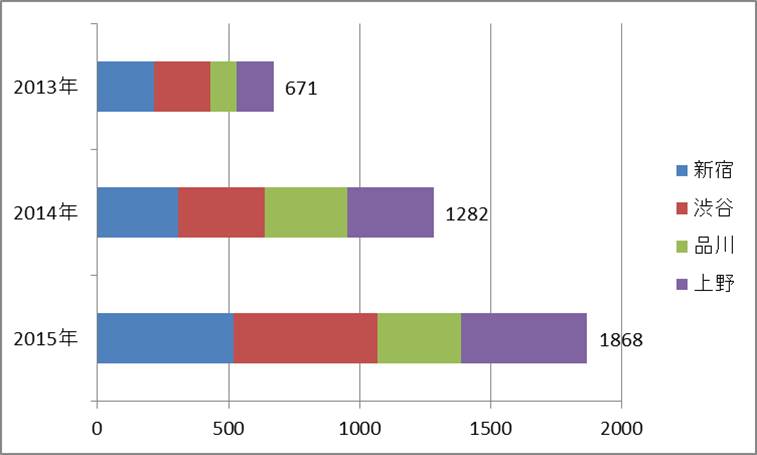
縦軸を年にしたいので、行/列の切り替えを行いましょう。

できれば、縦軸は、2013年~2015年にしたいので、今度は、縦(項目)軸を選択して、
軸の設定ダイアログボックスを表示しましょう。

軸の書式設定ダイアログボックスの軸を反転する にチェックをつけて、横軸との交点は、
最大項目にすれば、いいわけですよね。では、閉じるボタンをクリックしましょう。

データラベルを表示させてみても、合計値は表示できません。

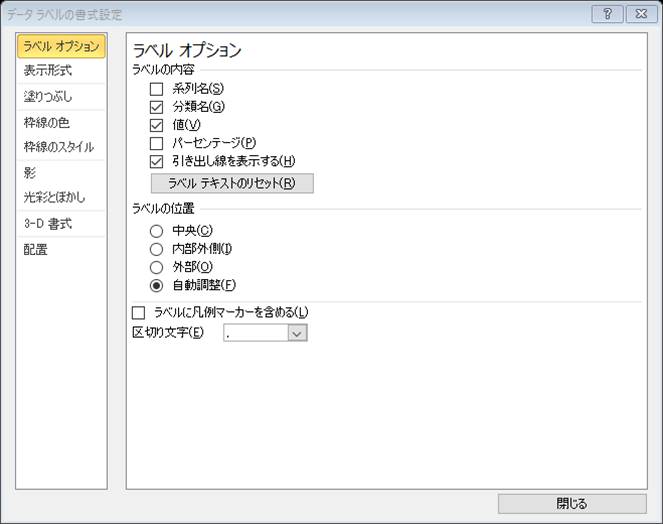
念のため、データラベルの書式設定ダイアログボックスを表示してみましょう。

ラベルの内容のチェックを変えても、表示できません。これは、積み上げ縦棒グラフと同じですね。

では、どうやればできるのか?というと、合計値も含めて範囲選択します。

A2:F5で、積み上げ横棒グラフを作ります。そして、先程と同じようにアレンジしていきます。

さて、ここからがポイントです。合計値を選択します。

そして、積み上げ縦棒グラフと同じように、第2軸に変更します。

すると、グラフがこのようになります。

まず、登場した第2軸横(値)軸は、不要なので消します。選択して、DELキーでOKです。

そして、縦軸を使って反転させないと、いけませんので、今度は、第2軸縦軸を表示させます。

グラフの合計値をクリックして、レイアウトタブの軸にある、
第2縦軸から、「ラベルなしで軸を表示」をクリックします。

そして、レイアウトタブのグラフ要素を、

第2軸縦(項目)軸を選択して、書式設定ダイアログボックスを表示させます。

軸を反転さて、合計値のグラフを反転させます。

さて、いよいよ大詰め。

今の合計値の横棒グラフは、【積み上げ横棒グラフ】のままなのです。

これでは、データラベルを外側に表示することができません。
いちいち移動させるのも大変ですから、グラフの種類を、集合横棒に変更します。

見た目は変わっていませんが、これで、データラベルを外側に表示することが出来ます。

外周を選ぶと、

あとは、この合計値の横棒の塗りつぶしを、「塗りつぶしなし」にします。
凡例から合計も削除して、完成です。

このようにすれば、積み上げ横棒グラフに合計値を表示することが出来ますよ。

6/27/2016

今週のFacebookページの投稿 2016/6/20-2016/6/26

今週のFacebookページの投稿 2016/6/20-2016/6/26

<Facebookページ>


Facebookページで【書いてみた】ワンポイントです。

6月20日
Excel。データベースとしてExcelを使う場合には、
空白行と空白列に囲まれたデータの塊を、
ひとつのデータベースとして使用することができます。

6月21日
Excel。データベースで使用するときには、必ず、見出し行を作る必要がありますね。

6月22日
Excel。テーブルなどのデータベースで使用すると、
列名は、フィールド名という表現にかわります。

6月23日
Excel。テーブルなどのデータベースで使用すると、
列は、フィールドという表現にかわります。

6月24日
Excel。テーブルなどのデータベースで使用すると、
行は、レコードという表現にかわります。

6月25日
Excel。並び替えのことをSORTといいますね。

6月26日
Excel。並び替えは、昇順・降順という言い方で、処理をしますね。

Excelテクニック and  MS-Office recommended by PC training

https://www.facebook.com/exceltechniqueandmsoffice/