4/22/2017

Googleスプレッドシート。時給計算表を作ってみたら、Excelとアチコチ違う

Googleスプレッドシート。時給計算表を作ってみたら、Excelとアチコチ違う

<Googleスプレッドシート>


Googleスプレッドシートを使って、
Excelと同じように使ってみようとすると意外と違うところがあって、
ビックリするところがあるのですが、
今回ご紹介する、時給計算表も、Excelで作るのと比べて、
アチコチ違っているので、確認してみましょう。

次のような時給計算表を作ってみます。

まず、A3の日付ですが、Excelですと、
6/1と入力すると、6月1日と表示されますよね。

これは、Excelは日付が入力されたと判断して、
しかも、ロケールが日本なので、表示形式を月日で表示してくれます。

しかし、Googleスプレッドシートは、
6/1と入力すると、とりあえず、日付として認識はしてくれますが、
表示形式が、/(スラッシュ)の表示形式の対応となるようです。

m”/”dという形ですね。

では、日付から出勤と退勤まで入力して、
D列の勤務時間を算出していきます。

D3の数式は、
=C3-B3
という減算が設定されています。

あとは、D7までオートフィルで数式をコピーしましょう。

オートフィルは、GoogleスプレッドシートでもExcelと同様に使えます。

では、D8に勤務時間の合計を算出していきますので、
ここはSUM関数を使います。

これも、Excelと同じですね。
D8の数式は、
=SUM(D3:D7)

表はここまで、完成しました。

D8が6:30となっていますね。

これでいいのでしょうか?

というのを、Excelでも紹介するのですが、
ExcelもGoogleスプレッドシートも1日=24時間なので、
数日後の何時という結果を表示しています。

つまり、24時間を越える表は、
Excel同様にGoogleスプレッドシートも出来ないわけですね。

ここで、Excelだと、表示形式がh:mmとなっているのを
[h]:mm
と変更するコトによって対応できるのですが、
Googleスプレッドシートではどうなのでしょうか?

『表示形式の詳細設定』をクリックして、
【経過時間】を選択してクリックしてみると

なんと、すんなり、24時間越えの表示をしてくれました。

これは、Excelと違って便利ですね。

勤務時間計は、30:30:00と表示が変わりました。

ただ、秒までは不要ですので、削除していきます。

D8をクリックして、『表示形式の詳細設定』から、
表示形式の詳細設定にある、『その他の日時や時刻の形式』をクリックしましょう。

カスタムの日付と時刻の形式ダイアログボックスが表示されますので、
『:』と『秒(01)』を削除します。

すると、秒を表示しない形式の30:30に変わりましたね。

時給を1000円として、金額を算出しますので、
D10に
=D8*D9

という勤務時間計×時給という計算式を設定しました。

しかし、D10には、
30500:00
となっていますね。

これは、勤務時間計をただ1000倍しただけなので、表示形式を変えましょう。

『表示形式の詳細設定』から、
通貨(端数切り捨て)を選択してクリックしましょう。

しかし、これで完成ではありませんよね。
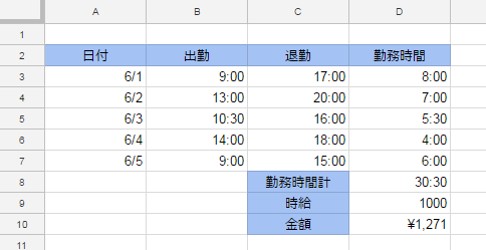
金額が、¥1,271となってしまっています。

これは、時間を1000倍しているだけです。
時間は1/24していますよね。

1日=24時間。時間計算ではお馴染みの24倍をして完成ですね。

D10の数式を
=D8*D9*24
と修正して完成ですね。

このように、表示形式は、Excelと違うところ、
同じ所、便利なところと様々ですので、
確認しながら作っていくといいのかもしれませんね。

4/19/2017

Excel。折れ線グラフを交点0から描くにはどうしたらいいの?Excel2013編【Line graph】

Excel。折れ線グラフを交点0から描くにはどうしたらいいの?Excel2013編

<マーカー付き折れ線グラフ 交点0>


次の表があって、

このデータから、
折れ線グラフやマーカー付き折れ線グラフを作ること自体は、簡単ですよね。

Excelのグラフは、『範囲選択』を間違えなければ、
希望のグラフは簡単に作成出来るようになりました。

ただ、現場レベルでは、折れ線グラフの始まりを、
交点0から描きはじめたいけど、どうしたらいいの?ということを聞きます。

そこで、改めて、X軸Y軸0(ゼロ)。
つまり交点0(ゼロ)からグラフを描く方法をご紹介していきましょう。

次のような交点0のグラフを描く方法をご紹介していきます。

ご覧のように、交点0から描いていますね。

では、B2:C14を範囲選択して、
マーカー付き折れ線グラフを作成しましょう。

2-D折れ線から、『マーカー付き折れ線』を選択してクリックしましょう。

最初に、縦軸に1月のマーカーを付けたグラフに変更していきますので、
横(項目)軸をダブルクリックか、
書式タブのグラフの要素を横(項目)軸にして、
「選択対象の書式設定」をクリックしたら、
画面の左側に作業ウィンドウを表示しましょう。

軸のオプションの、縦位置を『目盛』に変更すると、
グラフが縦軸から描かれるように変わりましたね。

この状態でOKならば、これで完成なのですが、
今回は、縦軸がゼロだけではなくて、交点0ですから、
横軸もゼロから描けるようにします。

【0のデータをこのデータのグラフに加える】

そして、ここからがポイントになるテクニック。
0のデータをこのデータのグラフに加えてあげればいいわけです。

つまり、グラフを作ったデータの範囲をアレンジしていきます。

デザインタブの『データの選択』をクリックして、
データソースの選択ダイアログボックスを表示します。

項目を選択して、凡例項目(系列)の編集をクリックします。

系列の編集ダイアログボックスが表示されますので、

系列値を
=交点0!$C$3:$C$14
を
=交点0!$C$2:$C$14
に変更します。

OKボタンをクリックすると、グラフはこのように変わっています。

これでOKならばいいのですが、
1月のデータは今回0(ゼロ)ではなくので、
引き続きデータソースを修正していきます。

横(項目)軸ラベルを修正しますので、
編集ボタンをクリックして、軸ラベルダイアログボックスを表示します。

軸ラベルの範囲を
=交点0!$B$3:$B$14
から
=交点0!$B$2:$B$14
に修正します。

すなわち、見出しを含める形にします。

グラフはこのようになりました。

交点0から描かれていますが、
見出しの「営業月」が表示されてしまっています。

これでは、カッコが悪いので、
表の見出しB2の表示形式を変更していきます。

まずは、B2の営業月という文字を削除します。

削除すると、グラフの横軸にある、「営業月」は消えますので、
グラフとしてはいいのですが、表の見出しは消えてしまっていますので、

セルの書式設定ダイアログボックスで、表示形式を次のように設定します。

ユーザー定義の種類を
"営業月"@
として、OKボタンをクリックします。

そして、B2をクリックして、スペースキーを使って空白を入力します。

これで、表の見出しに、営業月が再度表示されました。

あとは、グラフの交点0のマーカーを削除する作業をします。

交点0のマーカーを選択して、
系列のオプションのマーカーのオプションを「なし」に変更して完成ですね。

4/17/2017

今週のFacebookページの投稿 2017/04/10-2017/04/16

今週のFacebookページの投稿 2017/04/10-2017/04/16

<Facebookページ>

Facebookページで【書いてみた】ワンポイントです。

4月10日
Wordショートカット。
Ctrl + Z キーで直前の操作を元に戻します。

4月11日
Wordショートカット。
Ctrl + Y キーで直前の操作をやり直します。

4月12日
Wordショートカット。
Ctrl + Shift + G キーで[文字カウント] ダイアログ ボックスを開きます。

4月13日
Wordショートカット。
Ctrl + N キーでドキュメントを新規作成します。

4月14日
Wordショートカット。
Ctrl + O キーでドキュメントを開きます。

4月15日
Wordショートカット。
Ctrl + W キーでドキュメントを閉じます。

4月16日
Wordショートカット。
Alt + Ctrl + S キーでドキュメント ウィンドウを分割します。

Excelテクニック and  MS-Office recommended by PC training
https://www.facebook.com/exceltechniqueandmsoffice/

Excelのショートカット一覧はこちらで書いております。
http://yandss.p2.weblife.me/shortcutkey.html

4/16/2017

Excel。事務職のデータ分析その4。標準偏差の算出方法を抑えておきましょう。【standard deviation】

Excel。事務職のデータ分析その4。標準偏差の算出方法を抑えておきましょう。

<偏差・分散・標準偏差とAVERAGE関数・SQRT関数>


最近は、事務職でも資料作りの一環で、
データ分析系の資料作成をする人が増えてきたそうですので、
あまり馴染みがないものも少しずつ慣れていくようにしましょう。

ということで、今回は、平均値や中央値を算出しても、
そのデータのバラツキがどのぐらいあるのか?
を知ることはビジネスで重要なコトです。

Excelでは、標準偏差を一発で算出することができる関数。
STDEV.P関数
STDEV.S関数
がありますが、一発で算出してしまうと、
何をやっているのか?が全くわかりません。

ですので、今回は、順を追って確認していく事にしましょう。
次のデータがあります。

まずは、
年齢というデータが年齢の平均値とどのぐらい差があるのかを算出します。

この『それぞれのデータとデータ全体の平均値の差』を
【偏差】と呼んでおります。

D列に【偏差】を算出します。計算式自体は簡単です。
=$C$23-C3
平均値はすでに算出しておりますので、
絶対参照にして、データで減算します。

オートフィルを使って数式をコピーしておきましょう。

ここで気をつけないといけないのが、
【偏差】というので、【標準偏差】と勘違いする人がいますが、
違いますのでご注意ください。

偏差は、それぞれ、
平均値からどのぐらい離れているのか?ということですので、
プラスもあればマイナスもあります。

次に、偏差の2乗を算出します。

D列の偏差を合計すると0(ゼロ)になってしまうので、
バラツキの平均を算出することが出来ません。

【2乗してバラツキの平均を算出】

そこで、2乗してバラツキの平均を算出します。

なぜ、プラスマイナスを除く絶対値を算出して、
その平均値を算出する方法をとらないのか?というと、
統計学的に扱いが難しいので、
絶対値を使った「平均偏差」と呼ばれる方法は、
実際の分析で用いられることは少ないそうです。

では、E列に、偏差の2乗の数式を作成してきます。
E3には、
=D3^2
という数式が設定されています。
オートフィルで数式をコピーしましょう。

偏差の2乗が算出できましたので、この平均値を算出しましょう。
この平均値の事を【分散】といいます。

E23の数式は、
=AVERAGE(E3:E22)
ですね。

単なる平均値を求めるだけですから、難しい関数は使っておりません。

しかし、この【分散】は、偏差の2乗の平均値でしかありません。
バラツキの大きさはわかっても、
もともとC列は年齢というデータでしたから、
分散は単位の無いデータなので、2乗してあるデータを元に戻すと単位。

今回は、「歳」という単位に戻せます。

戻してあげることによって、比較しやすい値になります。

【平方根はSQRT関数】

では、2乗したデータを元に戻すには、
平方根の関数である。SQRT関数を使っていきます。

E24にSQRT関数を使って、分散の平方根を算出します。

なお、この『分散の平方根』を【標準偏差】と呼んでいます。

E24の数式は、
=SQRT(E23)
これで、算出できました。

さて、何がわかったのかというと、
今回の20名の方の年齢のバラツキの度合いを求めることが
出来たということになります。

4/13/2017

Access。クエリで範囲外のデータを抽出する方法とある一致するデータだけを抽出方法【Not Between And】

Access。クエリで範囲外のデータを抽出する方法とある一致するデータだけを抽出方法

<Access Not Between And>


クエリを使った抽出方法は様々あるのですが、
ちょこっとしたことをしているだけで、
抽出するのが楽になるものも結構あります。

今回は、簡単なんだけど、あまりテキストや書籍で紹介されていない、
『範囲外』のデータを抽出する場合をご紹介していきます。

まず、次のように抽出されたクエリがあります。

この数量というフィールドのデータから、
「80~100のものを抽出してください」としたら、
Between and
を使うと抽出することが出来ますよね。

念のために確認してみましょう。

デザインビューにして、数量のフィールドの抽出条件に、
Between 80 And 100
と設定すれば、数量が80~100までのデータが抽出されます。

このBetween Andは、基本的な抽出方法ですので、
抑えて置きたいところですね。

ただ、ポイントなのは、Betweenという単語。

これは、どうしても基本的に「自力で入力」するしかありませんので、
英単語が苦手な方も、覚える必要があります。

さて、ここからが本題。

数量が80~100
ではなくて、
数量が80~100以外
だったら、どうしたらいいでしょうか?

Between 0 And 79 Or Between 101 And ∞
なんてことは出来ませんね。
∞(無限大)という表現はありませんし。

以外というのを表現するには、
「Not Between And」を使うことで表現することが出来ます。

【範囲外は、Not Between and で解決】

では、抽出条件を
Not (Between 80 And 100)
と修正しましょう。

では、抽出の結果を確認してみましょう。

数量が80~100以外のデータを抽出することが出来ましたね。

このように、『範囲外』で抽出したい時は、
Not (Between And )
で、抽出することが出来ます。

【INでコレとコレとコレで抽出】

では、範囲内・範囲外ではなくて、
数量が20と35と60のデータという場合はどのようにしたら、
効率よく抽出することができるのでしょうか?

Between And は、範囲を抽出しますが、
ダイレクトで、コレとコレとコレということには使えません。

そこで、Inを使うことによって、
一致するデータのみを抽出することが出来ます。

では、早速やってみましょう。

数量の抽出条件を
In (20,35,60)
と設定してみましょう。

抽出結果は、

このように注することが出来ましたね。

実は、このように抽出条件を設定しても、同じように抽出することが出来ます。

抽出条件を 『または』 で設定するのも、いいのですが、
『または』が多いとわかりにくいように感じますし、
それだけなく、SQLで見てみると、
Inを使う構文のほうが短くなりますので、
処理時間を考えると、Inを使うほうがいいように感じます。

Inを使用した場合のSQLビュー
SELECT T売上一覧.日付, T商品一覧.商品名, T商品一覧.単価, T売上一覧.数量
FROM T商品一覧 INNER JOIN T売上一覧 ON T商品一覧.商品ID = T売上一覧.商品ID
WHERE (((T売上一覧.数量) In (20,35,60)));

Inを使用しない場合のSQLビュー
SELECT T売上一覧.日付, T商品一覧.商品名, T商品一覧.単価, T売上一覧.数量
FROM T商品一覧 INNER JOIN T売上一覧 ON T商品一覧.商品ID = T売上一覧.商品ID
WHERE (((T売上一覧.数量)=20)) OR (((T売上一覧.数量)=35)) OR (((T売上一覧.数量)=60));

4/10/2017

Excel。時間に条件付き書式を設定したけど、うまくいきません!【Conditional formatting】

Excel。時間に条件付き書式を設定したけど、うまくいきません!

<条件付き書式>


次の表がありまして、

出発時間が17時以降のものがわかりやすいように、
行単位で塗りつぶしを設定したいので、条件付き書式を使ったら、
便利かなと思って設定したのですが、
ちゃんと塗りつぶしが17時以降の行に反映されないのです。

どうしたらいいの?というご質問をいただきました。

条件付き書式は、
確かに汎用性が必要な時などには、便利なのですが、
設定が結構微妙な時があったりするので、
上手くいかないケースというのがあるんですね。

今回のケースもあることに気を付けないと、
反映してくれないというトラブルが発生しやすい表なので、
今回のように時間を条件にした、条件付き書式をご紹介していきます。

【文字になってしまう】

まずは、よくやってしまう方法で設定した場合、
反映されないことを確認しておきましょう。

A2:C8を範囲選択して、ホームタブの条件付き書式をクリックします。

今回は、行単位で塗りつぶしを設定しますので、新しいルールを使っていきます。

新しいルールをクリックすると、
『新しい書式ルール』ダイアログボックスが表示されますので、
『数式を使用して、書式設定するセルを決定』をクリックします。

次の数式を満たす場合に値を書式設定のボックスに、
=$C2>=17:00
と入力して、塗りつぶしの書式を設定します。

そして、OKボタンをクリックしてみると。

エラーが表示されてしまいました。
要するに、””(ダブルコーテーション)で囲ってくださいということなので、
ボックスの式を次のように修正しました。
=$C2>="17:00"
そして、OKボタンをクリックしてみると。

アレレ?全く反映されていません。色が変わっていない?

これが今回のご質問な訳ですね。うまく反映されないので困っている。

なぜ、反映されないのかというと、
先程、時間に””(ダブルコーテーション)をつけましたよね。

これによって、"17:00"が、文字になってしまったわけです。

つまり、"17:00"という文字だったら塗りつぶしますよ
という条件になってしまっているのです。

C列の表示形式を『標準』に変更してみるとわかりますが、

時間はそもそも、シリアル値。

すなわち、数値な訳ですから、
"17:00"という文字では条件が合致しませんので、
条件付き書式が、動いてないように見えたわけですね。

【×1すればシリアル値】

では、どうやったらいいのでしょうか?

17:00としたくても、エラーが出てしまう。

そこで、次のように数式を変更してみましょう。
=$C2>="17:00"*1

修正後OKボタンをクリックしてみると、なんと反映されましたね。

数式に『*1』をつけただけですが、
実は、こうすることによって、シリアル値に変換することが出来るのです。

時刻を数式で直接指定する・入力する時は、
シリアル値に変換してあげるということを覚えておくと、
今回のようなケースを回避することができますよ。

4/09/2017

今週のFacebookページの投稿 2017/04/03-2017/04/09

今週のFacebookページの投稿 2017/04/03-2017/04/09

<Facebookページ>

Facebookページで【書いてみた】ワンポイントです。

4月03日
Wordショートカット。
Ctrl + 終わり角かっこ (]) キーでフォント サイズを 1 ポイント大きくします。

4月04日
Wordショートカット。
Ctrl + Space キーで段落または文字の書式を解除します。

4月05日
Wordショートカット。
Ctrl + C キーで選択したテキストまたはオブジェクトをコピーします。

4月06日
Wordショートカット。
Ctrl + X キーで選択したテキストまたはオブジェクトを切り取ります。

4月07日
Wordショートカット。
Ctrl + V キーでテキストまたはオブジェクトを貼り付けます。

4月08日
Wordショートカット。
Ctrl + Alt + V キーで形式を選択して貼り付けます。

4月09日
Wordショートカット。
Ctrl + Shift + V キーで書式のみを貼り付けます。

Excelテクニック and  MS-Office recommended by PC training
https://www.facebook.com/exceltechniqueandmsoffice/

Excelのショートカット一覧はこちらで書いております。
http://yandss.p2.weblife.me/shortcutkey.html