5/04/2017

Excel。小計で集計した時に合計の隣に平均値も表示したいけど出来るの?【SUBTOTAL】

Excel。小計で集計した時に合計の隣に平均値も表示したいけど出来るの?

<小計とSUBTOTAL関数>


次の表がありまして。

ピボットテーブルではなくて、
小計機能を使って店舗ごとの売上高の合計と平均値を算出したいそうなのです。

しかも、わかりやすい表にしたいので、
合計のとなりに平均値も算出して表示したいそうなのです。

まず、小計を使ってみてどのようになるのか?

確認してみましょう。

小計を行う場合に、最初に項目の内容ごとにまとめませんと、
うまく小計機能が使えませんので、店舗名ごとに昇順で並び替えます。

そしてデータタブにある『小計』をクリックします。

集計の設定ダイアログボックスが表示されますので、

グループの基準は、『店舗名』
集計の方法は、『合計』
集計するフィールドは、売上高にチェックマーク
OKボタンをクリックすると、集計されます。

アウトラインの2をクリックすると、
折りたたまれて、各店舗の売上高集計が表示されますね。

さて、今回のリクエストは、
E列に平均値を算出できないか?というものなのです。

この小計に平均値を追加すると、次のように集計されます。

アウトラインを2にすると、より一層わかりにくくなります。

なので、横に並べたいわけですね。

出来ないわけではないのですが、
かなりの【力技】になりますが、ご紹介していきます。

まず、E列にD列の売上高をコピーして、
売上高平均と見出しを変更しておきます。

そして、店舗名を昇順で並び替えておきます。

まずは、通常通りに小計機能を使って集計していきます。

グループの基準は、『店舗名』
集計の方法は、『合計』
集計するフィールドは、売上高にチェックマーク

ここまで先程と同じですが、
忘れずに、売上高(平均値)にもチェックマークを付けます。

平均値を算出するのだから、
集計方法が合計でいいの?と思われるかもしれませんが、
構いませんので、OKボタンをクリックします。

E列にも合計値が算出されました。

アウトラインの2をクリックして、
店舗ごとの集計がわかるようにしておきます。

ここからが、【力技】。

小計は、そもそも、SUBTOTAL関数を使った機能なんですね。
E12である、上野の売上高(平均値)は、
=SUBTOTAL(9,E2:E11)
という数式が設定されているので、合計値を算出しているわけです。

なので、合計の設定を平均が算出される設定にすればいいわけです。
つまり、

=SUBTOTAL(1,E2:E11)
という数式に変更してあげればいい。9を1に修正すればいいわけです。

なるほど、簡単だと思うかもしれませんが、
問題になるのは、
今回のように3店舗ぐらいなら一つずつ数式を修正してもいいのですが、

数が多い場合。集計が大変です。

そこで、【置換】で9を1にしていきます。

売上高(平均値)の列を範囲選択します。

【数式も置換で変換できる!】 


数式タブの『数式の表示』をクリックします。

すると、シートの計算式が設定されているセルは、その数式が表示されます。

ホームタブの置換ボタンをクリックして、

検索と置換ダイアログボックスを表示しましょう。

検索する文字列にTAL(9
置換後の文字列にTAL(1

SUBTOTALとしてもOKですが、
長いのでTALにしております。

ただ、9と1だと、
セル範囲でセル番地を9とか1を使っている可能性がありますので、
ご注意ください。

すべて置換ボタンをクリックします。

置換されたことを確認して、数式タブの『数式の表示』をオフにします。

どうですか。リクエスト通り、平均値を横に並べましたね。

このようにすれば、
小計での集計も使える可能性がアップしますので、
色々試してみてください。

5/02/2017

2017年04月の閲覧数TOP10をご紹介

2017年04月の閲覧数TOP10をご紹介

<TOP10>

2017年04月。
皆様に閲覧していただいた項目のTOP10をご紹介させていただきます。

1位
Excel。Graph。縦棒グラフに自動的に平均値の線を引くにはどうしたらいい?
https://infoyandssblog.blogspot.jp/2015/03/excelgraph.html

2位
Excel。折れ線グラフを交点0からスタートさせるには?
https://infoyandssblog.blogspot.jp/2013/07/excel0.html

3位
Excel。アンケート結果を年代別で集計する方法
https://infoyandssblog.blogspot.jp/2013/12/excel-rounddowncountif.html

4位
Excel。B/S(貸借対照表)をグラフで作ってみよう!
https://infoyandssblog.blogspot.jp/2013/07/excelbs.html

5位
Excel。折れ線グラフの間を塗りつぶしたいけど、どうしたらいいの?
https://infoyandssblog.blogspot.jp/2015/12/excelgraph.html

6位
Excel。出勤時間を自動で塗りつぶす日勤シフト表を作ってみる。
https://infoyandssblog.blogspot.jp/2015/05/excelroster.html

7位
Excel。カレンダー祝日がわかるようにセルに色をつけてみよう
https://infoyandssblog.blogspot.jp/2013/11/excel-match.html

8位
Excel。一日のタイムスケジュールを管理する24時間横棒グラフを作ってみる
https://infoyandssblog.blogspot.jp/2016/03/excel24hour-schedule24.html

9位
Excel。積み上げ縦棒グラフの合計値を表示する方法
https://infoyandssblog.blogspot.jp/2014/05/excel_14.html

10位
Excel。判断分岐多いならIf関数よりChoose関数が楽
https://infoyandssblog.blogspot.jp/2014/05/excelifchoose.html

5/01/2017

Excel。マクロ006。表の最終データの下にあるセルを選択する。End(xldown)

Excel。マクロ006。表の最終データの下にあるセルを選択する。End(xldown)

<VBA:End(xldown)>


一般の事務職の方でも
Excel VBAを使ってみたいという人も多いようですね。

なかなかわかりにくいところもあると思いますが、
基本的な操作を確認する事で、
次へのステップにつなげていくといいかと思います。

そこで、今回は、前回の表の選択に続き、
表の最終データの下にあるセルを選択する方法を確認してみましょう。

今回のやり方がわかれば、
表の下にデータを追加するステップへと繋げることが出来ますよ。

次の表があります。まずは、おさらい。

A1からはじまる表を選択する、VBAを確認しておきます。

Sub CurrentRegion()
    Range("A1").CurrentRegion.Select
End Sub

このCurrentRegionプロパティを使うことによって、
範囲選択ができますが、
これはあくまでも、表全体を範囲選択する方法なので、
最終データの下のセルを選択するには、
Endプロパティを使うことによって可能になります。


【Endプロパティを使ってみよう】


Endプロパティの書式は、
オブジェクト.End[Direction]

Directionには、
xlDownの下端をはじめ、xlUp・xlToLeft・xlToRightがあります。

今回は、最終データの下のセルですので、
xlDownを使っていきます。

では、作っていきましょう。

Sub 最終下01()
    Range("a1").End(xlDown).Offset(1).Select
End Sub

動きとしては、
A列の一番下のデータのOffset(1)で
そのさらに1つ下をSelectするということになります。

実行してみると、

最終データの下のセルを選択することが出来ましたね。

この方法以外にも、別の方法もありますので、
そちらも合わせてご紹介していきましょう。

【シートの最終行からバックする】


次の方法は、シートの最終行までいき、
その後表の一番下のセルを選択するという方法です。

この方法も、メジャーな選択方法の一つですね。

では、次のように作成していきます。

Sub 最終下02()
    Cells(Rows.Count, 1).End(xlUp).Offset(1).Select
End Sub

こちらも動きを確認しておきましょう。

Rows.Countは、アクティブシートの行数を算出してくれます。
要するに、Excel2007以降ですと、1048576行のセル。

そのセルから、End(xlTop)。

すなわち、表の一番下を探して、
Offset(1)。一つ下のセルをSelect(選択)します。

1つ目の方法と2つ目の方法の違いですが、
仮に1つ目だと、表の途中に空白行が存在してしまうと、
データ入力範囲の最後のセルが正確に確認することが出来ません。

その点2つ目の方法ならば、シートの一番下のセルまでいって、
そこから、上に移動してから、その下のセルを選択しますので、
基本的に2つ目の方法を使うことが多いようですね。

なお当然の事ですが、最終行の下のセルに、
スペースなど空白が挿入されていると、空欄ではないので、
正しく選択することが出来ませんので、注意する必要があります。

範囲選択はExcelの基本操作ですが、
VBAとしても基本ですので、しっかり確認していきましょう。

4/30/2017

今週のFacebookページの投稿 2017/04/24-2017/04/30

今週のFacebookページの投稿 2017/04/24-2017/04/30

<Facebookページ>

Facebookページで【書いてみた】ワンポイントです。

4月24日
Wordショートカット。
Alt + Ctrl + Home キーで閲覧オプションの一覧を開きます。
方向キーを使用してオプションを選択し、
Enter キーを押すと、選択したオプションでドキュメントを閲覧できます。

4月25日
Wordショートカット。
Ctrl + PageUp キーで
(閲覧オプションで設定されている) 前の検索対象に移動します。

4月26日
Wordショートカット。
Ctrl + PageDown キーで
(閲覧オプションで設定されている) 次の検索対象に移動します。

4月27日
Wordショートカット。
Alt + Ctrl + P キーで印刷レイアウト表示に切り替えます。

4月28日
Wordショートカット。
Alt + Ctrl + O キーでアウトライン表示に切り替えます。

4月29日
Wordショートカット。
Alt + Ctrl + N キーで下書き表示に切り替えます。

4月30日
Wordショートカット。
Ctrl + P キーでドキュメントを印刷します。

Excelテクニック and  MS-Office recommended by PC training
https://www.facebook.com/exceltechniqueandmsoffice/

Excelのショートカット一覧はこちらで書いております。
http://yandss.p2.weblife.me/shortcutkey.html

4/28/2017

Excel。100%積み上げ横棒絵グラフを作るには?【Picture graph】

Excel。100%積み上げ横棒絵グラフを作るには?

<横棒グラフ・絵グラフ>


Excelのグラフは、]
アイディアによって様々なグラフを作ることが出来ますが、
今回紹介するのは、次のグラフです。

絵グラフは絵グラフでも、100%積み上げ横棒グラフの絵グラフ。

つまり、100%積み上げ横棒『絵』グラフです。

薄くなっているところをどうやったらいいのかというのがポイントですね。

100%積み上げ横棒グラフを絵グラフにすればいいだけじゃないの?
と思われるかもしれませんが、そう簡単ではないのです。

では、確認してみましょう。

次の表があります。

A2:C4を範囲選択して、100%積み上げ横棒グラフを挿入しましょう。

行と列を入れ替えますので、
データタブの『行/列の切り替え』をクリックします。

では、この横棒グラフを絵グラフに変換していきます。

グラフ要素を、系列 "販売台数"にして、
選択対象の書式設定をクリックして、
データ系列の書式設定ダイアログボックスを表示します。

塗りつぶしから、塗りつぶし(図またはテクスチャ)を選択して、
図の挿入のファイルから、絵グラフにしたい絵を選択します。

初期設定は、『引き延ばし』になっていますので、
横棒グラフが一つの絵になってしまっています。

そこで、『拡大縮小と積み重ね』を10に変更します。
今回は単位がパーセントなので、10にすると、
10%が一つの絵ということになります。

続いて同じ手順で、目標台数を絵グラフにしていきましょう。

今回は、目標台数を薄くしますので、透過性を70%にします。

グラフはこのようになりました。

さて、このグラフ。

いくつか希望通りでないところがあります。
当然ですが、目標台数は、販売台数の後ろというか、
差の分だけが見えていてほしいし、仮に、目標台数を第2軸にしてみても、

ダメですね。
また、関東のデータがわかりやすいのですが、
販売台数と目標台数の接地しているところが
欠けている部分を補う形になっていません。

単純に接地しているだけですね。

ということで、工夫しないと、希望のグラフは作れないわけです。

まずは、表をアレンジしますので、次のように修正しましょう。

C列に販売差分という項目を追加しました。

C2は、D2-B2の結果を算出しておりあす。

A1:D3を範囲選択して、100%積み上げ横棒グラフを挿入しましょう。

行と列を入れ替えますので、
データタブの『行/列の切り替え』をクリックします。

目標台数を選択して、
『データ系列の書式設定』ダイアログボックスを表示して、
第2軸に変更します。

グラフはこのようになりました。

目標台数を絵グラフにします。透過性は先ほど同じように70%にします。

グラフはこのようになりました。

グラフ要素を、系列 "販売差分"にして、
データ系列の書式設定ダイアログボックスを表示します。

塗りつぶしをなしに変更します。

最後に、グラフ要素を、系列 "販売台数"にして、
塗りつぶしを絵グラフに変更します。

グラフはここまで完成しました。

あとは、細かいところを修正していきましょう。

凡例にある、販売差分は不要なので、削除して、
凡例を下に移動しましょう。

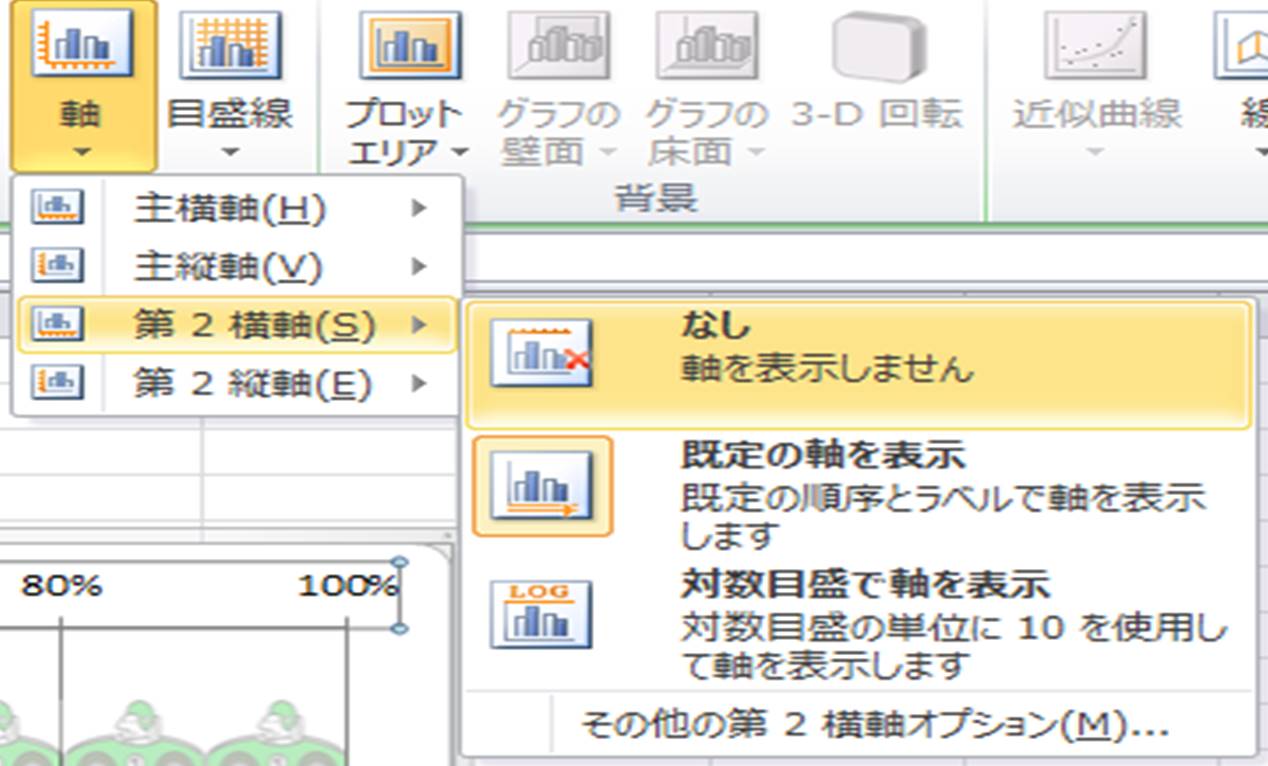
第2軸の横軸も不要ですので、なしに変更します。

あとは、データラベルを表示して完成ですね。

4/25/2017

Word。インデントとタブがイマイチ理解できないので困っています。タブ編【Tab】

Word。インデントとタブがイマイチ理解できないので困っています。タブ編

<タブ(左揃えタブ)>


Wordを使っていて結構困る。
よくわからないという機能の中に、インデントとタブというのがあります。

前回は、インデントに関してご紹介しましたので、
今回は、タブ。
をご紹介していきます。

まず確認して置きますが、
インデントとタブの大きな違いは、
インデントは、文書の前側あるいは、後側を調整する機能ですが、
タブは、文書の途中を揃えたい時に使う機能です。

ビジネス文書で使う場所は、

記~以上。

すなわち、記書きのところで登場する機能です。

ただよく、
「均等割り付けではいけないの?」というご質問を受けるのですが、
均等割り付けでOKな場合はそれでOKです。

次のような場合は、均等割り付けで問題はありません。

開催日・時間・会場場所のそれぞれのあとの文書を揃えたいので、
『均等割り付け』を4文字で行えば、
開催日・時間・会場場所のそれぞれの文書を揃えることが出来ます。

デコボコでは読みにくいので、それを解消することが出来ます。

今回均等割り付けした文字は、
開催日・時間・会場場所と3文字・2文字・4文字と
余り文字数の差が無い場合でした。

このように文字数の差が無い場合は、
『均等割り付け』を使ってもOKだと思います。

【均等割り付けでは不向きなケース】


しかし、次の場合はどうでしょう?

今回は、
小田急線の登戸駅から小田急多摩センター駅のケースなのですが、

これは、『均等割り付け』には、不向きです。

今回の文字数は、2文字と9文字ですね。
これを9文字で均等割り付けすると、このようになってしまいます。

確かに時刻は揃ったのですが、
登戸が…空きすぎで、逆に読みにくくなってしまったように感じます。

そもそもの目的は、読みやすくしたいので、
文書の中で揃えたいのが目的でした。

そこで、登場のするのが、タブという機能です。

では、タブを使う前に確認しておくことがあります。

『編集記号の表示非表示』はONになっていますか?
なっていませんと、
タブ記号が表示されませんので、確認しておきましょう。

均等割り付けを実施して無い状態に戻して、
登戸の後ろと、
小田急多摩センターの後ろにキーボードのTabキーを押して、
タブを挿入します。

なお、空白は不要ですので削除しておきます。

注意点ですが、
今回のようにタブ記号が見えていればいいのですが、
タブ記号が小さい時があって、挿入出来ていないと思って、
2つ目のタブを挿入してしまう人がいますが、
4文字ごとにタブ記号が挿入されるので、
小さくてもタブ記号が入っていますから、
慌てずに確認しましょう。

今回は、基本的な設定方法をご紹介します。

最大のポイントが2つ登場します。

一つ目は、設定したい段落(文書)を全部まとめて選択するコト。

今回は2行まとめて範囲選択します。

二つ目は、タブのあとの文字を揃えるのですが、
左側で揃えるのか?右側で揃えるのか?ということを確認します。

今回は、左側の10時でそれぞれ揃えたい。

そこで、Wordのルーラーの左端にあるマークを確認します。

文字の「L」(エル)に見えるので、
左だからLEFTでLというわけではありませんのでご注意ください。

この左揃えタブになっているとタブのあとの
文字を左側で揃えることが出来るというものです。

いよいよ揃えていきましょう。

今回は、ルーラーの14という数字のあたりで揃えていきますので、
ルーラーの14の近くにマウスをもっていき、

『左揃えタブ』の記号になったら、
ナビゲーションの縦破線が表示されますので、クリックします。

これで、タブ記号の後ろで文字を揃えることが出来ましたね。

左揃えタブを動かすと、タブ記号のあとの文字の場所を調整出来ます。

このようにタブを使ってあげると、文書の中で揃えることが出来ます。

【タブの最大の注意点】


ところで、注意点があります。
良くやってしまう方がいるのですが、
タブ記号グループ1つに対して、左(右)揃えタブは一つです。

ルーラーでクリックをすると、左揃えタブが増えて、
グダグダなレイアウトになってしまいます。

そして、解除するとしても、必ず、グループで操作をしてください。

左揃えタブが、薄くなっている場合は、
グループではなくどこかの段落に左揃えタブを挿入してしまったケースです。

こうなると、直すのも一苦労しますので、
必ずグループで操作する事をお忘れになりませんように。

次回は、左揃えタブではなくて、右揃えタブをご紹介していきます。

4/24/2017

今週のFacebookページの投稿 2017/04/17-2017/04/23

今週のFacebookページの投稿 2017/04/17-2017/04/23

<Facebookページ>

Facebookページで【書いてみた】ワンポイントです。

4月17日
Wordショートカット。
Alt + Shift + C キー
または
 Alt + Ctrl + C キーでドキュメント ウィンドウの分割を解除します。

4月18日
Wordショートカット。
Ctrl + S キーでドキュメントを保存します。

4月19日
Wordショートカット。
Ctrl + F キーで(ドキュメントを検索するために)
[ナビゲーション] 作業ウィンドウを開きます。

4月20日
Wordショートカット。
Alt + Ctrl + Y キーで[検索と置換] ウィンドウを閉じた後、
検索を繰り返します。

4月21日
Wordショートカット。
Ctrl + H キーでテキスト、
特定の書式、および特殊なアイテムを置換します。

4月22日
Wordショートカット。
Ctrl + G キーでページ、ブックマーク、脚注、表、
コメント、グラフィックなど、特定の場所に移動します。

4月23日
Wordショートカット。
Alt + Ctrl + Z キーで最後に編集した
4 か所間で表示を切り替えます。

Excelテクニック and  MS-Office recommended by PC training
https://www.facebook.com/exceltechniqueandmsoffice/

Excelのショートカット一覧はこちらで書いております。
http://yandss.p2.weblife.me/shortcutkey.html