11/09/2017

Access。フリガナを全角カタカナ表示から、ひらがな表示にするには?【StrConv】

Access。フリガナを全角カタカナ表示から、ひらがな表示にするには?

<StrConv関数>

Accessで、氏名のフリガナを表示させるには、
テーブル設定のフィールドプロパティを使って、
氏名の入力時にフリガナも入力してくれる、入力支援を設定しておくのですが、
入力後に、全カタカナで表示されているフリガナを、
ひらがなに変換するにはどうしたらいいのでしょうか?

Excelでは、PHONETIC関数を使って、ふりがなを表示させてから、
「ふりがなの表示非表示」にある、ふりがなの設定で、
ひらがなに変える事で、表示を、全角カタカナから、
ひらがなに変更することが出来ますよね。

ではAccessでは、どのようにしたらいいのでしょうか?

まず、次のクエリがあります。

データシートビューで確認してみましょう。

このクエリのシメイフィールドは、全角カタカナで表示されていますね。

これを、ひらがなに変更していきます。

そこで、登場するのが、Accessの関数である。
【StrConv関数】(ストリングコンバート関数)
を使っていきます。

このStrConv関数は、とても使い勝手がいいというか、
守備範囲が広いというか、Excelにも欲しい関数ですね。

というのも、今回は、全角カタカナをひらがなに変更しますが、
StrConv関数だけで、アルファベットを大文字に変換したり、
半角文字を全角文字に変換したりすることが、
この関数一つで設定することが出来るのです。

Excelだと、UPPER関数や、LOWER関数など、
その用途で関数を使い分ける必要があります。

つまりそれだけ多くの関数を知らないといけないのですが、
AccessはStrConv関数だけでOKなのです。

では、クエリを修正していきます。

まずは、データシートビューで確認してみましょう。

ひらがなフィールドは、全角カタカナではなくて、ひらがなで表示されていますね。

今回作成したフィールドは、
ひらがな: StrConv([シメイ],32)

StrConv関数の引数で、32というのがありますが、これはいったい何なのか?

StrConv関数の構造は、StrConv([フィールド名],変換形式)となっていて、
変換形式のコードを使い分ける事によって、
全角カタカナをひらがに変更するようなことが出来ます。

なお、変換形式は、下記のように設定されています。

1 アルファベットを大文字に変換
2 アルファベットを小文字に変換
3 先頭の文字を大文字に変換
4 半角文字を全角文字に変換
8 全角文字を半角文字に変換
16 ひらがなをカタカナに変換
32 カタカナをひらがなに変換

と設定されていますので、
Excelのようにケースごとに関数がことなるのではなく、
変換形式のコードを変えることで、表示を変更することができます。

なお、ひらがなを、半角カタカナにするのには、変換形式を
8+16
とすれば、大丈夫です。

このように、Accessの関数には、Excelと異なる関数がありますので、
覚えておくといいかもしれませんね。

11/08/2017

Officeソフトのスキルアップに追加しました。2017/11/08

Officeソフトのスキルアップに追加しました。

<目次サイト>

このBLOGの記事を、
目次サイトの【Officeソフトのスキルアップ】に追加しました。

【Excel】


苗字と名前で分割したいけど、名前の抽出がわかりにくいので、どうにかならない?
https://infoyandssblog.blogspot.jp/2017/01/excelname.html


関数のネストの基本の基本、IF+IF関数を改めて確認。さらにIF+AND関数も
https://infoyandssblog.blogspot.jp/2017/01/excelifififand.html


4月~3月で年度別集計をしたいけど、どうしたらいい?
https://infoyandssblog.blogspot.jp/2017/01/excelyear43.html


2017年の祝祭日対応のカレンダーを作成してみよう
https://infoyandssblog.blogspot.jp/2017/01/excelcalendar2017.html


島田秀平さんが語っていた今年の運勢の求め方をExcelで作ってみる。
https://infoyandssblog.blogspot.jp/2017/01/excelexcel.html


時間を合計したら、○時間○分で表示したいけど、どうしたらいい?
https://infoyandssblog.blogspot.jp/2016/12/exceltime.html


事務職のデータ分析その1。平均値は数種類ある?
https://infoyandssblog.blogspot.jp/2017/01/excelaverage1.html


アンケートのグラフを一つに合体させてわかりやすくしたい
https://infoyandssblog.blogspot.jp/2017/01/excelgraph.html

【マクロVBA】


テーブルにしないで、一行おきに塗りつぶししたい。
https://infoyandssblog.blogspot.jp/2017/01/excelmacro.html

【Access】


テーブル。性別や都道府県をコンボボックスで入力する方法
https://infoyandssblog.blogspot.jp/2017/01/access.html

11/06/2017

Excel。グラフの背景を塗り分けて、アピールしたグラフの作成方法。Excel2013編【Area graph】

Excel。グラフの背景を塗り分けて、アピールしたグラフの作成方法。Excel2013編

<縦棒グラフ&積み上げ面グラフ>

次のような集合棒グラフがあります。

これはこれで、OKなのですが、
平均値や目標値などを描くのもいいのですが、背景を塗り分けることで、
プレゼンテーション用の資料として使えるグラフにしたい場合
どうしたらいいのでしょうか?

具体的には、次のようなグラフを作りたいわけです。

色はともかく、今回は、平均値を境として塗り分ける背景を作っていきます。

図形を使って塗りつぶすのでもいいのですが、
当然、平均値が変動すると変更品ければいけませんし、
正確性を欠きやすくなりますので、
ここは、積み上げ面グラフを使って描いていきます。

では、次の表を準備します。

単純な集合縦棒グラフならば、B列の売上高だけでいいのですが、
これだけでは、塗り分ける事は出来ませんので、
C列に平均値を算出させましょう。

C2の数式は、
=AVERAGE($B$2:$B$7)

絶対参照を使って範囲を固定しています。

D列の最高差分は、平均値より上の背景を塗りつぶすための、
積み上げ面グラフ用のデータです。

今回は、B7の新宿の売上高が1,111なので
縦軸の最高値を1200で作っていく事にします。

D2の数式は、
=1200-C2

それでは、グラフを作成していきますので、
A1:D7を範囲選択して、挿入タブのグラフにある「複合グラフの挿入」の
”ユーザー設定の複合グラフを作成する”をクリックします。

すると、グラフの挿入ダイアログボックスが表示されますので、

すべてのグラフのユーザー設定の組み合わせを次のように設定します。

売上高は集合縦棒。
平均値は積み上げ面で第2軸にチェックマークをつけます。

最高差分も同じように、積み上げ面の第2軸にチェックマークをつけます。

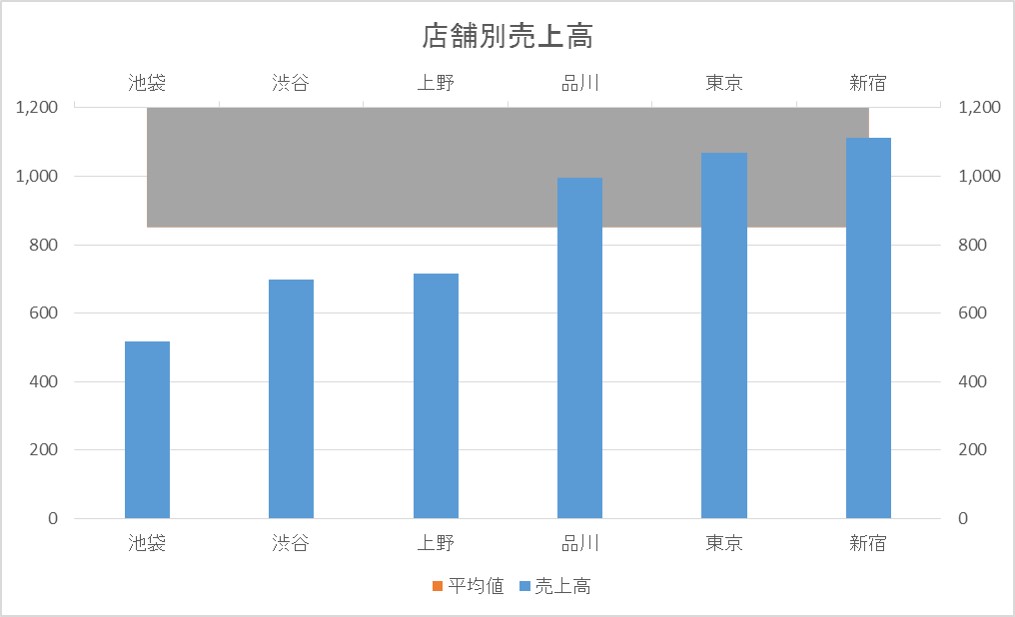
OKボタンをクリックすると、次のグラフが作成されます。

グラフタイトルを入力して、凡例から、最高差分を削除します。

<縦軸の設定>

左右の縦軸の最高値を1,200で固定させますので、
縦軸をダブルクリックするか、
クリックして、書式タブの選択対象の書式設定をクリックして、
軸の書式設定作業ウインドウが右側に表示されますので、

最高値を左右の軸を1,200にしましょう。

グラフはこのようになっています。

背景で使っている、
積み上げ面グラフがプロットエリア全体に広がっていませんので、
広げる作業をしていきます。

<プロットエリア全体に拡張>

第2横軸を表示する必要がありますので、

デザインタブのグラフ要素を追加の「軸」から第2横軸をクリックします。

グラフがおかしくなっていますが、気にせずに作業をすすめます。

表示された第2横軸をダブルクリックするか、
クリックして書式タブの選択対象の書式設定をクリックします。

表示された、軸の書式設定作業ウインドウの、

軸位置を目盛に変更します。
設定したら、
そのままグラフの第2縦軸をクリックして、第2縦軸の設定を行います。

軸のオプションの「横軸との交点」を自動します。

グラフはこのようになっています。

不要になった、第2軸の縦軸と横軸を非表示にしていきます。

グラフ要素のチェックをはずしてしまうと、
非表示ではなくて、無くなってしまうので、注意が必要です。

では、引き続き、今、アクティブにしてある、第2縦軸から設定していきます。

軸のオプションの目盛。
目盛の種類を「なし」にして、ラベルの「ラベルの位置」も「なし」にします。

続いて、第2横軸をクリックして、

軸のオプションの目盛の種類を「なし」に、
ラベルにある、ラベルの位置も「なし」にします。

あとは、データラベルを表示し、フォントサイズを大きくして完成ですね。

このように、プロットエリアを面グラフを使うことで、
数値によって変動する背景を作ることができますよ。

11/05/2017

今週のFacebookページの投稿 2017/10/30-2017/11/05

今週のFacebookページの投稿 2017/10/30-2017/11/05

<Facebookページ>

Facebookページで【書いてみた】ワンポイントです。

10月30日
PowerPointショートカット。Ctrl + Lで段落を左揃えで配置する。

10月31日
PowerPointショートカット。Ctrl + Rで段落を右揃えにする。

11月01日
PowerPointショートカット。
プレゼン。F5でプレゼンテーションを最初から開始する

11月02日
PowerPointショートカット。プレゼン。
Shift + F5でプレゼンテーションを現在のスライドから開始する

11月03日
PowerPointショートカット。プレゼン。
Alt + F5で発表者ビューを表示する

11月04日
PowerPointショートカット。プレゼン。
N、Enter、PageDown、→、↓、
または Spaceで次のアニメーションを実行する。または、次のスライドに進む。

11月05日
PowerPointショートカット。プレゼン。
P、PageUp、←、↑、
または BackSpaceで前のアニメーションを実行する。
または、前のスライドに戻る。

Excelテクニック and  MS-Office recommended by PC training
https://www.facebook.com/exceltechniqueandmsoffice/

Excelのショートカット一覧はこちらで書いております。
http://yandss.p2.weblife.me/shortcutkey.html

11/03/2017

Excel。事務職のデータ分析その12。アドインの分析ツールで回帰分析を算出してみよう【regression analysis】

Excel。事務職のデータ分析その12。アドインの分析ツールで回帰分析を算出してみよう

<分析ツール>

次の表を使って、

販売金額と売上個数の関係の回帰分析をグラフを使って、
資料が作れる事をご紹介しましたが、Excelのアドイン機能にある、
【分析ツール】を使うととても簡単に算出することができますので、

今回は、アドインの方法と、
【分析ツール】を使った回帰分析の資料の作り方についてご紹介していきます。

<分析ツール>

分析ツールを使うのには、
アドインしないと使えませんので、早速Excelにアドインしていきます。

最初に確認ですが、データタブの右端はアウトラインになっているかと思います。

この右側に登場します。

では、ファイルタブのオプションをクリックして、
Excelのオプションダイアログボックスを表示します。

アドインをクリックして、
【分析ツール】を選択して、設定ボタンをクリックします。

アドインダイアログボックスが表示されますので、

分析ツールにチェックマークをつけて、OKボタンをクリックします。

ちなみに、ソルバーをやりたい場合には、
ソルバーアドインにチェックマークをつけると、
ソルバーを行うことが出来るようになります。

自動的にExcelに戻るので、
データタブのアウトラインの右側に分析ブロックが登場して

【データ分析】ボタンが登場したのが確認出来ます。

これで、【分析ツール】を使うことが出来るようになりました。

<分析ツールで回帰分析>

この分析ツールの「データ分析」を使って、回帰分析を行ってみましょう。

データタブのデータ分析をクリックします。

データ分析ダイアログボックスが表示されますので、
「回帰分析」をクリックして、OKボタンをクリックしましょう。

回帰分析ダイアログボックスが表示されますので、
X軸とY軸の範囲をそれぞれ設定します。

入力Y範囲には、$C$2:$C$16
入力X範囲には、$B$2:$B$16

出力オプションですが、新規ワークシートに表示させるといいでしょう。

確認したら、OKボタンをクリックしましょう。

新規ワークシートに次のような結果が表示されました。

B5には、R-2の値が表示されています。

下に前回作った、グラフでも合わせて確認してみましょう。

B17の切片の係数は、y=ax+bのbと合致していることが確認出来ますし、
B18のX値1の係数は、y=ax+bのaと合致していることも確認出来ますね。

このように、分析ツールを使うことで、
いとも簡単に、回帰分析を算出することが出来ましたね。

このあとの、経営判断とか会議でどのように使われるのかは別として、
今まで、オートSUMボタンしか使っていなかった資料作りを、
ワンステップアップすることも可能かもしれませんね。

ちなみに、分析ツールには、
「回帰分析」以外にも様々な分析ツールが用意されていますので、
使用してはいかがでしょうか?

11/02/2017

Excel関数一覧表にアイテムを追加しました。【function:2017/11/2】

Excel関数一覧表にアイテムを追加しました。【function:2017/11/2】

<Excel関数一覧>

「Excelテクニック and MS-Office recommended by PC training」の目次サイト
「Officeソフトのスキルアップサイト」のExcel関数一覧表に次のアイテムを追加しました。

BINOMDIST バイノムディスト
二項分布の確立を算出する

BINOM.DIST バイノム・ディスト
二項分布の確立を算出する Excel2010以降

BINOM.DIST.RANGE バイノミアル・ディストリビューション・レンジ
二項分布を使用した試行結果の確立を算出する

PHI ファイ
標準正規分布の密度の値を算出

CRITBINOM クリテリアバイノム
累計二項分布が基準値以上になる最小値を算出

BINOM.INV
バイノム・インバース
累計二項分布が基準値以上になる最小値を算出

NEGBINOMDIST ネガバイノムディスト
負の二項分布の確立を算出

NEGBINOM.DIST ネガバイノム・ディスト
負の二項分布の累積確立か確率密度を算出 Excel2010以降

HYPGEOMDIST ハイパージオムディスト
超幾何分布の確立を算出

HYPGEOM.DIST ハイパージオム・ディスト
超幾何分析の累計確立か確率密度を算出 Excel2010以降

今回は統計関係の関数を10個追加しました。

Officeソフトのスキルアップサイト
https://sites.google.com/view/infoyandss/ホーム

11/01/2017

2017年10月の閲覧数TOP10をご紹介

2017年10月の閲覧数TOP10をご紹介

<TOP10>

2017年10月。
皆様に閲覧していただいた項目のTOP10をご紹介させていただきます。

1位
Excel。Graph。縦棒グラフに自動的に平均値の線を引くにはどうしたらいい?
https://infoyandssblog.blogspot.jp/2015/03/excelgraph.html

2位
Excel。B/S(貸借対照表)をグラフで作ってみよう!
https://infoyandssblog.blogspot.jp/2013/07/excelbs.html

3位
Excel。折れ線グラフを交点0からスタートさせるには?
https://infoyandssblog.blogspot.jp/2013/07/excel0.html

4位
Excel。折れ線グラフの間を塗りつぶしたいけど、どうしたらいいの?
https://infoyandssblog.blogspot.jp/2015/12/excelgraph.html

5位
Excel。アンケート結果を年代別で集計する方法
https://infoyandssblog.blogspot.jp/2013/12/excel-rounddowncountif.html

6位
Excel。一日のタイムスケジュールを管理する24時間横棒グラフを作ってみる
https://infoyandssblog.blogspot.jp/2016/03/excel24hour-schedule24.html

7位
Excel。円グラフを使って1日のスケジュールを作りたい
https://infoyandssblog.blogspot.jp/2016/07/excelpie-chart1.html

8位
Excel。出勤時間を自動で塗りつぶす日勤シフト表を作ってみる。
https://infoyandssblog.blogspot.jp/2015/05/excelroster.html

9位
Excel。100%積み上げグラフにパーセントのデータラベルを表示したい
https://infoyandssblog.blogspot.jp/2013/12/excel100-rounddowncountif.html

10位
Excel。カレンダー祝日がわかるようにセルに色をつけてみよう
https://infoyandssblog.blogspot.jp/2013/11/excel-match.html