1/10/2021

今週のFacebookページの投稿 2021/1/4-2021/1/10【Facebook】

今週のFacebookページの投稿 2021/1/4-2021/1/10

<Facebookページ>

Facebookページで【書いてみた】ワンポイントです。

1月4日

Excel。SLOPE関数。

読み方は、スロープで、回帰直線の傾きを算出する


1月5日

Excel。SMALL関数。

読み方は、スモールで、指定した○番目に小さい値を算出します。


1月6日

Excel。SQRT関数。

読み方は、スクエア・ルートで、平方根を求める


1月7日

Excel。SQRTPI関数。

読み方は、スクエア・ルート パイで、円周率と数値の積の平方根を算出します。


1月8日

Excel。STANDARDIZE関数。

読み方は、スダンダーダイズで、標準化得点を算出する


1月9日

Excel。STDEV関数。

読み方は、スタンダードディブで、数値群を標本データとみなした標準偏差を算出します


1月10日

Excel。STDEVA関数。

読み方は、スタンダードディブエーで、全データを標本データとみなした標準偏差を算出します。

1/08/2021

Excel。二重ドーナツグラフの作り方を再度確認してみましょう。【Double donut graph】

Excel。二重ドーナツグラフの作り方を再度確認してみましょう。

<二重ドーナツグラフ>

円グラフの変形グラフに「ドーナツグラフ」があります。

中心に空洞があるので、その空洞に合計値を表示させてたりします。

しかしドーナツグラフの特徴は、円グラフの場合は、一つのデータの比率しか表現することができませんが、ドーナツグラフを使うことで、複数のデータをつかって表現することができます。


その代表的なグラフの一つが「二重ドーナツグラフ」です。

二重ドーナツグラフ

使い勝手のいいグラフなのですが、作るときに、少々注意しないといけないことがありますので、作り方を確認しておきましょう。

Youtubeでも説明しております。


二重ドーナツグラフのもとになった表です。


注意ポイントがどこにあるのかというと、C列とD列の順番です。


A列が地域でB列が店舗名なので、C列を地域計にして、D列を店舗計にすると、二重ドーナツグラフの内側が地域になってしまいます。


つまり、表の左側にあるデータが内円になるというルールになっています。


三重ドーナツグラフにするならば、さらに右側にデータを用意すればいいわけです。

ポイントに注意して表を作成したら、二重ドーナツグラフを作っていきましょう。

A1:D6を範囲選択します。

挿入タブの「円またはドーナツグラフの挿入」にある「ドーナツ」をクリックします。


すると「二重ドーナツグラフ」が挿入されます。


データラベルを表示するには、グラフのデザインタブにある「クイックレイアウト」のレイアウト1を使うと便利です。


レイアウト1がグラフに反映されました。

今回はグラフを大きく表示したいので、グラフタイトルは削除しております。


あとは、データラベルを修正していきます。

パーセント表示は小数点第1位まで表示するようにします。


最初は、内円のデータラベルから修正しますので、内円のデータラベルをクリックします。


書式タブにある「選択対象の書式設定」をクリックします。


データラベルの書式設定作業ウィンドウが表示されます。


ラベルオプションのラベルの内容を変更しますので、分類名のチェックマークを外し、セルの値をクリックします。


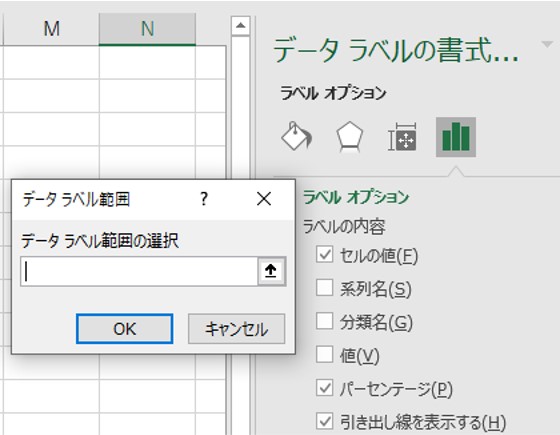
データラベル範囲ダイアログボックスが表示されます。

B2:B6の内円側の店舗名を範囲選択してOKボタンをクリックします。


区切り文字が「改行」で設定していますが、リアクションしていない場合は、コロンなど別な区切り文字に変更した後、「改行」を選択すると、改行してくれます。


表示形式を展開させます。


カテゴリを「パーセンテージ」に変更して、小数点以下の桁数を「1」に設定して内円が完成しますので、外円も同じように設定していきます。


なお、データラベルを設定する時のデータラベル範囲ダイアログボックスは、A2:A6です。


最後に、二重ドーナツグラフの塗りつぶしを調整して完成ですね。


「二重ドーナツグラフ」は、表の作り方がポイントになっていますので、注意して作ってみるといいようです。

1/07/2021

Excel関数辞典 VOL.41。INFO関数~IRR関数【dictionary】

Excel関数辞典 VOL.41。INFO関数~IRR関数

<Excel関数>

今回は、INFO関数~IRR関数までをご紹介しております。

INFO関数

インフォ

Excelの動作環境に関する情報を返す

INFO(検査の種類)


INT関数

イント

最も近い整数に切り下げる

INT(数値)


INTERCEPT関数

インターセプト

回帰直線の切片を算出

INTERCEPT(既知のY,既知のX)


INTRATE関数

イントレート

満期に償還される証券の利率を算出

INTRATE(受渡日,満期日,投資額,償還価格,[基準])


IPMT関数

アイピーエムティー:インタレストペイメント

元利均等返済における指定期間の利息を算出

IPMT(利率,期,期間,現在価値,[将来価値],[支払期日])


IRR関数

アイアールアール

定期キャッシュフローに対する内部利益率を算出

IRR(範囲,[推定値])

1/05/2021

Excel。IF関数。時間の判定はセル番地をつかうことをおススメします。【TIMEVALUE】

Excel。IF関数。時間の判定はセル番地をつかうことをおススメします。

<IF関数・TIMEVALUE関数>

オリンピック予選や国体など予選タイムというのがあったりして、それを突破しないと上位進出できません。

そこで、予選突破タイムを越えたら人がわかる表を作りたいとします。


それが、次の表。


ある大会の予選突破確認の表で、B列の時間が参加者の時間です。

その時間がB1の予選クリア時間よりも少なければ「突破」と表示しています。


C4の数式を確認してみましょう。

=IF($B$1>B4,"突破","")


設定した数式をオートフィルで数式をコピーしていますが、特に問題はありません。


この場合、セル番地をつかった比較をしていますよね。

何気ないことですが、B1を使用せずに、

=IF(0:15:30>B4,"突破","")

と、直接手入力で論理式をつくってみると、トラブルが発生します。


では、試しに、D4に

=IF(0:15:30>B4,"突破","")

という数式を設定してみましょう。


ある動きが見えるので、できれば、数式は手入力で作成してみるといいですよ。


入力途中で、「0:15:30」と入力したら、範囲選択し始めましたが、そのままIF関数を作っていきます。

そして確定すると…メッセージが表示されます。


どうやら、先程の「0:15:30」は、15行目から30行目を範囲選択と勘違いしたようです。


ならば、「””」(ダブルコーテーション)で囲ってみましょう。

=IF(“0:15:30”>B4,"突破","")


メッセージは表示されなかったので、オートフィルで数式をコピーしてみると、算出できていないことが判明します。


なんと、すべてに「突破」という文字が表示されてしまいました。


その原因は、"0:15:30"。

「””」(ダブルコーテーション)をつけたことで、文字型と判断されてしまいます。

B列は、時間=数値(シリアル値)なので、文字と数値を比べると当然、数値は小さいので、条件が成立してしまったわけです。


このようなことから、セル番地に比較したい時間を設定しておき、IF関数などを使うと、簡単に判定することができるわけです。


なお、どうしても、セル番地が使えない場合などがある時には、TIMEVALUE関数を使うことで、対応することが可能です。


D4の数式を修正します。

=IF(TIMEVALUE("0:15:30")>B4,"突破","")

オートフィルで数式をコピーしてみましょう。


このように、セル番地を使った場合と同じように、判定結果を算出することができました。


このTIMEVALUE関数。一つだけ注意点があります。

それは、引数。「かっこの中」。


「時刻文字型」と指示されていますので、「””」(ダブルコーテーション)で時間を囲ってあげる必要があります。


時間や日付について、Excelは少々トラブルケースが発生しやすいので、気を付ける必要がありますね。

1/04/2021

今週のFacebookページの投稿 2020/12/28-2021/1/3【Facebook】

今週のFacebookページの投稿 2020/12/28-2021/1/3

<Facebookページ>

Facebookページで【書いてみた】ワンポイントです。

12月28日

Excel。SHEETS関数。

読み方は、シーツで、シートの数を算出します。


12月29日

Excel。SIGN関数。

読み方は、サインで、[正]=1[零]=0[負]=-1を算出します。


12月30日

Excel。SIN関数。

読み方は、サインで、角度の正弦(サイン)を算出します。


12月31日

Excel。SINH関数。

読み方は、ハイパーポリック サインで、数値の双曲線正弦を算出します。


1月1日

Excel。SKEW関数。

読み方は、スキューで、データセットの歪度(わいど)を算出します。


1月2日

Excel。SKEW.P関数。

読み方は、スキュー・ピーで、データセットの歪度(わいど)を算出します。

(一般的な方式)


1月3日

Excel。SLN関数。

読み方は、エスエルエヌで、減価償却費を定額表で算出します。

Straight LiNe depreciationの略


1/02/2021

Excel。年度別で4~9月を上半期それ以外は下半期として楽に合計値を算出したい【Aggregated semi-annually】

Excel。年度別で4~9月を上半期それ以外は下半期として楽に合計値を算出したい

<IF+MONTH関数・SUMIF関数>

日付関係の計算というのは、簡単に算出出来るイメージはするのですが、実際につくってみると厄介だったりします。

次のデータは、ある商品の販売金額を降順にしたものです。

今回は、4-9月を上半期、10-3月を下半期とします。

A1:C11までのデータから年度別上半期合計をF1に下半期合計をF2に算出しております。

今回は、単年の表なので、2020/10/1以前という条件で合算させてしまえば、上半期合計を算出することができますが、複数年のデータの場合、そう単純な数式では対応できません。

算出するにあたり、基本的な考え方としては、一度上半期か下半期かを判断させる必要があります。その後上半期と下半期ごとに合計値を算出していきます。

上半期と下半期を判断させる方法としては、
D2に次のような数式を作ることが多いかと思います。

=IF(AND(MONTH(B2)>=4,MONTH(B2)<=9),"上半期","下半期")

AND関数をつかった数式ですね。
AND関数をつかうと、期間のように、「ここ~ここまで」という条件をつくることができます。

この方法でも上半期と下半期を判断することができますが、AND関数が苦手な人向けというか、Excelならではの数式というものあります。

D2に次のような数式を作成します。

=IF((MONTH(B2)>=4)*(MONTH(B2)<=9),"上半期","下半期")
この数式でも、上半期と下半期を先程のAND関数同様に算出してくれます。

確かにAND関数は使っていませんが…

(MONTH(B2)>=4)*(MONTH(B2)<=9) は何をしているのでしょうか?
Excelのスキルアップの一環だと思って確認していきましょう。

それぞれをバラして説明してきます。
 
H2には、(MONTH(B2)>=4)
I2には、(MONTH(B2)<=9)

という数式を設定しております。

条件を満たせば「TRUE」。
満たさないと「FALSE」を返します。

このTRUEとFALSEだとなんだかわかりませんので、H列I列の結果に「×1」してみます。

ご覧のように、TRUEだと「1」。FALSEだと「0」と算出されましたね。

そう、Excelでは、TRUEを1。FALSEを0としているアレです。

これを「×(乗算)」して「1」ならばTRUEとなり条件は成立する、つまり「上半期」と判断できるわけです。

あとは、上半期と下半期ごとに合計値を算出したいので、SUMIF関数を使えば、それぞれを算出することができます。

F1の数式は、
=SUMIF($D$2:$D$11,"上半期",$C$2:$C$11)

F2の数式は、
=SUMIF($D$2:$D$11,"下半期",$C$2:$C$11)

これで4-9月を上半期、10-3月を下半期として、それぞれの合計値を算出することができました。


ところで、算出はできたのですが、D列につくった判断するための途中計算が見えていて資料としては、カッコ悪いですね。

最後に、D列の途中計算結果を表示形式で非表示にしましょう。

D2:D11を範囲選択して、セルの書式設定ダイアログボックスを表示します。

表示形式のユーザー定義で、「;;;」(セミコロン×3)と設定してOKボタンをクリックします。
これで完成しましたね。

日付関係や期間計算は、なかなか数式一発で算出とはいかないケースが多いようですが、自分にあった方法を見つけられるといいですね。

1/01/2021

2020年12月の閲覧数TOP10をご紹介【Dec 2020 ranking】

2020年12月の閲覧数TOP10をご紹介

<TOP10>

皆様に閲覧していただいた項目の2020年12月TOP10をご紹介させていただきます。

1位

Excel。一行おきの数値の合計を簡単に算出したいけどどうしたらいいの?

https://infoyandssblog.blogspot.com/2020/12/exceltotal-every-other-line.html


2位

Excel。新しく追加された「LET関数」ってどういう時に使ったらいいの?

https://infoyandssblog.blogspot.com/2020/12/excelletnew-function.html


3位

Excel。VLOOKUP関数。商品数が増えるたびに数式を修正するのは面倒なのでどうにかしたい。

https://infoyandssblog.blogspot.com/2020/12/excelvlookupvlookup.html


4位

Excel。VBAでの並び替えは条件を設定してから実行させる2段階方式です。

https://infoyandssblog.blogspot.com/2020/12/excelvba2sort.html


5位

Excel。VBA。簡単に複数のグラフのサイズを同じにして、位置も重ならずに揃えられます。

https://infoyandssblog.blogspot.com/2020/12/excelvbagraph-size.html


6位

Excel。散布図に表示された一次方程式は何?回帰分析?で予測できるんだって

https://infoyandssblog.blogspot.com/2020/12/excellinear-equation.html


7位

Excel。二次関数のグラフを描くにはどうしたらいいの?

https://infoyandssblog.blogspot.com/2020/12/excelgraphing-quadratics.html


8位

Excel。折れ線グラフを交点0からスタートさせるには?

https://infoyandssblog.blogspot.jp/2013/07/excel0.html


9位

Excel。料金量がわかりやすい階段グラフの作り方

https://infoyandssblog.blogspot.com/2017/09/excelstaircase-graph.html


10位

Excel。一日のタイムスケジュールを管理する24時間横棒グラフを作ってみる

https://infoyandssblog.blogspot.com/2016/03/excel24hour-schedule24.html