1/10/2017

Excel。Year。4月~3月で年度別集計をしたいけど、どうしたらいい?

Excel。4月~3月で年度別集計をしたいけど、どうしたらいい?

<SUMIF関数・YEAR関数・MONTH関数>


Excelって「年別」で集計するのは、比較的簡単なんだけど、
「年度別」で集計しようとした場合は、どのようにしたらいいのでしょうか?
ということを聞かれますので、

今回は、4月~3月の年度別集計の方法をご紹介していきます。

まずは、次の表があります。

A列の日付に基づき、F列にB列の金額を年度別で集計をしていきます。

A列の日付だけで集計するには、
大変なので、年度で区分けをするためのデータを作る必要があります。

C3をクリックして、次の数式を作っていきましょう。

=YEAR(A3)-(MONTH(A3)<4)

たぶん、関数ダイアログボックスを表示するよりも、手入力したほうが、
楽だと思いますが、まだ手入力になれていないようでしたら、
関数ダイアログボックスを使って数式を作っていきましょう。

この式の意味を解説していきます。

問題となるは、翌年の1月~3月で、この1月~3月だったら、
前年にする、つまり-1(マイナス1)する必要があります。

まず、思いつくのが、条件分岐の関数である、
IF関数を使う方法ですが、Excelで1~3という範囲でとなると、条件が煩雑になってしまいます。

今回の目的は、-1(マイナス1)したいだけです。

なので、-1(マイナス1)出来ればいいわけです。
つまり1という数字をどうやってもってくるのか?がポイント。

そこで、(MONTH(A3)<4)なのです。

この計算式は、仮にA3の日付が1月だとすると、1<4。
つまりTRUEという判定が出ます。

そう、Excelでは、TRUEは1。FALSEは0。というアイディアを使って、1を算出させます。

それを、YEARから-1(マイナス1)すれば、1月~3月が、前年の数値になるわけです。

だから、数式は、

=YEAR(A3)-(MONTH(A3)<4)

ということになります。

では、オートフィルで数式をコピーしましょう。

ここまで、算出出来れば、
あとは、SUMIF関数を使って集計してあげればOKですね。

なお、E3:E5には、表示形式のユーザー定義で、0”年度”という設定をしてあります。

では、F3をクリックして、SUMIF関数ダイアログボックスを表示しましょう。

範囲は、算出した年度なので、$C$3:$C$18
検索条件は、E2
合計範囲は、金額の、$B$3:$B$18
あとは、OKボタンをクリックしましょう。

数式は、

=SUMIF($C$3:$C$18,E3,$B$3:$B$18)

ですね。
あとは、オートフィルで数式をコピーしましょう。

このように、年度を求めてあげれば、集計は比較的容易になります。

また、SUMIF関数でなくても、ピボットテーブルや、
小計といった集計方法でも集計できますので、
用途に合わせて、算出してみるといいですね。

1/09/2017

今週のFacebookページの投稿 2017/01/02-2017/01/08

今週のFacebookページの投稿 2017/01/02-2017/01/08

<Facebookページ>

Facebookページで【書いてみた】ワンポイントです。

1月2日
Excel。シート見出しの色は、シート見出しの上で、
右クリックして、ショートカットメニューから、シート見出しの色からも変更できますね。

1月3日
Excel。セルや範囲に名前を付けておくと、目的のセルや範囲を選択することが出来ますね。

1月4日
Excel。セルや範囲に名前を付けておくと、数式に使用することも出来ますね。

1月5日
Excel。定義した名前は、F3キーを押すと、
【名前の貼り付け】ダイアログボックスが表示されますね。

1月6日
Excel。エラーの可能性があると、セルの右上角に緑色の三角が表示されますが、
これは、エラーインジケーターといいます。

1月7日
Excel。名前ボックスにセル番地を入力して
Enterキーを押すとそのセル番地にジャンプできますね。

1月8日
Excel。検索をした後に続けて実行すると直前の設定が残っているので、
削除してから使いましょう。

Excelテクニック and  MS-Office recommended by PC training
https://www.facebook.com/exceltechniqueandmsoffice/

Excelのショートカット一覧はこちらで書いております。
http://yandss.p2.weblife.me/shortcutkey.html

1/07/2017

Excel。島田秀平さんが語っていた今年の運勢の求め方をExcelで作ってみる。

Excel。島田秀平さんが語っていた今年の運勢の求め方をExcelで作ってみる。

<SUM&INT&MOD&VLOOKUP関数>


2017年もスタートしまして、初詣で【おみくじ】を引きましたという人も多いかと思いますが、
元旦のCX。ワイドナショー元旦SPという番組で、
芸能人さんの島田秀平さんが、
「今年の運勢がわかる計算方法」のようなことをやっておりまして、
まぁ、占い等々が当たる・当たらないはともかく、
講義のネタとしては面白いなぁ~と思いまして、その計算方法をExcelで作ってみようかと。

ということで、早速作り方をご説明します。

完成のイメージはこんな。

2行目ですが、今年を西暦で、
そして誕生日をそれぞれ、数値を一つずつセルに入力するように作成します。

入力するのはこの2行目だけです。

そして、この2行目の数値を合計するのだそうです。

今回は、2+0+1+7+0+9+2+7ということなので、C3にはSUM関数を使えば問題ありませんね。

C3には、2行目の数値の合計値を算出した。

数式は、

=SUM(C2:L2)

すると、28という数値が算出されました。
そして再び2+8というように、数値をバラして合計させるということを繰り返して、
最終的に1桁になるまで計算させていきます。

そこで、C3に算出された28を十の位と一の位に分ける必要があります。

ここでLEFT関数やRIGHT関数を使ってしまうと、
文字になってしまい合計することが出来なくなるので、注意が必要です。

C4の十の位の数式は、

=INT(C3/10)

10で除算してあげて、整数化してあげれば、十の位を求めることが出来ますね。

D4の一の位の数式は、

=MOD(C3,10)

MOD関数を使えば、10で割った余りを算出することができますので、
一の位を求めることが出来ます。

C5とC6とD6とC7も同じように数式を作成していきます。
C5には、=SUM(C4:D4)
C6には、=INT(C5/10)
D6には、=MOD(C5,10)
C7には、=SUM(C6:D6)
という数式が設定されています。

そして、C7が求められた計算結果になります。
その数値に基づき、今年がどんな一年になるのかがわかるのだそうでして…

1 スタート・種まき
2 出会い・人脈づくり
3 花開く・楽しみ切る
4 基礎固め・家関係
5 転機・チャレンジ
6 自己犠牲・人に尽くす
7 自己投資・勉強
8 あるがまま・自然に
9 けじめ・集大成・断捨離

なんだそうです。
「へぇ~。ルーティーンというかめぐってくるものなんですかね?」

で、C7に数値が求められていますので、
その内容をC9表示させるのに、
いちいちCOPYとかでは面倒なので、VLOOKUP関数を使うと便利ですね。

では、C9をクリックして、VLOOKUP関数ダイアログボックスを表示しましょう。


検索値はC7
範囲は、$A$12:$B$20 今回は、オートフィルで数式をコピーしませんが、
絶対参照を付けております。
列番号は、2
検索方法は、完全一致のFALSE。または、0。
確認が出来ましたら、OKボタンをクリックしましょう。

なお、C9の数式は、

=VLOOKUP(C7,$A$12:$B$20,2,FALSE)


これで、完成しました。

このように、ちょっとした内容から、
Excelの関数を勉強することもできますので、
興味があるものを目にしましたら、
Excelだとどうやるのかな?なんて遊び心も加えていくと、
Excel力もアップしやすいのかなぁ~と思いますので、
日々少しずつスキルアップをしていきましょう。

1/04/2017

Excel。Calendar。2017年の祝祭日対応のカレンダーを作成してみよう

Excel。2017年の祝祭日対応のカレンダーを作成してみよう

<DATE&ROW&TEXT&MATCH&IF&EOMONTH関数・表示形式・条件付き書式>


以前にもカレンダー関連の記事を書いたことがありますが、
2017年になりましたので、
改めて、Excel2013で、2017年の祝祭日対応のカレンダーを作成してみましょう。

次のようなカレンダーを作成します。

さて、このようなカレンダーを作るのにあたり、
可能な限り修正箇所は少なくしていきたいところですね。

具体的には、年と月を入力したらその年月のカレンダーを表示したい。
土日祭日がわかるようにセルを塗りつぶしたい。ということをやっていきます。

では、B2に2017。C2に1と入力します。ここの数値で年月の日付を作るわけです。

すなわち、B5に2017/1/1という日付を作りたいので、
DATE関数を使うためのB2とC2というわけですね。

ただ数値のままだとわかりにくいので、
セルの書式設定ダイアログボックスの表示形式にある、
ユーザー定義を使って、年と月が表示できるようにしていきます。

それでは、B2をクリックして、セルの書式設定ダイアログボックスを表示しましょう。

表示形式の分類からユーザー定義を選択して、
種類を、0”年”として、OKボタンをクリックしましょう。

同じように、C2には、0”月”と設定しましょう。

次に、日付を作っていきます。

B5にDATE関数ダイアログボックスを表示します。

年には、$B$2 オートフィルで数式をコピーしますので絶対参照を設定します。
月には、$C$2
日には、ROW()-4 ここには、1という数値がほしいのと、
オートフィルで数式をコピーしますので、連続した数値を入力したいわけです。

そこで、行数を算出するROW関数を使い、1という数値にするために、今回は-4しました。
よって、ROW()-4。

そして、OKボタンをクリックして、1月31日まで数式をコピーします。

B5の数式は、

=DATE($B$2,$C$2,ROW()-4)

しかし、この数式だと、例えばC2を2月にしてみると、

このように、2月や4月など月末日が28日や30日だと、翌月が表示されてしまうわけですね。

こうならないように数式をアレンジしていきます。

色んな方法があるのですが、
今回は月末日かどうかを判断させる方法で数式を修正していきます。

そこで、末日を算出するのがEOMONTH関数。

そして、それを判断するのでIF関数も登場しますので、B5の数式は、

=IF(EOMONTH(DATE($B$2,$C$2,1),0)>=DATE($B$2,$C$2,ROW()-4),DATE($B$2,$C$2,ROW()-4),"")


見た目長くなってウンザリのようにみえますが、次のようなことをやっているだけです。

あとは、数式をオートフィルでコピーします。

C列の曜日を作成して行きましょう。

通常ですとIF+WEEKDAY関数というテクニックを使うのですが、
煩雑な数式になってしまうのと、条件付き書式でも楽に設定したい観点から、
TEXT関数を使って曜日を算出します。

C5をクリックして、TEXT関数ダイアログボックスを表示しましょう。

値には、B5
表示形式には、”aaa” aaaで、曜日の表示形式になりましたね。

ちなみに”aaaa”で~曜日という表示になりますよね。

OKボタンをクリックして、オートフィルで数式をコピーしましょう。

いよいよ、土・日・祝祭日の行を塗りつぶす作業に取り掛かりましょう。

条件付き書式の登場ですね。

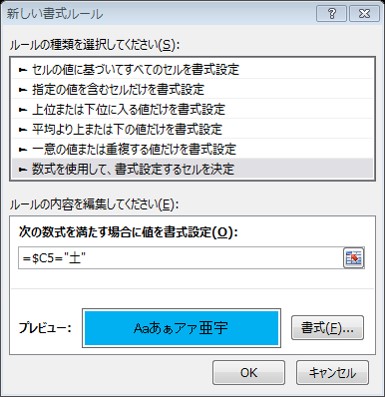
A5:D35を範囲選択して、ホームタブの条件付き書式の【あたらしいルール】をクリックして、
新しい書式ルールダイアログボックスを表示して、
【数式を使用して、書式設定するセルを決定】を選択します。

次の数式を満たす場合に値を書式設定のボックスに、

=$C5="土"

と入力して、書式ボタンから青色系でセルを塗りつぶすようにしましょう。

OKボタンをクリックします。
同じように、

=$C5="日"

として、赤色系でセルを塗りつぶすようにしましょう。

条件付き書式の数式ですが、列を固定してあげる複合参照にしてあげると、
行で塗りつぶすことが出来ますので、複合参照が苦手な方は、
アルファベットにドルと覚えておくといいですね。

さぁ、土日は出来ましたので、祭日に取り掛かりましょう。

日本の祭日はラッキーマンデーや、春分・秋分の日のように祭日が固定されておりません。
そのため、別のシートに祭日の一覧表を作成しておく必要があります。

今回は、【休日】というシートを作り、次のような表を用意しました。

そして、A2:A18に【休日一覧】という名前を定義しておきましょう。

この休日一覧に日付があるのかどうかを、
照合させる数式を条件付き書式に設定するのですが、数式を直接手入力すると、
間違えやすいので、一度、別の列を使って数式を作成して、
その数式を、条件付き書式で使用するという方法でやっていきます。

それでは、シートを戻りまして、照合させる関数。MATCH関数が登場します。

F5をクリックして、MATCH関数ダイアログボックスを表示します。

検査値には、$B5 複合参照にするのは、条件付き書式で使うからですね。

検査範囲には、休日一覧 これは、先ほど名前の定義をした休日一覧ですね。
照合の種類には、0 完全一致ですね。
OKボタンをクリックして、オートフィルで数式をコピーしましょう。

F5の数式は、

=MATCH($B5,休日一覧,0)

すると、数字が表示されている日が休日一覧にあるということになります。

1なら、休日一覧の1件目のデータと合致するというわけです。
#N/Aが表示されているところは、休日一覧に該当する日はないということなので、
祭日ではないということになるわけですね。

この数式をコピーして、条件付き書式に追加していきましょう。

新しい書式ルールには、

=MATCH($B5,休日一覧,0)>0

として、オレンジ色系のセルを塗りつぶしする書式を設定しましょう。

これで、祝祭日のセルの行に塗りつぶしの設定ができました。

あとは、用途に合わせて、テーブルにするなど、
綺麗にクリンナップしていただければOKですね。

※2017年 平成29年の祭日一覧です。※
休日        祝日
2017/1/1    元日
2017/1/2    振替休日
2017/1/9    成人の日
2017/2/11    建国記念の日
2017/3/20    春分の日
2017/4/29    昭和の日
2017/5/3    憲法記念日
2017/5/4    みどりの日
2017/5/5    こどもの日
2017/7/17    海の日
2017/8/11    山の日
2017/9/18    敬老の日
2017/9/23    秋分の日
2017/10/9    体育の日
2017/11/3    文化の日
2017/11/23   勤労感謝の日
2017/12/23   天皇誕生日

1/03/2017

2016年12月の閲覧数TOP10をご紹介

2016年12月の閲覧数TOP10をご紹介

<TOP10>

2016年12月。
皆様に閲覧していただいた項目のTOP10をご紹介させていただきます。

1位
Excel。Graph。縦棒グラフに自動的に平均値の線を引くにはどうしたらいい?
https://infoyandssblog.blogspot.jp/2015/03/excelgraph.html

2位
Excel。アンケート結果を年代別で集計する方法
https://infoyandssblog.blogspot.jp/2013/12/excel-rounddowncountif.html

3位
Excel。折れ線グラフの間を塗りつぶしたいけど、どうしたらいいの?
https://infoyandssblog.blogspot.jp/2015/12/excelgraph.html

4位
Excel。折れ線グラフを交点0からスタートさせるには?
https://infoyandssblog.blogspot.jp/2013/07/excel0.html

5位
Excel。B/S(貸借対照表)をグラフで作ってみよう!
https://infoyandssblog.blogspot.jp/2013/07/excelbs.html

6位
Excel。カレンダー祝日がわかるようにセルに色をつけてみよう
https://infoyandssblog.blogspot.jp/2013/11/excel-match.html

7位
Excel。積み上げ縦棒グラフの合計値を表示する方法
https://infoyandssblog.blogspot.jp/2014/05/excel_14.html

8位
Excel。出勤時間を自動で塗りつぶす日勤シフト表を作ってみる。
https://infoyandssblog.blogspot.jp/2015/05/excelroster.html

9位
Excel。マイナスデータの棒グラフを作ると綺麗にできないのでアレンジしてみる
https://infoyandssblog.blogspot.jp/2015/05/excelgraph.html

10位
Excel。y=2x。一次元方程式のグラフの作り方。
https://infoyandssblog.blogspot.jp/2014/02/excely2x.html

1/02/2017

今週のFacebookページの投稿 2016/12/26-2017/1/1

今週のFacebookページの投稿 2016/12/26-2017/1/1

<Facebookページ>

Facebookページで【書いてみた】ワンポイントです。

12月26日
Excel。グラフ。Altキーを押しながら、大きさを変えると、
セルの枠線に合わせてサイズを変更することが出来ますね。

12月27日
Excel。スパークライン。
スパークラインはExcel2010で登場した新機能ですね。

12月28日
Excel。スパークライン。
折れ線は、時間の経過によるデータの流れを表す場合に使えますね。

12月29日
Excel。スパークライン。
縦棒は、データの大小関係を比べるのにたけていますね。

12月30日
Excel。スパークライン。
勝敗は、正と負を基準としたデータの勝敗を表したものですね。

12月31日
Excel。シート名は、
シート見出しをダブルクリックすると変更できますね。

1月1日
Excel。シート名は、シート見出しの上で右クリックして、
ショートカットメニューから、名前の変更で変更できますね。

Excelテクニック and  MS-Office recommended by PC training
https://www.facebook.com/exceltechniqueandmsoffice/

Excelのショートカット一覧はこちらで書いております。
http://yandss.p2.weblife.me/shortcutkey.html

1/01/2017

Access。テーブル。性別や都道府県をコンボボックスで入力する方法

Access。テーブル。性別や都道府県をコンボボックスで入力する方法

<Accessテーブル コンボボックス>


Accessのテーブルにおいて、フリガナや住所の入力支援について、書いてきましたが、
今回は、コンボボックスを使って、
入力時に手間が掛からないようにする設定をご紹介してきます。

イメージとしては次のような感じです。

性別で、男性・女性と選択できるようにするとか、

都道府県を選択して入力できるようにするなど、
コンボボックスを使った設定方法を作っていきます。

まず、男性・女性のようにチョイスする件数が少ない場合は、
直接入力して設定するほうが楽ですので、まずは、手入力での設定からやっていきます。

デザインビューに変えまして、フィールド名の性別をクリックしておきます。

フィールドプロパティのルックアップタブにして、表示コントロールが、
「テキストボックス」になっていますので、▼をクリックするとメニューが表示されますので、

その中から、今回は、「コンボボックス」を選択します。

続いて、値集合タイプが「テーブル/クエリ」になっていますので、「値リスト」にしましょう。

最後に、値集合ソースには、
「"男性";"女性"」と入力しましょう。
区切りは;(セミコロン)です。

忘れると、一つの文字になってしまいますので、注意が必要ですね。

これで、コンボボックスを使って、男性・女性を入力できるようになりました。

選択件数が少ないときには、手入力でいいのですが、
選択件数が都道府県のように多くなってきたりしますと、
さすがに手入力でという訳にはいきません。

そこでまずは、リスト一覧用のテーブルを作成します。

T都道府県というテーブルです。

そして、この用意したテーブル、またはクエリを使ってコンボボックスを設定していきます。

では、先ほどのテーブルの続きに戻りましょう。

フィールドの都道府県をクリックして、フィールドプロパティをルックアップタブにします。

表示コントロールが「テキストボックス」になっていますので、
「コンボボックス」に変更します。

今回は、値集合タイプは、「テーブル/クエリ」のままでOKです。

変わるのは、値集合ソースです。値集合ソースのビルドボタンをクリックします。

テーブルの表示ダイアログボックスが表示されますので、
T都道府県を選択して、追加ボタンをクリックします。

コンボボックスで使うフィールドを選択して設定します。クエリを作成する感じですね。

そして、デザインタブの閉じるボタンをクリックします。

SQLステートメント変更に関するダイアログボックスが表示されてきますので、
「はい」ボタンをクリックします。

これで、設定完了です。

なお、
値集合ソースのボックスには、

SELECT T都道府県.都道府県 FROM T都道府県;

と入力されているのが確認出来ます。

このように、簡単に入力支援として、
コンボボックスやリストボックスを設定出来ますので、
用途に合わせて設定してみるといいですね。