4/12/2015

Excel。1904年問題。時間の計算でマイナス表示が出ない!そんな時の対応方法です。


Excel。時間の計算でマイナス表示が出ない!
そんな時の対応方法です。

時間計算と1904年


先日、時間の測定で、時間から時間を引いたら、計算できないんだけど?どうしたらいい?
というご質問をいただきました。

出ましたねぇ~。

Excelが超苦手としている、時間計算シリーズ。

時間-時間で、なぜか、マイナス表示が出来ないのです。

しかし、ある方法を使うと、表示することが出来るには出来るのですが…。
ということで、今回は、その邪道?な方法をご紹介してきます。

このような表を作りたいとします。

D列のタイム差が今回の問題になるところです。全く問題がないように見えますが、
D6やD7のように、マイナス表示にならないですよ。

では、実際に算出させてみましょう。
下記の表があります。

タイム差を計算したい訳ですから、
単純に、前回の記録から今回の記録を除算すればいいわけですよね。

では、D5をクリックして、数式を作っていきましょう。

=C5-C4

と入力します。

すると、タイム差が計算されましたね。TRY01よりもタイムがかかっていますから、
表示はプラスですよね。

それでは、この数式をD7までオートフィルハンドルを使ってコピーしてみます。

D6とD7には、##########と算出結果がでました。

数式バーをみてみると、確かに数式は、=C6-C5となっていますので、
算出されてもいいはずなのですが、D6にマウスをあててみると、

「負であるか、大きすぎる日付および時間は######と表示されます。」


と表示されています。

要するに、マイナスになる計算は出来ないよ。だそうです。

では、最初の画像では、確かにマイナス表示でかつ、計算もされていましたよね。
手で入力したりしたわけではありません。

実は、これから紹介するところにチェックマークを付けてもらうだけで、
マイナス表示をしてくれるようになります。

ファイルタブ→オプションをクリックします。
Excelのオプションダイアログボックスが表示されます。下の方にスクロールします。
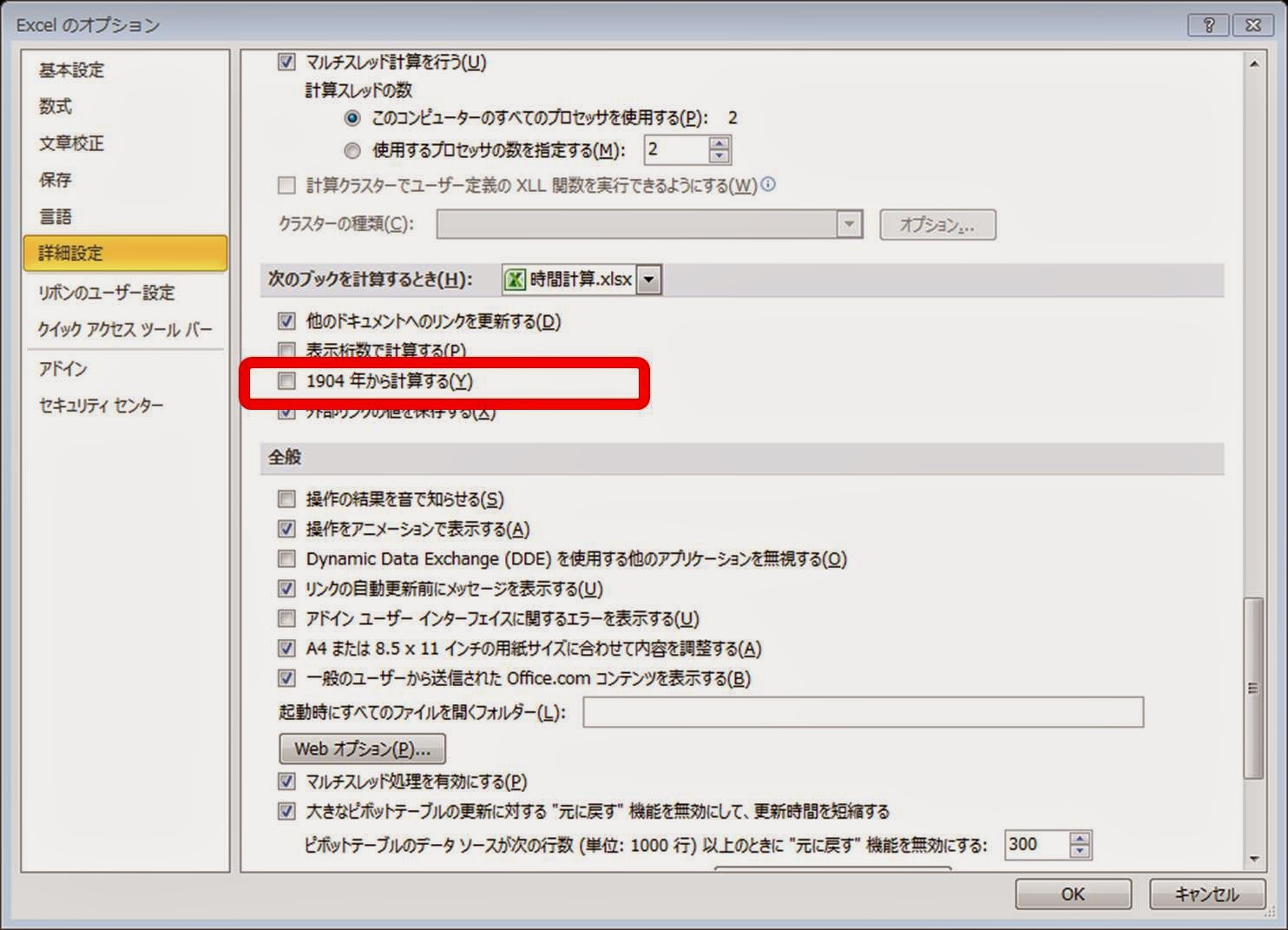
1904年から計算する
の項目にチェックマークがついてないはずですので、ここにチェックマークを付けます。
すなわち、ONにします。そして、OKボタンをクリックします。

なんと、######だったところが、ちゃんとマイナス表示されました。
このような方法を使えば、時間計算の場合マイナス表示をすることができます。
ただし、問題なのは、1904年から計算するになっていますので、
このブックだと日付計算が通常と異なってしまいますので、注意が必要です。

ちなみに、1904年から計算するというのは、Windows版とMac版のExcelがそれぞれ、
シリアル値の日付が異なっているので、それを調整するためのものです。

Mac版が1904年1月2日が1で、Windows版は1900年1月1日が1です。
で、なぜ1904年から計算するにすると、マイナス計算ができるのか?というと、
Mac版はマイナス計算が出来るので、その機能を間借りしてきたという訳です。

4/09/2015

Excel2013。Excel2013でABC分析パレート図をつくってみよう


Excel2013。Excel2013でABC分析パレート図をつくってみよう

ABC分析パレート図


前回は、ABC分析の表まで作ってみましたので、今回は、その表を使って、
パレート図を作ってみようと思います。

このような表を作成しました。

そして、完成するグラフのイメージは、こんな風ですね。

さて、最初に肝心なことからスタートですね。それは、範囲選択ですね。
A1:B20とD1:D20を範囲選択します。
そして、挿入タブのグラフにある、グラフから複合グラフの挿入をクリックします。

ここがExcel2013の便利なところといえますが、
複合グラフの第2軸をボタン一発で作れてしまうわけです。

Excel2010までですと、この第2軸を表示させて等々、グラフテクニックを紹介するときの見せ場。だったのですが、それが、ボタン一発。

いい時代になったものです。では、クリックすると、グラフが挿入されます。
これでは、見栄えがNGですので、整えていく作業をします。
グラフタイトルを削除して、グラフの移動をつかって、新しいシートに移動しましょう。

グラフのみだと、大きくてわかりやすくなりますので、第2軸のようなグラフを加工する際には、
お勧めです。

折れ線グラフをマーカー付き折れ線グラフにしましょう。
グラフの種類の変更をクリックして、ダイアログボックスが表示されましたら、

第2軸の累計をマーカー付き折れ線グラフに変更します。

これで、第2軸は、マーカー付き折れ線グラフにかわりました。

次は、棒グラフを太くしましょう。

棒グラフをクリックして、書式タブの系列”金額”になっているのを確認して、
選択対象の書式設定をクリックします。

右側にデータ系列の書式設定作業ウィンドウが表示されますので、要素の間隔を0%にしましょう。

少しグラフらしくなってきましたね。

ABCに対応しているそれぞれの棒グラフを面倒ですが、一つずつ、色を変えていきましょう。
棒グラフを2回クリックすると、その棒グラフだけ選択できますので、
塗りつぶしを使って色を変えていきましょう。

マーカー付き折れ線グラフのスタートが交点0(ゼロ)から始まっていないのは、
イマイチですので、対応していきます。

以前もBLOGで、この対応方法をご紹介してきましたが、
Excel2010のほうがここからの処理は楽のように感じます。

Excel2013は、ちょっとわかりにくくなった気がします。

さて、第2横軸を表示させる必要がありますね。

グラフをクリックして、デザインタブのグラフ要素を追加から、軸の第2横軸をクリックします。

グラフの上に第2横軸が表示されました、これは使わないので、非表示にしていきます。
Excel2010では、表示しないで最初から挿入できたのですが、
Excel2013は非表示の作業をしないといけません。

表示された第2軸横(項目)軸をクリックして、選択対象の書式設定をクリックします。

右側に軸の書式設定作業ウィンドウが表示されますので、
軸位置を【目盛】にして、ラベルの位置は【なし】にしましょう。

マーカー付き折れ線グラフが縦軸につきましたので、
あとは、交点0にするために、データの範囲を変えます。

マーカー付き折れ線グラフをクリックして、デザインタブのデータの選択をクリックします。

すると、データソースの選択ダイアログボックスが表示されます。

凡例項目の累計を選択して、編集ボタンをクリックします。

系列の編集ダイアログボックスが表示されますので、系列値を修正します。
見出しの累計を入れればいいので、

=ABC!$D$1:$D$20

と修正します。範囲選択してもOKですが、そのまま範囲選択をするとエラーになりますので、
一度系列値を削除してから範囲選択をするといいでしょう。

OKボタンをクリックすると、データソースの選択ダイアログボックスに戻りますので、
ここもOKボタンをクリックしましょう。

あとは、両方の縦軸を綺麗にしていきます。まず、左側の縦(値)軸から修正していきます。
選択対象の書式設定をクリックして、右側に軸の書式設定作業ウィンドウが表示されますので、
表示単位を【万】に設定します。

グラフに万が表示されましたが、横向きなので、角度を変えます。
表示された万をクリックすると、右側の作業ウィンドウが、
表示単位ラベルの書式設定に変わりますので、文字列の方向を横書きに変更します。

Excel2013は、右側に表示される作業ウィンドウで連続作業ができるので、
確かにこのあたりは、Excel2010よりも楽かもしれませんね。

では、そのまま第2軸縦(値)軸をクリックします。

軸の書式設定に作業ウィンドウが変わりましたので、
軸のオプションの最大値を1.0に、表示形式をパーセンテージに変えましょう。

これで、完成しましたね。

4/06/2015

Excel2013。ABCパレート図のデータを作ってみる。


Excel2013。ABCパレート図のデータを作ってみる。

ABCパレート図

以前もご紹介したことがありますが、今回はExcel2013を使って、
ABCパレート図を作成するためのデータの作り方をご紹介していきます。

Excelの基本的な操作がアチコチにちりばめられていていますので、
スキルアップにちょうどいいかと思いますよ。

まずは、完成図ですが、

ABCパレート図をつくるには、このようにABCにわけた表を作らなければなりません。
では、最初から作っていきます。
下記の表をご覧ください。

まずは、金額の大きい順。すなわち降順で並び替えをしましょう。

一つの条件での並び替えは、降順ボタンをクリックすれば完成しますので、
B1の金額をクリックして、降順ボタンをクリックします。

すると、まず、金額が降順で並びました。

ついでに、見出し行のセルを塗りつぶして中央揃えを設定しておきましょう。

では、A21に総計と入力して、B21に金額の合計を算出しましょう。
算出には、オートSUMボタンを使いましょう。

また、B2:B21に、桁区切りも設定します。
ここまで、作成できましたので、次は、構成比を求めていきます。

C2をクリックして、数式を作成します。
梅田の金額は、総計、つまり金額の合計のうち何%占めているのかということを
算出したいわけです。
この比や率というときには、割り算で求めることになりますので、
B2とB21を使って算出することになります。

正解は

=B2/$B$21

ですね。Excelは、電卓やそろばんと異なり、割るほう・割られるほうを考えている暇があったら、
とりあえず、算出してみたほうが早いと思います。

あと、B21は固定しておきたいので、絶対参照の設定も忘れないようにしましょう。
では、オートフィルハンドルを使って、B21まで数式をコピーしましょう。

算出は出来ましたが、パーセント表示にしたほうがいいですね。
また、小数点第二位まで表示しておきます。

つづいて、累計を算出します。絶対参照とSUM関数を使って求めます。
D2をクリックして、数式を作成します。
=SUM($C$2:C2)
これで、オートフィルハンドルを使ってD20までコピーすると累計が簡単に作成できましたね。

そして、E列のランクを作成していきます。

80%未満がA
90%未満がB
それ以外がC
という三分岐の判定をさせますので、IF関数のネストを使って、算出しましょう。
E2をクリックして、
IF関数のダイアログボックスを表示しましょう。

論理式には、D2<80%
真の場合には、A
偽の場合には、IF関数を入れますので、名前ボックスの▼をクリックして、
IF関数のダイアログボックスを表示します。

論理式には、D2<90%
真の場合には、B
偽の場合には、C
と入力したらOKボタンをクリックします。
数式は、
=IF(D2<80%,"A",IF(D2<90%,"B","C"))
ですね。
あとは、オートフィルハンドルを使って数式をE20までコピーしましょう。

最後は、わかりやすいように、条件付き書式を使って、ABCで色分けをしましょう。

A2:E20まで範囲選択をしたら、条件付き書式の新しいルールをクリックします。

新しい書式ルールダイアログボックスが表示したら、
「数式を使用して、書式設定するセルを決定」を選択したら、ボックスに

=$E2="A"

と入力をして、書式ボタンをクリックします。

セルの書式設定ダイアログボックスが表示されたら、塗りつぶしタブで、
好きな色を選択して、OKボタンをクリックします。新しい書式ルールダイアログボックスで、
OKボタンをクリックします。

ランクAの行が塗りつぶされましたね。
あとは、BとCも設定していきます。

これで完成しましたね。
次回は、ABCパレート図を作っていきます。

4/03/2015

Excel2013。Graph 。おすすめグラフで、グラフを作るのが簡単になりすぎ。ピラミッドはこう作ります。


Excel2013。おすすめグラフで、
グラフを作るのが簡単になりすぎ。ピラミッドはこう作ります。

グラフ

Excel2013からExcelを使っている人からすると、驚きも何もないのでしょうけれど、
旧バージョンからExcel2013を使うと、便利になったというか、
こっちが馬鹿になっちゃうのでは?
と思える機能がありまして、その中の一つが、

【おすすめグラフ】

なのです。

今回は、【おすすめグラフ】で縦棒グラフ作成して、縦棒グラフから消えてしまった、
ピラミッドグラフの作り方を紹介しようと思います。

下記の表があります。

コレを元に、縦棒グラフを作っていきます。
A1:B6まで範囲選択をして、挿入タブから、おすすめグラフを選択します。

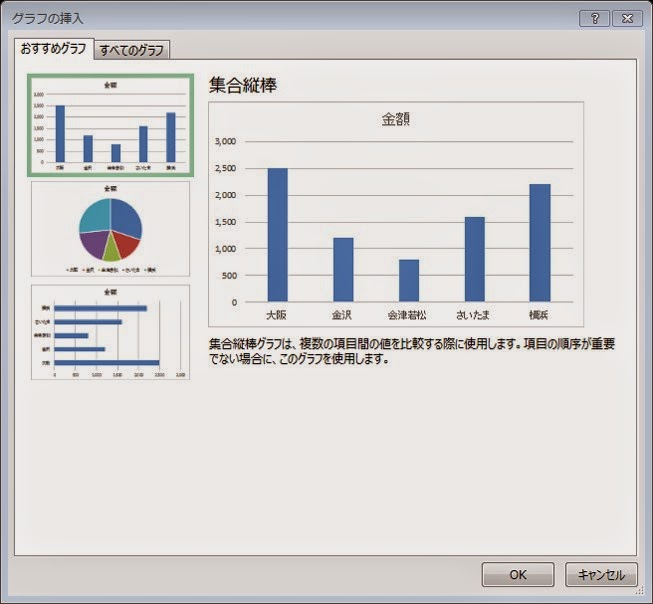
すると、グラフの挿入ダイアログボックスが表示され、タブがおすすめグラフになっていますね。

今回は集合縦棒を選択します。

本当ならば、先にどのようなグラフを作ったらいいかを考えて、
該当するグラフを挿入したのですが、範囲選択をするだけで、
その範囲から作成できるグラフが選択できるようになっています。

確かに便利ですが、思考力を失わせるという気もします。

では、
OKボタンをクリックしましょう。

このように簡単に集合縦棒グラフを作成することができました。
では、ここからこの集合縦棒グラフをピラミッドに変えていきます。
まずは、グラフの種類を変更していきます。

デザインタブのグラフの種類の変更をクリックして、
グラフの種類の変更ダイアログボックスが表示されます。

すべてのグラフタブで表示されてきます。

3-D集合縦棒を選択して、OKボタンをクリックすると、
集合縦棒グラフから3-D集合縦棒に変わります。

Excel2010までは、この3-Dのグラフの種類に、
ピラミッドとか、円錐とか、円柱とかがあったのですが、いませんよね。

Excel2013は、もう少しステップを踏まないと、作ることが出来ません。

その前に、このデザインの上にマウスを置くと、サンプルが大きくなります。

こんな風に大きくなります。
さて、グラフも変わったことを確認しましょう。

では、これをピラミッドにしたいと思います。
系列”金額”をさわります。すなわち、縦棒をクリックします。

書式タブの系列”金額”になっていることを確認して、選択対象の書式設定をクリックします。

画面右側に、データ系列の書式設定ウィンドウが表示されてきます。
系列のオプションを選択して、その中の棒の形状というのがありますよね。
その中から、ピラミッド(全体)を選択します。

これで完成です。

ちなみに、ピラミッド(一部)というのは、一番大きな値のグラフが全部の表示になっていて、
それを基準としてどのぐらいカットされているのか?

というのがわかるグラフです。

なお、
系列のオプションにある、要素の間隔を0%にするとピラミッドが太くなります。


まだまだ、Excel2013では、グラフで便利な機能が登場していますので、
後日ご紹介したいと思います。