11/15/2017

Excel。ピクチャー円グラフを作る方法をご紹介。【Pie chart】

Excel。ピクチャー円グラフを作る方法をご紹介。

<ピクチャー円グラフ>

集合縦棒グラフを使った、
ピクチャーグラフ(絵グラフ)を作ろうとした場合は、
棒グラフの塗りつぶしを、絵に置き換えてあげればいいだけなので、
それほど難易度は高くはないのですが、
集合縦棒グラフではなくて、円グラフ。

すなわち、ピクチャー円グラフを作ろうとすると、
意外と難しくなりますので、
今回は、ピクチャー円グラフの作り方をご紹介していきます。

作るのは次のようなピクチャー円グラフです。

別に円グラフの塗りつぶしを変えればいいだけじゃないの?と思われるので、
次の表を使って、円グラフで挑戦してみましょう。

B1:C5を範囲選択して、円グラフを挿入します。

それでは、円グラフを塗りつぶしていきますので、
系列 "売上高"を選択して、選択対象の書式設定をクリックしましょう。

データ系列の書式設定ダイアログボックスが表示されますので、
塗りつぶしての塗りつぶし(図またはテクスチャ)にチェックをいれましょう。

図の挿入のファイルをクリックして、該当する絵を選択します。

すると円グラフは…

残念ながら、希望のようなピクチャー円グラフになりませんでした。

実は、円グラフでは今回作りたい、ピクチャー円グラフは作れないのです。

では、どうやって作るのかというと、

まずは、データを次のように修正します。

B1:D5を範囲選択して、【ドーナツグラフ】を作りましょう。

そう、ドーナツグラフでないと、ピクチャー円グラフを作れないのです。

ドーナツグラフが挿入できましたら、修正していきますので、
まずは凡例を削除して、外周のドーナツグラフをクリックします。

グラフの要素が、「系列 "ダミー"」になっていることを確認したら、
グラフの種類を『円グラフ』に変更します。

なぜ円グラフにするのかというと、
ドーナツグラフでないとダミーデータのグラフができず、
このダミーデータを塗りつぶすことになります。

そして、ここがポイントなのですが、
第2軸にすることがドーナツグラフでは出来ないので、
円グラフに変える必要が発生します。

デザインタブのグラフの種類の変更を使って、円グラフに変わりました。

続いて、グラフの要素が、「系列 "ダミー"」になっていることを確認して、
選択対象の書式設定をクリックします。

データ系列の書式設定ダイアログボックスが表示されたら、
塗りつぶし(図またはテクスチャ)を選択して、

図の挿入から、塗りつぶしに使う絵を選択します。

閉じるボタンをクリックすると、グラフは次のようになりました。

残りドーナツグラフの修正に取り掛かりましょう。

グラフの要素が「系列 "売上高"」になっているのを確認して、
こちらも先程と同様に、円グラフに変更します。

グラフはこのようになってしまいますが、慌てずに、次の工程に進みます。

グラフの要素が「系列 "売上高"」になっているのを確認して、
選択対象の書式設定をクリックして、
データ系列の書式設定ダイアログボックスを表示しましょう。

系列のオプションにある、
使用する軸を『第2軸』に設定して、閉じるボタンをクリックします。

グラフの要素が「系列 "売上高"」になっているのを確認して、
塗りつぶしを「塗りつぶしなし」にします。

図形の枠線の太さをアップして、太くして、色も変更するといいでしょう。

あとは、グラフの要素が「系列 "売上高"」になっているのを確認して、
データラベルを円の外周に表示してあげれば完成ですね。

このように、ピクチャー円グラフを作るには、
ひと手間、ふた手間かかりますので、
機会がありましたら、作ってみてはいかがでしょうか

11/13/2017

今週のFacebookページの投稿 2017/11/06-2017/11/12

今週のFacebookページの投稿 2017/11/06-2017/11/12

<Facebookページ>

Facebookページで【書いてみた】ワンポイントです。

11月06日
PowerPointショートカット。
プレゼン。数字 + Enterで指定した番号のスライドに移動する。

11月07日
PowerPointショートカット。プレゼン。
B またはピリオド (.)で黒い画面を表示する。
または、黒い画面からスライド ショーに戻る。

11月08日
PowerPointショートカット。プレゼン。
W またはコンマ (,)で白い画面を表示する。
または、白い画面からスライド ショーに戻る。

11月09日
PowerPointショートカット。プレゼン。
Sで自動実行プレゼンテーションを停止または再開する。

11月10日
PowerPointショートカット。プレゼン。
Escでプレゼンテーションを終了する。

11月11日
PowerPointショートカット。プレゼン。
Eでスライドへの書き込みを削除する。

11月12日
PowerPointショートカット。プレゼン。
Hで次のスライドが非表示スライドの場合、次のスライドに進む。

Excelテクニック and  MS-Office recommended by PC training
https://www.facebook.com/exceltechniqueandmsoffice/

Excelのショートカット一覧はこちらで書いております。
http://yandss.p2.weblife.me/shortcutkey.html

11/12/2017

Excel。誤発注防止!10個単位の発注なので10の倍数でしか入力できないようにする方法【False order】

Excel。誤発注防止!10個単位の発注なので10の倍数でしか入力できないようにする方法

<入力規則&MOD関数>

次のような表があります。

C2に発注数を入力するのですが、
今回は特殊な商品で、10個単位で発注するケースだとします。

仮に、10個。30個という数値での発注数ならばいいのですが、
38個というように、
10の倍数でない数値を入力できないようにする方法はありませんか?
というのが、今回のテーマです。

誤発注を防ぎたいというわけなんですね。

入力後にチェックをするよりも最初から入力が
できないようにしておくほうがいいわけです。

それでは、考えていきましょう。

まずは10の倍数以外は入力できないようにする点から考えてみると、
入力時のコントロールということですので、
【入力規則】を使用するといいですよね。

入力規則は、整数だけを入力するということも設定することが出来ます。

入力規則を使うとして、
その場合どのような条件で入力を規制したらいいのかを考えてみましょう。

入力した数値が、
10の倍数なのかを判断させるにはどうしたらいいのでしょうか?

10の倍数なのかを判断するには、
入力した数値を10で除算(割り算)してあげれば、いいわけですね。

100÷10=10なので、あまりはありません。

23÷10=2 あまり3。すなわち、10の倍数ではないということですね。

このように余りを求めるには、MOD関数を使えばいいですよね。

そうしたら、早速作成していきますが、入力規則のボックスには、
数式を直接手入力で設定する必要がありますので、
慣れていないうちは、いったん別のセルに数式を作って、
その数式をコピーして使うといいでしょう。

今回は確認も含めて、C4に数式を作ってみることにします。

C2には、100と入力しておきます。

C4をクリックして、MOD関数ダイアログボックスを表示しましょう。

数値には、C2。
除数には、10。
あとはOKボタンをクリックしましょう。

C2の数値を111にすれば、C4には、1と算出されますよね。

C4の数式の、
=MOD(C2,10)
を使って入力規則を設定していきますので、
この数式をコピーしておきましょう。

C2をクリックして、データタブのデータの入力規則をクリックして、
データの入力規則ダイアログボックスを表示しましょう。

設定タブの入力値の種類を「ユーザー設定」にして、
数式のボックスには、先程コピーしたMOD関数を貼り付けましょう。

しかし、これで完成ではありません。

入力規則は、条件が満たされた場合にOKになりますので、
除算したら余りはありませんか?というように数式を変更しますので、
数式の後ろに=0を追加します。

あとは、OKボタンをクリックしましょう。

それでは、数値を変更してみて確認してみましょう。

10の倍数でないと入力することが出来なくなりましたね。

このように、入力規則とMOD関数を組み合わせてあげることで、
誤発注を防ぐことも出来ますので、色々と使ってみてくださいね。

11/11/2017

Excelのセミナーを開催します。『Excel VBAを使った事務作業の効率化』【Seminar】

Excelのセミナーを開催します 開催日2017/12/09

<ご案内>

『Excel VBAを使った事務作業の効率化』

セミナー好評つき第4弾を開催します。

このセミナーのコンセプトは、少しExcelを使っているけど、
さらにテクニックを知ることで、
通常業務での【時短】や【改善】を促す・できるような
アイディアをご紹介するセミナーです。

詳細は、下記URLからご確認ください。
YandSシステムズ
http://yandss.p2.weblife.me/Works/works.html
また、主な情報は下記に記載しておきます。

▼開催日時
2017年12月9日 土曜日
13時00分~16時00分(適時5分程度の休憩をいれます。)

▼会場
東京都新宿区歌舞伎町1-16-3 新宿スクエアビル 3階 107号室
新宿東口会議室

▼受講対象者(以下の条件すべてに該当する方)
・キーボードからアルファベットの入力が苦労なく行える方
・Excelのワークシート上でIF関数ぐらいの数式を作れる方
・Excel 2016, 2013, 2010, 2007
 いずれかのインストールされているWindowsパソコンをご持参いただける方

▼定員
8名様

▼受講料
5,000円
お支払いは、当日会場でお願いいたします。

▼講座の主な内容
~Excel ExcelVBAを使った事務作業の効率化~
※10月に行った企業研修で好評だった2つをじっくりご紹介。

【意外と難しい3行おきに空白行をいれて、小計欄を作る】
四半期ごとの小計行を追加するのが意外と頭をひねります。

【PHONETIC関数では太刀打ちできない!フリガナ情報はVBAが必須です】
ExcelのPHONETIC関数は文字入力情報を参照させますが、無い場合はどうしたらいい?
フリガナ欄に全部手入力は避けたい!!
そこで、ExcelVBAの登場です。

苗字と名前。Excel関数では結構面倒ですが、
ここもExcelVBAを使うと時短ができるのです。

などを予定しております。

▼講座当日にご持参いただくもの
・Excel 2016・2013・2010・2007
 いずれかのインストールされているWindowsパソコン
・パソコンの電源アダプター
・筆記用具

▼講師
矢光 利幸(やこう としゆき)
このBLOGの著者です。

▼注意点
・Excel 2016・2013・2010・2007
 いずれかのインストールされているWindowsパソコンを、必ずご持参ください。

・この講座は、Excelを操作したことのない初心者の方を対象としておりません。
 限られた時間での講座となっておりますので、
 誠に勝手ではありますが、
 『アルファベットの入力に苦労する方』
 『ExcelのIF関数を使えないレベル方』
 の参加は、ご遠慮願えれば幸いです。
 後日開催予定のExcel入門セミナーにご参加して頂いてからご参加願えると幸いです。

・Excel マクロVBAの初心者の方を対象としておりますので、
 詳しい方は『物足りない』内容となっていますので、ご注意ください。

・授業の妨げになる行為を行う場合は、即時退出していただきます。

▼キャンセルについて
 キャンセルされる場合は、お問い合わせ後に届きます、メールアドレスに
 キャンセルのご一報をお願いいたします。

▼お申込みの流れ
1.お問い合わせのフォームに必要事項を入力後、送信してください。(仮申込です)
2.ご予約が取れたというメールを返信させていただきます。(正式申込完了)
 こちらからのメールはgmail.comドメインからお送りします。
 迷惑メールのフィルタリングを行っている方は事前に解除をお願いします。
 基本、24時間を越えても返信がない場合は、再度ご連絡ください。
3.当日会場にお越しください。

お申込みやご質問などは
下記URL先の「お問い合わせ」のフォームからお願いいたします。
YandSシステムズのお問い合わせページ
http://yandss.p2.weblife.me/contact_us.html

11/09/2017

Access。フリガナを全角カタカナ表示から、ひらがな表示にするには?【StrConv】

Access。フリガナを全角カタカナ表示から、ひらがな表示にするには?

<StrConv関数>

Accessで、氏名のフリガナを表示させるには、
テーブル設定のフィールドプロパティを使って、
氏名の入力時にフリガナも入力してくれる、入力支援を設定しておくのですが、
入力後に、全カタカナで表示されているフリガナを、
ひらがなに変換するにはどうしたらいいのでしょうか?

Excelでは、PHONETIC関数を使って、ふりがなを表示させてから、
「ふりがなの表示非表示」にある、ふりがなの設定で、
ひらがなに変える事で、表示を、全角カタカナから、
ひらがなに変更することが出来ますよね。

ではAccessでは、どのようにしたらいいのでしょうか?

まず、次のクエリがあります。

データシートビューで確認してみましょう。

このクエリのシメイフィールドは、全角カタカナで表示されていますね。

これを、ひらがなに変更していきます。

そこで、登場するのが、Accessの関数である。
【StrConv関数】(ストリングコンバート関数)
を使っていきます。

このStrConv関数は、とても使い勝手がいいというか、
守備範囲が広いというか、Excelにも欲しい関数ですね。

というのも、今回は、全角カタカナをひらがなに変更しますが、
StrConv関数だけで、アルファベットを大文字に変換したり、
半角文字を全角文字に変換したりすることが、
この関数一つで設定することが出来るのです。

Excelだと、UPPER関数や、LOWER関数など、
その用途で関数を使い分ける必要があります。

つまりそれだけ多くの関数を知らないといけないのですが、
AccessはStrConv関数だけでOKなのです。

では、クエリを修正していきます。

まずは、データシートビューで確認してみましょう。

ひらがなフィールドは、全角カタカナではなくて、ひらがなで表示されていますね。

今回作成したフィールドは、
ひらがな: StrConv([シメイ],32)

StrConv関数の引数で、32というのがありますが、これはいったい何なのか?

StrConv関数の構造は、StrConv([フィールド名],変換形式)となっていて、
変換形式のコードを使い分ける事によって、
全角カタカナをひらがに変更するようなことが出来ます。

なお、変換形式は、下記のように設定されています。

1 アルファベットを大文字に変換
2 アルファベットを小文字に変換
3 先頭の文字を大文字に変換
4 半角文字を全角文字に変換
8 全角文字を半角文字に変換
16 ひらがなをカタカナに変換
32 カタカナをひらがなに変換

と設定されていますので、
Excelのようにケースごとに関数がことなるのではなく、
変換形式のコードを変えることで、表示を変更することができます。

なお、ひらがなを、半角カタカナにするのには、変換形式を
8+16
とすれば、大丈夫です。

このように、Accessの関数には、Excelと異なる関数がありますので、
覚えておくといいかもしれませんね。

11/08/2017

Officeソフトのスキルアップに追加しました。2017/11/08

Officeソフトのスキルアップに追加しました。

<目次サイト>

このBLOGの記事を、
目次サイトの【Officeソフトのスキルアップ】に追加しました。

【Excel】


苗字と名前で分割したいけど、名前の抽出がわかりにくいので、どうにかならない?
https://infoyandssblog.blogspot.jp/2017/01/excelname.html


関数のネストの基本の基本、IF+IF関数を改めて確認。さらにIF+AND関数も
https://infoyandssblog.blogspot.jp/2017/01/excelifififand.html


4月~3月で年度別集計をしたいけど、どうしたらいい?
https://infoyandssblog.blogspot.jp/2017/01/excelyear43.html


2017年の祝祭日対応のカレンダーを作成してみよう
https://infoyandssblog.blogspot.jp/2017/01/excelcalendar2017.html


島田秀平さんが語っていた今年の運勢の求め方をExcelで作ってみる。
https://infoyandssblog.blogspot.jp/2017/01/excelexcel.html


時間を合計したら、○時間○分で表示したいけど、どうしたらいい?
https://infoyandssblog.blogspot.jp/2016/12/exceltime.html


事務職のデータ分析その1。平均値は数種類ある?
https://infoyandssblog.blogspot.jp/2017/01/excelaverage1.html


アンケートのグラフを一つに合体させてわかりやすくしたい
https://infoyandssblog.blogspot.jp/2017/01/excelgraph.html

【マクロVBA】


テーブルにしないで、一行おきに塗りつぶししたい。
https://infoyandssblog.blogspot.jp/2017/01/excelmacro.html

【Access】


テーブル。性別や都道府県をコンボボックスで入力する方法
https://infoyandssblog.blogspot.jp/2017/01/access.html

11/06/2017

Excel。グラフの背景を塗り分けて、アピールしたグラフの作成方法。Excel2013編【Area graph】

Excel。グラフの背景を塗り分けて、アピールしたグラフの作成方法。Excel2013編

<縦棒グラフ&積み上げ面グラフ>

次のような集合棒グラフがあります。

これはこれで、OKなのですが、
平均値や目標値などを描くのもいいのですが、背景を塗り分けることで、
プレゼンテーション用の資料として使えるグラフにしたい場合
どうしたらいいのでしょうか?

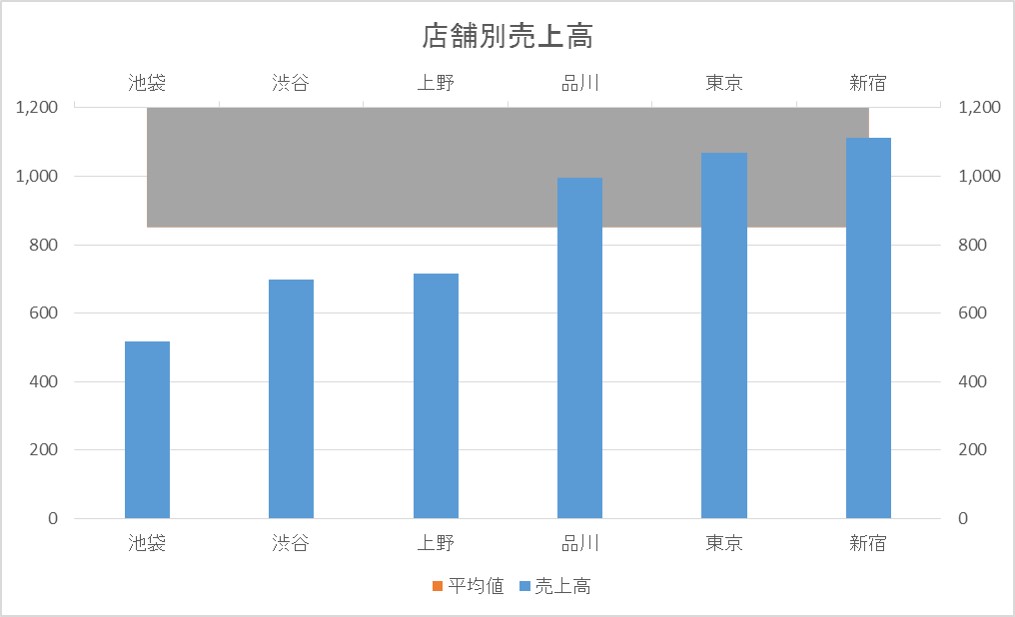
具体的には、次のようなグラフを作りたいわけです。

色はともかく、今回は、平均値を境として塗り分ける背景を作っていきます。

図形を使って塗りつぶすのでもいいのですが、
当然、平均値が変動すると変更品ければいけませんし、
正確性を欠きやすくなりますので、
ここは、積み上げ面グラフを使って描いていきます。

では、次の表を準備します。

単純な集合縦棒グラフならば、B列の売上高だけでいいのですが、
これだけでは、塗り分ける事は出来ませんので、
C列に平均値を算出させましょう。

C2の数式は、
=AVERAGE($B$2:$B$7)

絶対参照を使って範囲を固定しています。

D列の最高差分は、平均値より上の背景を塗りつぶすための、
積み上げ面グラフ用のデータです。

今回は、B7の新宿の売上高が1,111なので
縦軸の最高値を1200で作っていく事にします。

D2の数式は、
=1200-C2

それでは、グラフを作成していきますので、
A1:D7を範囲選択して、挿入タブのグラフにある「複合グラフの挿入」の
”ユーザー設定の複合グラフを作成する”をクリックします。

すると、グラフの挿入ダイアログボックスが表示されますので、

すべてのグラフのユーザー設定の組み合わせを次のように設定します。

売上高は集合縦棒。
平均値は積み上げ面で第2軸にチェックマークをつけます。

最高差分も同じように、積み上げ面の第2軸にチェックマークをつけます。

OKボタンをクリックすると、次のグラフが作成されます。

グラフタイトルを入力して、凡例から、最高差分を削除します。

<縦軸の設定>

左右の縦軸の最高値を1,200で固定させますので、
縦軸をダブルクリックするか、
クリックして、書式タブの選択対象の書式設定をクリックして、
軸の書式設定作業ウインドウが右側に表示されますので、

最高値を左右の軸を1,200にしましょう。

グラフはこのようになっています。

背景で使っている、
積み上げ面グラフがプロットエリア全体に広がっていませんので、
広げる作業をしていきます。

<プロットエリア全体に拡張>

第2横軸を表示する必要がありますので、

デザインタブのグラフ要素を追加の「軸」から第2横軸をクリックします。

グラフがおかしくなっていますが、気にせずに作業をすすめます。

表示された第2横軸をダブルクリックするか、
クリックして書式タブの選択対象の書式設定をクリックします。

表示された、軸の書式設定作業ウインドウの、

軸位置を目盛に変更します。
設定したら、
そのままグラフの第2縦軸をクリックして、第2縦軸の設定を行います。

軸のオプションの「横軸との交点」を自動します。

グラフはこのようになっています。

不要になった、第2軸の縦軸と横軸を非表示にしていきます。

グラフ要素のチェックをはずしてしまうと、
非表示ではなくて、無くなってしまうので、注意が必要です。

では、引き続き、今、アクティブにしてある、第2縦軸から設定していきます。

軸のオプションの目盛。
目盛の種類を「なし」にして、ラベルの「ラベルの位置」も「なし」にします。

続いて、第2横軸をクリックして、

軸のオプションの目盛の種類を「なし」に、
ラベルにある、ラベルの位置も「なし」にします。

あとは、データラベルを表示し、フォントサイズを大きくして完成ですね。

このように、プロットエリアを面グラフを使うことで、
数値によって変動する背景を作ることができますよ。