7/17/2013

Excel。B/S(貸借対照表)をグラフで作ってみよう!


Excel。B/S(貸借対照表)をグラフで作ってみよう!

決算シーズンという事もあって、アレコレ資料を作っている方もいると思いますが、
簡単なんのに、会計ソフト任せにしている方も多いようなので、
今回は、B/S(貸借対照表)のグラフを作成してみましょう。

それも2タイプ。
パーセントで出すだけでは、全体のパイがわかりにくいので、
金額でもグラフを出すのがいいでしょう。

なお、データは、通常会計ソフトで、各勘定科目の合算が出来ているので、
それを転記してきたものとして作成していきます。

集計した資料を作成してから分析を開始します。
よく、集計を分析と勘違いしている方を多くみかけますし、
グラフも作成しただけでは、分析ではありません。

あくまでも、集計した数字を、

【視覚的に見やすくしたもの】。

にすぎません。
ただ、分析へ向けての第一歩としては大切な資料ですので、作れるようにしておきましょう。
では、下記のようなデータがあったとします。

前期と当期それぞれの、グラフを作成していきましょう。
まず、B/Sの表としてはこれでいいのですが、
このままでは、作りたいグラフを作成することがむずかしいので、
項目と金額をまとめた【グラフ用の表】を作成します。

Excelのグラフ。もう少し、高度なグラフを作成できるようになるといいのですが。
さて、これを基にして、100%積み上げ縦棒を作成していきます。範囲は、H2:J7です。
挿入タブ⇒グラフ⇒縦棒⇒2-D縦棒の100%積み上げ縦棒

意味不明なグラフが作成されてきますが、
このグラフを修正していきます。
まずは、グラフツールのデザインタブのデータ。
行/列の切り替えをクリックして、行/列を入れ替えます。
数字がないところは、グラフには全く反映されないので、
数字がある項目だけが表示されています。

これだと、並びがバラバラで、B/Sグラフになっていないので、修正を続けていきましょう。
グラフツールのデザインタブのデータ。データの選択をクリックします。

凡例項目を上下ボタンを使って並び替えていきます。

グラフはこのように変化しますが、
ここで、資産と負債と純資産を別々の色調に合わせたほうがわかりやすくなりますので、
色を修正していきます。

細かいところを修正していきます。
まずは、凡例と、横(項目)軸を削除しましょう。
そのあと、棒グラフを太くしていきますので、どのデータでもいいのでクリックして、
グラフツールのレイアウト。現在の選択範囲⇒選択対象の書式設定をクリックします。

系列のオプションの、要素の間隔をなしにします。
そうすると、グラフが太くなりました。これも知らない方が多いようですね。

ただ、これでは、何が何のデータかわかりませんので、金額と項目名を表示してきましょう。
グラフツールのレイアウト。ラベル⇒データラベル⇒その他のデータラベルをクリックします。

系列名・値にチェックを付けて、区切り文字をスペースにします。
これをすべての項目で繰り返します。

まずは、前期が完成しました。これを当期も繰り返します。
完成したグラフをコピーして、データ範囲を修正するのもいいですね。

グラフタイトルをいれてみるのもいいでしょう。
このグラフは構成比率を視覚的に確認するのにはいいのですが、
前年比をする場合、100%という比率なため、分かりにくい側面があります。
分析は色々なデータから推測していくわけなので、今度は、金額ベースで作成してみましょう。

完成したグラフをコピーします。
そして、グラフの種類を、2-Dの積み上げグラフに変更します。
これだけですが、グラフの意味が変わってきます。
ここでポイントになるのは、縦(値)軸の数字を両グラフとも同じにする必要があります。
そうしないと、比較することができませんね。これはグラフ作成で注意すべきことの1つです。

こうすると、前期よりかは、会社の規模は当期のほうが大きくなっていますが、
純資産は減っています。
これって、会社としていい状況なのでしょうか?

7/14/2013

Excel。折れ線グラフを交点0からスタートさせるには?


Excel。折れ線グラフを交点0からスタートさせるには?

先日、ご質問があったものの中から、
確かに、そうしたいよね。というのがありまして、
その中から、
今回は、

折れ線グラフを、0から描く方法

をご紹介します。

下記のようなデータがあったとします。

これは、ABC分析を求めた表ですが。
こちらの作り方は、別の機会に回すとして、
パレート図を作るときに、累計構成比を折れ線グラフで描くわけですが、
今回は、0からグラフを書く方法のみをご紹介としますので、
パレート図の作り方もどこかで、ご紹介します。


では、作成していきましょう。
C4:C19とG4:G19を範囲して、マーカー付折れ線グラフを作成します。

下記のグラフが完成しますが、

スタートを、0.0%から描きたい

のが今回のリクエスト。

ということで、修正をしていきましょう。

軸の主横軸のその他主横軸オプションを選択します。
軸オプションの軸位置を目盛に変更します。

そうすると、下記のようにグラフが変更されます。

ただ、縦軸には付きましたが、0の交点からはスタートしておりません。
これは、最初のデータのビターチョコレートが、24.6%なので、
0からスタートすることができません。

そこで、データの範囲をアレンジしましょう。

デザインタブのデータの”データの選択”をクリックします。
累積構成比を選んで、編集ボタンをクリックします。


系列値を修正します。
=ABC分析_完成!$G$5:$G$19
を
=ABC分析_完成!$G$4:$G$19
と修正します。$G$5を$G$4に変更しただけです。
要するに見出しをデータに含めてただけです。
折れ線グラフは、数値を描いているものなので、
文字を範囲にいれると、0(ゼロ)と判断する特性を使用します。

これで、交点0から描き始めることが出来ました。
あとは、縦軸がパーセント表示でなくなってしまったので、修正をします。
また、縦軸の数字が100%を超過するのはおかしいので、一緒に修正をします。
縦(値)軸を選択して、書式設定を使っていきます。

軸のオプションの最大値を固定にして1.0。
ついでに目盛間隔も固定の0.2にしてみます。
次に、表示形式を選択して、パーセンテージを分類から選びましょう。

これで、完成です。

ちょっと、知っておくと便利な技ですね。

7/10/2013

Excel。グラフで近似曲線を作ってみよう。


Excel。グラフで近似曲線を作ってみよう。

Excelを使って、分析をすることって結構あると思うんですね。
最近は、Excelの講座でもピボットテーブルをはじめ、
分析の機能紹介を講義に含めてほしいというリクエストもあったりします。

そこで、先日リクエストがあった、
【近似曲線】を作ってみようと思います。
この【近似曲線】は、

MOSのExcel2010上級資格の範囲

でもあるんですよ。

まず、下記のようなデータがあります。

まずは、このデータから、散布図を作成してみましょう。
B2:C17を範囲選択して、挿入タブの散布図を選択します。

そうすると、

わかりやすいように、メモリ軸を100~350に変更してみます。

軸のオプションダイアログボックスを出して、最小値を100。最大値を350で設定

それでは、本題の近似曲線を追加してみましょう。
グラフを選択して、グラフツールのレイアウトタブにある近似曲線の中にある。
【その他の近似曲線】を選択して、

近似曲線の書式設定ダイアログボックスを出します。

線形近似を選択して、
グラフに数式を表示するとグラフにR-2乗値を表示するにチェックを付けます。

近似曲線は、はいりましたが、
グラフとしては、見栄えがイマイチなので、クリンアップしてみましょう。

R2が0.7871ということなので、決定係数が1に近いので、
実データから当てはまりの良い、良好な近似式だといえます。
一応目安ですが、


7/07/2013

Excel。上位データを集計行を使わないで判別する方法 IF+PERCENTILE.INC関数


Excel。上位データを集計行を使わないで判別する方法
IF+PERCENTILE.INC関数

下記のような第一四半期売上報告があって、
各店舗が、全体の中で上位30%以内あるのかないのかを、
判断したい時に、いろんなやり方がありますが、
今回は、

合計行が無くても算出できる方法

をご紹介。

一番下に合計行を設けてしまえば、確かに楽ですが、行数が多い場合、
例えば、印刷した時に、2ページ以上になるケースで使用するといいでしょう。

ということで、

全体のうち、売上構成率が上位30%以内の店舗

をわかるようにしたいので、

F列に上位30%を設けます。
改めて、目的は、
このF列に、上位30%以上なら○、そうでなければ空白として、わかりやすくする。
ということ。

F4をクリックして、IF関数を挿入していきます。

まず論理式を入れる前に、
真の場合には、”○”を、
偽の場合には、””(空白)を事前に入れておきましょう。

IF関数の論理式が長くなる場合などは、
先に真・偽を設定しておくといいでしょう。
ただ、この真・偽にも関数をネストする場合には、どちらが先でも構いません。

論理式にもどりまして、設定していきましょう。

今回使用する関数は、

PERCENTILE.INC関数

を使用します。
この関数はExcel2010から登場した関数で、
それより前のバージョンでは、PERCENTILE関数を使用します。
ちなみに、読み方は、パーセンタイル.(インク)です。

配列には、$E$4:$E$12を設定します。
率には、0.7を設定します。上位30%なので、下からの位置で70%ですので、0.7を設定
ここで、OKを押してもらっても構いませんが、まだ数式は完成していませんね。
このあと、数式バーを修正します。

=IF(PERCENTILE.INC($E$4:$E$12,0.7)<=E4,"○","")

つまり、E4と比べないといけませんので、<=E4と入力します。
そのあとは、オートフィルで連続コピーして完成ですね。

心配な方は、別なセルに、
=PERCENTILE.INC($E$4:$E$12,0.7)
を、算出してみましょう。
今回は、17,300が算出されます。

7/03/2013

Excel。入力規則のリスト設定は、Excel2010と前バージョンでは異なっている。


Excel。入力規則のリスト設定は、
Excel2010と前バージョンでは異なっている。

Excelの機能に、

データの入力規則

というのがある。
この機能を知っていると、データを入力する際に、ミスを減らしたり、
時間を短縮出来たりと、なかなか使える機能です。

そのデータの入力規則の中で、よく使われる機能に、
入力値の種類をリストにして、
事前に用意されているリストから選択できるようにしようとするものがある。

この元の値に、リストの範囲を設定すれば完成なのですが、
だいたいこのリストが同じシートにあることよりも、別のシートにある場合が多いと思われます。
そこで、今回は、担当者のシートのB3に入力規則を設定してみましょう。
名簿シートには、下記のようなリストがあります。
  
Excel2010の場合だと、

元の値にカーソルをいれて、シートを名簿に切り替えます。
そして、内藤さんから林さんのA2:A10を範囲選択します。

そうすると、担当者シートのB3には、下記のような設定がされて、リストから担当者を選択できるようになるわけですね。

これで完成。

なのですが…。
Excel2003やExcel2007をずっと使ってきた人には、
違和感があるのではないでしょうか?
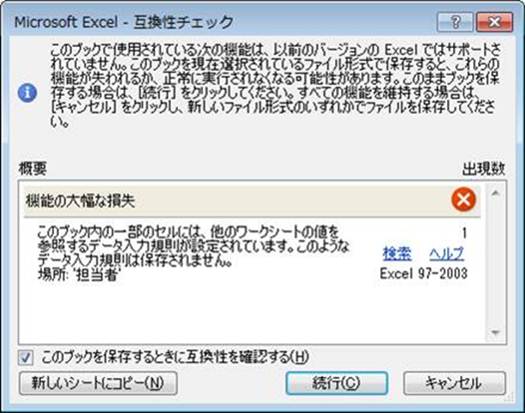
どういうことかというと、この方法は、以前のバージョンではできないのです。
Excel2003/2007では、
このデータの入力規則のリストを使う際に、
別のシートの範囲を選択することが出来ない設定になっています。
このまま、このファイルを保存しようとすると、次のようなメッセージが表示されます。

ようするに、互換性がないですよ。ってこと。
このまま保存はできるけど、Excel2003/2007では、使えないよってこと。
ちなみに、このファイルを、Excel2003/2007で開いてみると、設定が解除されてしまっています。
しかし、こういうことを知らないで、Excel2010で作成したファイルを、Excel2003で開くことってゼロということはないと思う訳でして、作ったのになくなったというのは、嫌ですよね。
以前のままで良かったのに…。

では、Excel2003~2010でも使うには、どうしたらいいのか?というと、

”名前の定義”

を使用します。
まず、名簿シートのA2:A10までを範囲選択をして、名前ボックスをクリックして、名前を設定します。
今回は、名簿という名前に設定します。
 
単純に名前を定義するならば、名前ボックスを使うのがいいでしょう。

名前を設定したら、シートを担当者にきりかえて、設定したいB3をクリックして、データの入力規則を設定していきます。

入力値の種類をリストにして、元の値をクリックしたら、数式タブの定義した名前にある、”数式を利用”を選択して、【名簿】を選択します。

そうすると、先ほどと同じように、リストから選択することが可能になります。

名前の定義を使えば、どのバージョンでも使用することはできます。
バージョンが異なっていると、このようなケースがまだまだありますので、
注意をする必要があるようですね。

7/02/2013

Excel。グラフを作る時に、縦軸。気を付けていますか?


Excel。グラフを作る時に、縦軸。気を付けていますか?

講義をしていると感じるのですが、
テキストなどでは、

グラフを作ることができます。

とだけ書いてあることが多いのですが、
なぜグラフにするのかということを書いてあるものが比較的少ない。

「なぜ、グラフにするのか?」というと、
ビジュアル化にしたほうが、視覚に訴えるので、
分かりやすい効果を得ることができるので、グラフにするわけですね。

要するに、

数字は所詮文字でしかない。


表を作成しただけでいい場合もありますが、
プレゼンをはじめとした資料をするには、グラフにすることが、大切になってきます。
大切で、作成も簡単だからこそ、注意しないといけないところがあるのです。
それが、

縦軸。


さて、下記のような表があったとして、
東京と神奈川を比較したいけど分かりにくいので、グラフにしたとします。

さて、早速、東京と神奈川のグラフを作成しました。
一見してみて、どう思いましたか?
どっちの成績がいいように見えましたか?

もしかしたら、神奈川のほうが、成績がいいようにみえたら、
トラップに引っかかったことになります。

正解は東京のほうが成績は上です。
表の数字をみればわかりますよね。

グラフの縦軸は、Excelが自動的に最大値を持ってくるわけですね。
普通に作成するならば、構わないかもしれませんけど。
今回のように比較したいときには、縦軸の数字を揃えないといけませんね。

比較をしたいときには、縦軸を揃えないといけないので、そろえる方法は、
まず、グラフの縦軸をクリックして、書式設定を出します。
その中にあります、

軸のオプションの最大値を自動から固定に変更します。

仮に、メリハリがあまりない、折れ線グラフの時は、最小値も変更するといいでしょう。
また、細かすぎるとわかりにくくなりますので、目盛間隔も、調整しましょう。

グラフは簡単に作成できるからこそ、ディディールに凝る。というのが大切になりますね。
このように、手間暇を惜しまないことをすると、より一層、わかりやすく、伝わりやすくなるわけです。
なぜ、グラフにしたのか?忘れずに。