4/04/2016

Excel。ROUND。医療事務科の調剤で必須の五捨五超入ってどうやるの?


Excel。医療事務科の調剤で必須の五捨五超入ってどうやるの?

<五捨五超入>


職業訓練の講師を担当させていただいておりますと、同じ期間に、パソコンだけではなくて、
「医療事務科」の講座も開講されていることがあって、
先日、医療事務科の先生との会話の中で、調剤の報酬の講義の時に、
【五捨五超入】というのがあることをお聞きしました。

なるほど、四捨五入じゃなくて、【五捨五超入】なんてものも、
世の中にはあるんだなぁ~と感心しておりましたら、
逆に、その先生から、「Excelでは、五捨五超入はできませんよね」っていわれましたので、
今回は、五捨五超入に挑戦したいと思います。

まずは、どういう仕組みなのかを考えてみると、
この調剤の五捨五超入は、小数点第1位が0.5ちょうどまでは、切り捨てて、
わずかでも超えたら切り上げる処理を行うというのが、五捨五超入というのだそうです。

では、下記の表を使って、C列に【五捨五超入】の計算式を考えてみましょう。

再度ルールをまとめておきましょう。
0.5以下なら切り捨てで、0.5より大きければ切り上げ
これを表現する数式を作っていけばいいわけです。

判断は0.5なので、まずは、0.5を減算してあげて、
その数値を切り上げしてあげればいいわけですよね。

B2は1.51なので、そこから、-0.5すると、1.01で、
この値を一の位で切り上げをするので、2になります。

B4は、1.5なので、そこから、-0.5すると、1となって、
この値を一の位で切り上げても、1のままですよね。

ということは、切り上げるので、ROUNDUP関数を使ってあげれば算出できそうですね。

では、C2に数式を作っていきましょう。

=ROUNDUP(B2-0.5,0)

この数式でC2:C4まで、オートフィルを使って算出してみましょう。

このように算出されましたね。これで五捨五超入の結果を算出することができました。

それでは、医療事務の先生から見せてもらった調剤報酬の計算表もどきをアレンジして、
点数を算出してみます。

次の表があります。

1錠あたりの値に1回の使用量をかけて、
10で割った値を【五捨五超入】すると点数が算出される仕組みです。

では、D8をクリックして、ROUNDUP関数のダイアログボックスを表示しましょう。

数値には、B8*C8/10-0.5

桁数は一の位で切り上げますので、0

これで、求めることができます。

オートフィルを使って数式をコピーしましょう。

これで、点数が算出することができました。

が、イマイチ、ピンときませんので、計算の途中結果を見えるようにしてみましょう。

F列には、B列の値を÷10した値が算出されています。
そして、F列の値から0.5減算した数値がG列です。
このG列の値を切り上げているわけです。

このようにすれば、四捨五入だけではなくて、【五捨五超入】も算出することができますので、
調剤関係の方でなくても、ちょっとやってみると、なかなか面白いですよ。

4/02/2016

2016年03月の閲覧数TOP10をご紹介


2016年03月の閲覧数TOP10をご紹介

<TOP10>

2016年03月。
皆様に閲覧していただいた項目のTOP10をご紹介させていただきます。

1位
Excel。Graph。縦棒グラフに自動的に平均値の線を引くにはどうしたらいい?
http://infoyandssblog.blogspot.jp/2015/03/excelgraph.html

2位
Excel。B/S(貸借対照表)をグラフで作ってみよう!
http://infoyandssblog.blogspot.jp/2013/07/excelbs.html

3位
Excel。アンケート結果を年代別で集計する方法
http://infoyandssblog.blogspot.jp/2013/12/excel-rounddowncountif.html

4位
Excel。出勤時間を自動で塗りつぶす日勤シフト表を作ってみる。
http://infoyandssblog.blogspot.jp/2015/05/excelroster.html

5位
Excel。折れ線グラフを交点0からスタートさせるには?
http://infoyandssblog.blogspot.jp/2013/07/excel0.html

6位
Excel。バブルチャートが作れないという声にこたえて。
http://infoyandssblog.blogspot.jp/2014/09/excel_20.html

7位
Excel。積み上げ縦棒グラフの合計値を表示する方法
http://infoyandssblog.blogspot.jp/2014/05/excel_14.html

8位
Excel。マイナスデータの棒グラフを作ると綺麗にできないのでアレンジしてみる
http://infoyandssblog.blogspot.jp/2015/05/excelgraph.html

9位
Excel。判断分岐多いならIf関数よりChoose関数が楽
http://infoyandssblog.blogspot.jp/2014/05/excelifchoose.html

10位
Excel。月末28~31日に対応して日付を自動表示するカレンダーその1
http://infoyandssblog.blogspot.jp/2013/11/excel2831.html

3/31/2016

Excel。Scatter plot。2つの数値の関連を知るなら散布図がオススメだけど…項目名が表示できない!


Excel。2つの数値の関連を知るなら散布図がオススメだけど…項目名が表示できない!

<散布図>

以前BLOGで、
一次方程式や二次方程式のグラフの作り方をご紹介した時に【散布図】をご紹介しておりますが、
2つの数値の関連性を知るならば、複合グラフもいいのですが、
散布図を作ったほうがイメージとしてわかりやすいようですので、
今回は、その散布図の作り方を、そして、この散布図。

作成するとわかるのですが、項目名が表示することが、
そのままだとできないことに気が付くと思いますので、
それをカバーする方法もご紹介しようと思います。

なお、3つの数値の関連を知るなら、バブルチャートグラフを作成するといいでしょう。

では、下記の表をご覧ください。

この表の売上数と満足度の関連を知りたいというのが、今回の目的です。

では、散布図ではなくて、複合グラフで表現してみましょう。

B2:D9まで範囲選択をして、集合縦棒グラフを作成しましょう。

集合縦棒グラフは出来ましたが、このままだと、満足度が見えないわけですね。

なぜ見えないのか?

それは、この2つの数値があまりにも差があるからなのですね。
つまり、単位が違うわけです。満足度は、1以下の世界ですからね。

そこで、満足度を表示するために第2軸を表示して折れ線グラフ満足度を表示していくわけです。

グラフの要素をつかって、系列”満足度”を選択します。

そして、選択対象の書式設定ボタンをクリックしましょう。

データ系列の書式設定ダイアログボックスが表示されてきますので、
系列のオプションの使用する軸を第2軸にチェックマークを付けて、
閉じるボタンをクリックしましょう。

そうすると、第2軸が表示されて、満足度が棒グラフとして表示されてきましたので、
折れ線グラフに変えていきましょう。

デザインタブのグラフの種類の変更ボタンをクリックして、
折れ線からマーカー付き折れ線グラフを選択してOKボタンをクリックしましょう。

これで、複合グラフは出来ましたが、そもそも知りたかった、この2つの数値に関する関連性は、
この複合グラフでは、わかりにくいようですね。

そこで、散布図を使ってみたらどうなるのかを確認してみましょう。

範囲選択をし直しますので、

C2:D9を範囲選択します。

グラフの散布図をクリックして、散布図(マーカーのみ)をクリックすると、
散布図が挿入されてきます。

グラフタイトルをなくして、凡例を下に移動します。

そして、データラベルを上に表示してみます。

これで、散布図としては完成なのですが、プロットされているマーカー。
商品名を表示することがこのままでは、できないのです。

データラベルをクリックして、書式設定ダイアログボックスを表示してみると、
表示できないことがわかります。

ラベルオプションのラベルの内容が、系列名と、X値と、Y値しかありませんし、
そもそも範囲選択で商品名を選択しておりませんので、表示したくてもできなのです。

そこで、パワープレイにはなりますが、商品名を表示する方法がありますので、やってみましょう。

まずは、データラベルのうち一つを選択します。

今回は満足度90%のカレーライスのラベルをクリックします。

数式バーに=(イコール)を入力して、該当するセルをクリックします。

=散布!$B$3


すると、データラベルが商品名に変わりましたね。

これを順次繰り返していきます。

ただ、凡例がおかしくなりますので、凡例は削除しておきましょう。

これで完成ですね。

このようにすると、どのマーカーがどのアイテムなのかがわかるようになりますので、
資料としては、こっちの方がいいように思えますね。

3/30/2016

今週のFacebookページの投稿 2016/3/21-2016/3/27

今週のFacebookページの投稿 2016/3/21-2016/3/27

<Facebookページ>


Facebookページで【書いてみた】ワンポイントです。

3月21日
Excel。ショートカット。
Ctrlキー+PageDownキーで、次のシートに移動できます。

3月22日
Excel。ショートカット。
Ctrlキー+PageUpキーで、前のシートに移動できます。

3月23日
Excel。ショートカット。
Altキー+Enterキーで、セルの中で改行できます。
勝手に折り返されることから解放されますね。

3月24日
Excel。ショートカット。
Ctrlキー+Shiftキー+*キーで、表全体を選択することが出来ちゃいますね。
大きな表やデータの時は、便利ですね。

3月25日
Excel。ショートカット。
Ctrlキー+Shiftキー+HOMEキーで、
アクティブセル~A1までを選択することが出来ちゃいますね。

3月26日
Excel。ショートカット。
Ctrlキー+Shiftキー+ENDキーで、
アクティブセル~表の右下の隅っこまでを選択することが出来ちゃいます。

3月27日
Excel。ショートカット。
Ctrlキー+Shiftキー+ +キーで、セルの挿入ダイアログボックスが表示されます。


Excelテクニック and  MS-Office recommended by PC training

https://www.facebook.com/exceltechniqueandmsoffice/

3/28/2016

Excel。Radar graph。レーダーグラフと塗りつぶしレーダーグラフの違いって何?どこが違うの?


Excel。レーダーグラフと塗りつぶしレーダーグラフの違いって何?どこが違うの?

<レーダーグラフ>


よくチーム成績だとか、料理や材料の栄養素などでおなじみの

レーダーグラフ。


そのレーダーグラフに関して、意外な質問が、ちょこちょこありまして、
それが、今回ご紹介する、

【レーダーグラフと塗りつぶしレーダーグラフ】

の違いに関してなのです。

そして、この微妙な違いを知っておかないと、グラフを作り直す必要が出てしまったりするのです。

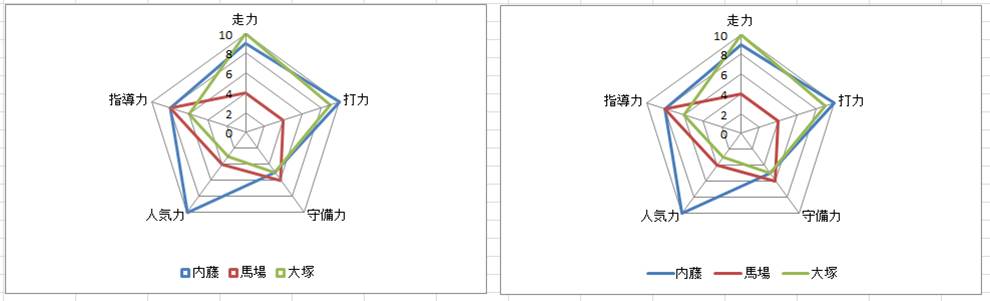
では、下記のレーダーグラフをご覧ください。

さて、どっちが、レーダーグラフで、どっちが塗りつぶしレーダーグラフでしょうか?

答えは、レーダーグラフは、右側で、塗りつぶしレーダーグラフは左側なのです。

で、だから…と思うかもしれませんよね。

けど、ここからが本題で、では、目立たしたい、
大塚さんのグラフの内側に色を付けてわかりやすくしようと思います。

では、左側の塗りつぶしレーダーグラフでやってみましょう。

系列”大塚”を選択して、グラフツールの書式にある、
図形の塗りつぶしで好きな色で塗りつぶしてみましょう。
ご覧のように塗りつぶしをすることができましたね。

では、右側のレーダーグラフで同じように色を付けてみたいと思います。

先ほどと同じように、系列”大塚”を選択して、
書式タブの図形の塗りつぶしを選択して好きな色で塗りつぶそうと思っても…なんと、
塗りつぶすことができないのです。

けど、ボタンはクリックできているようですね。

これは、マーカーが表示されていませんが、マーカーがその色で塗りつぶされているのです。

ですので、あくまでも、レーダーグラフは、線のみであって、
線の内側を塗りつぶすことができないようになっております。

なので、もし、ここを強調したいと思ったとしても、
通常のレーダーグラフでは、その機能が【ない】ので、
ビジネスレベルにおいて、急ぎではなく汎用性を求めるのであれば、
塗りつぶしレーダーグラフを選択して、塗りつぶしなしとしておいたほうが、いいように思われます。

ちょっとしたことですが、レーダーグラフの特徴を知っておくといいかもしれませんね。

さて、最後に、塗りつぶしレーダーグラフの作り方を確認しておきましょう。

B2:G5までを範囲選択して、その他グラフの中から、
【塗りつぶしレーダーグラフ】をクリックします。

グラフが表示されます。

あとは、それぞれの系列を選択して、塗りつぶしなしにして、
図形の枠線で色を付けて線の太さを変更すれば、
レーダーグラフと同じように作成することができます。

3/25/2016

Excel。3-Dドーナツグラフを作りたいというリクエスト


Excel。3-Dドーナツグラフを作りたいというリクエスト

<3-Dドーナツグラフ>


ちょこちょこ、ご質問というかリクエストをいただくものの中に、3-D円グラフはあるのですが、
3-Dドーナツグラフというのはないのでしょうか?

というもの。確かに、立体の円グラフはあるのですが、
立体のドーナツグラフは用意されていないのです。

そこで、かなりのパワープレイですが、3-Dドーナツグラフをつくってみようと思います。

こんな感じですね。

では、次の表を使って作成していきます。

A2:B7を範囲選択して、挿入タブにある、円グラフから、3-D円グラフをクリックしましょう。

すると、3-D円グラフが作成されます。

グラフを整えていきますので、グラフツールのデザインタブにある、
グラフのレイアウトから、【レイアウト1】をクリックします。

続いて、小数点を第2位の表示に変えていきますので、データラベルをクリックして、
選択対象の書式設定を選びます。

つまり、データラベルの書式設定ダイアログボックスを表示させます。

表示形式にかえて、

分類をパーセンテージにして、小数点以下の桁数を2と入力して、閉じるボタンをクリックします。

さて、これでは、単なる3-D円グラフを作っているだけと思われてしまいますが、
これでいいのです。

つまり、3-D円グラフを加工して、3-Dドーナツグラフに見えるように、【偽装】させるのです。

ようするに、このグラフの中心が空いているように見せればいいわけです。

それでは、【偽装】スタート!

グラフツールのレイアウトにある図形をクリックして、円/楕円を選択します。

そして、「+」になっているマウスカーソルを3-D円グラフの中心点に移動させて、
Ctrlキーを押しながら楕円を描きます。

Ctrlキーを押しながら、図形を描くと、そこを中心として図形を描くことができます。

その楕円を、図形の塗りつぶしを、白色にして、図形の枠線をなしにして、
図形の効果は、面取りで【ソフトラウンド】を選択します。スロープでもいいですよ。

これで、3-Dドーナツグラフが完成しました。

ドーナツグラフは、円グラフと異なり、中心に、
合計値などを表示することが出来る点がありますので、合計値を表示させてみましょう。

楕円をクリックして、数式バーに
=を入力して、B8をクリックします。

数式バーには、

='3-Dドーナツ'!$B$8

と表示されます。
あとは、図形の中心に文字を表示させるように調整します。

垂直・水平方向の両方とも中央にして、図形の真ん中に数値が来るようにしましょう。

これで、完成ですね。

出来る事なら、マイクロソフトさんに用意してもらうのが一番なのですが、
現状Excel2010では、作ることが出来ませんので、強引ではありますが、
3-Dドーナツグラフを作ってみました。

3/24/2016

今週のFacebookページの投稿 2016/3/14-2016/3/20

今週のFacebookページの投稿 2016/3/14-2016/3/20


<Facebookページ>

Facebookページで【書いてみた】ワンポイントです。

3月14日
Excel。ショートカット。CtrlキーとF11キーで、新しいシートを挿入することが出来ます。ただ列幅がちょっと広めです。

3月15日
Excel。ショートカット。Ctrl+1で、セルの書式設定ダイアログボックスを表示できます。とてもよく使用しますね。

3月16日
Excel。ショートカット。Ctrl+2で、太字の設定/解除をすることができますね。

3月17日
Excel。ショートカット。Ctrl+3で、斜体の設定/解除をすることができますね。

3月18日
Excel。ショートカット。Ctrl+4で、下線の設定/解除をすることができますね。

3月19日
Excel。ショートカット。Ctrl+5で、取り消し線の設定/解除をすることができますね。

3月20日
Excel。ショートカット。Shiftキー+Altキー+=キーで、なんと、SUM関数が挿入されます。確かにΣのオートSUMボタンを押すよりかは早いけど…


Excelテクニック and  MS-Office recommended by PC training

https://www.facebook.com/exceltechniqueandmsoffice/