3/16/2019

Excel。円グラフで24時間スケジュールグラフをつくり、目盛に時刻も表示する【24 hour schedule】

Excel。円グラフで24時間スケジュールグラフをつくり、目盛に時刻も表示する

<24時間円グラフ目盛付き>

24時間のスケジュールを管理する円グラフを作ってみましょう。

さらに、時刻を目盛で外周に表示する円グラフで作ってみます。
24時間スケジュール円グラフ

以前、24時間円グラフの作り方をご紹介したこともありますが、以前の24時間円グラフは、データラベルに時間を表示しているので、外周に時刻を表示するタイプにアレンジしてみたいと思います。

【グラフは準備が肝心】

24時間円グラフを作るには、今回2つの表を用意します。
一つ目は、24時間円グラフ自体のデータです。

基本的に時刻のA列は、0時から次の0時までのように作ります。
B列の内容は、スケジュール内容を入力します。
時間は、次の内容までの時間を入力します。

二つ目の表は、外周の目盛用の表です。

時刻は、0:00~23:30までを30分刻みで入力しています。

もしスケジュールが時間ごとならば、1時間刻みの表でいいですし、15分刻みのスケジュール表を作りたいようでしたら、15分刻みで表を作ります。

B列の表示は、表示したい時刻のところのみに、時刻を入力します。

7:00に朝食がスケジュールにあるので、B列の表示にも7:00と入力します。

C列は、ダミーデータです。
ラベルを表示するためのグラフを描くためにダミーデータが必要なので、「0」ですべて入力します。

【ドーナツグラフをつくる】

B2:C10を範囲選択して、

挿入タブから「ドーナツ」を選択して、

ドーナツグラフを挿入しましょう。

行列を入れ替える必要がありますので、

グラフツールのデザインタブにある「行/列の切り替え」をクリックします。

データごとの区切り線が白ではっきりしているデザインなので、グラフツールのデザインタブのスタイルから「スタイル5」を選択します。

グラフタイトルと凡例を削除して、グラフを大きくしておきます。

【目盛用のデータを貼り付ける】

ここまで完成したグラフに、目盛用のデータを貼り付けていきます。

B13:C60を範囲選択して、コピーボタンをクリックしてから、グラフをクリックします。

ホームタブの貼り付けボタンから、「形式を選択して貼り付け」をクリックすると、形式を選択して貼り付けダイアログボックスが表示されます。

貼り付け方法は、「新しい系列」。
先頭列を項目列として使用するにチェックマークをつけて、OKボタンをクリックします。

ドーナツグラフが薄くなったようにみえていれば、今のところ成功しています。

今追加したデータを「レーダーチャート」に変更しますので、ドーナツグラフをクリックして、グラフツールのデザインタブにある「グラフの種類の変更」をクリックします。

グラフの種類の変更ダイアログボックスが表示されます。

すべてのグラフから、系列1を「ドーナツ」にして、系列2を「レーダー」に設定します。

レーダーにすると、第2軸に自動的にチェックマークが付きます。

レーダーチャートにするために、ダミーで「0」を入れたわけです。
それでは、OKボタンをクリックしましょう。

これで、目盛の時刻が表示することができました。
赤枠で囲っている、レーダー(値)軸が不要なので、クリックして削除します。

【回転させて穴を埋める】

最初のスケジュールが23:00~の就寝なので、0:00をてっぺんにしたいので、ドーナツグラフを回転させます。

24時間グラフですから、360(円周)÷24(時間)=15(°)ということで、1時間は15°ですから、23×15で回転するのは、345°で設定します。

ドーナツグラフをダブルクリックあるいは、クリックして、グラフツールの書式タブにある、「選択対象の書式設定」をクリックして、「データ系列の書式設定」作業ウィンドウを表示して、「系列のオプション」のグラフの基線位置を345°に設定します。

ドーナツグラフのままでもいいのですが、ドーナツの穴を0と設定して円グラフのようにします。

あとは、グラフに朝食などのスケジュールを表示していきます。

ドーナツグラフをクリックして、

グラフツールのデザインタブにある「グラフ要素を追加」からデータラベルの中にある、「その他のデータラベルオプション」をクリックして、「データラベルの書式設定」作業ウィンドウが表示されます。

ラベルの内容を「分類名」にチェックマークをつけて、ラベルの位置を「内部外側」にしましょう。

あとは、文字の大きさを変えて、文字の色を調整して完成です。

このように、24時間スケジュール円グラフの目盛表示付きが完成しました。
もし機会がありましたら、作ってみてはどうでしょうか?

3/15/2019

Excel関数辞典 VOL.08。BITAND関数~BITXOR関数

Excel関数辞典 VOL.08。BITAND関数~BITXOR関数

<Excel関数>

今回は、BITAND関数~BITXOR関数までをご紹介しております。
今回ご紹介するBITAND関数~BITXOR関数も日ごろお目にかからることがない関数ばかりですね。
Excel2013から登場した関数です。

BITAND関数
ビットアンド
論理積を算出する
BITAND(数値1,数値2)

BITLSHIFT関数
ビットレフトシフト
ビットを左シフトする
BITLSHIFT(数値1,数値2)

BITOR関数
ビットオア
論理和を算出する
BITOR(数値1,数値2)

BITRSHIFT関数
ビットライトシフト
ビットを右シフトする
BITRSHIFT(数値1,数値2)

BITXOR関数
ビットエクスクルーシブオア
排他的論理和を算出する
BITXOR(数値1,数値2)

YandSシステムズのExcel関数一覧表
https://sites.google.com/view/yandsssystems/function?authuser=0

3/13/2019

Excel。ピボットテーブルでAccessのクエリのように一つの表を作ってみる【Pivot table】

Excel。ピボットテーブルでAccessのクエリのように一つの表を作ってみる

<ピボットテーブル>

完成した表は、次のようなピボットテーブルの表です。

この表を作った元になるデータは次の表です。

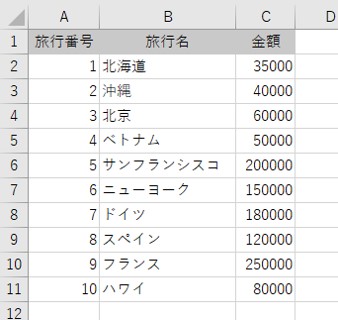
大きな売上データなので、C列の旅行番号はあるのですが、旅行番号に該当する旅行名は、別の表で管理しています。

その表が、

で、この2つの表を使って、旅行先別の2019年の参加人数の合計とその合計金額の表を作成していきます。

旅行名などVLOOKUP関数を使ったりして追加してもいいのですが、最終的に『集計』しなければいけないので、Accessだったらクエリと演算フィールドを作ると簡単に作れますが、今回はピボットテーブルをつかってみようと思います。

【テーブルにしてテーブル名を設定】

あとで関わることなのですが、まず2つの表をそれぞれテーブルに設定して、テーブル名を設定していきます。

売上管理の表は、『T売上』というテーブル名を設定します。

もう一つの旅行リストは、『T旅行』というテーブル名を設定しました。

T売上テーブルをクリックして、挿入タブからピボットテーブルをクリックします。

複数のテーブルを分析するかどうかの「このデータをデータモデルに追加する」にチェックマークをつけて、OKボタンをクリックしましょう。

右側に表示された、ピボットテーブルのフィールドを「アクティブ」から「すべて」に変更すると、テーブルにしたすべてのリストが表示されます。

テーブルにしていないと、複数のテーブルを使うことができませんので、テーブルにしました。

【日付を年としてフィルターで使う】

日付フィールドをそのままフィルターのボックスにいれてしまうと、”日”でフィルターを設定することができるのですが、”年”にしたい場合、チェックマークをはずすのが面倒です。

なので、一度チェックを外してから、列か行フィールドのボックスにいれます。

年・四半期・月・日付でそれぞれグループ化されますので、「日付(年)」をフィルターのボックスに移動して、他のグループのチェックは外します。

2019年のみにチェックマークをつけておきます。

行のボックスに、
T旅行の「旅行番号」・「旅行名」・「金額」の順番で設定します。

このレイアウトでは、わかりにくいので、ピボットテーブルツールのデザインタブにある「レポートのレイアウト」から「表形式で表示」をクリックします。

レイアウトが表形式に変わったことが確認できました。

そして、いよいよ、T売上テーブルの人数フィールドを値ボックスに設定します。

すると、「テーブル間のリレーションシップが必要である可能性があります。」とメッセージが表示されますので、作成ボタンをクリックします。

リレーションシップの作成ダイアログボックスが表示されます。

【Excel2013からリレーションシップが登場】

2つの表には幸い旅行番号という共通した列名が存在しています。

そこで、Excel2013からAccessのようにリレーションシップ機能が追加されました。

リレーションシップを設定することで、複数テーブルのフィールドを使うことが可能になります。
このリレーションシップもテーブルにしておく必要があります。

テーブルのボックスには、T売上を設定します。

このテーブルは、”多”(何度も旅行番号が登場するテーブル)を設定します。
関連テーブルのボックスには、T旅行を設定します。
このテーブルは、”一”(テーブル内に重複していない)というのがポイントになります。

OKボタンをクリックします。

ピボットテーブルは、次のようになりました。

折角、金額と人数のフィールドがありますので、合計金額を算出してみましょう。

Accessのように演算フィールドを作れませんので、E4に=C4*D4と入力します。

セルをクリックして数式を作ってしまうと、GETPIVOTDATA関数で数式を作ってしまって、オートフィルで数式をコピーするのが大変になってしまいますので、注意が必要です。

あとは、総計をオートSUMボタンで算出して、列幅や、書式を整えて完成ですね。

3/12/2019

今週のFacebookページの投稿 2019/3/4-2019/3/10

今週のFacebookページの投稿 2019/3/4-2019/3/10

<Facebookページ>

Facebookページで【書いてみた】ワンポイントです。

3月4日
Excel。ショートカット。
Ctrlキー+PageDownキーで、次のシートに移動できます。

3月5日
Excel。ショートカット。
Ctrlキー+PageUpキーで、前のシートに移動できます。

3月6日
Excel。ショートカット。
Altキー+Enterキーで、セルの中で改行できます。勝手に折り返されることから解放されますね。

3月7日
Excel。ショートカット。
Ctrlキー+Shiftキー+*キーで、表全体を選択することが出来ちゃいますね。
大きな表やデータの時は、便利ですね。

3月8日
Excel。ショートカット。
Ctrlキー+Shiftキー+HOMEキーで、アクティブセル~A1までを選択することが出来ちゃいますね。

3月9日
Excel。ショートカット。
Ctrlキー+Shiftキー+ENDキーで、アクティブセル~表の右下の隅っこまでを選択することが出来ちゃいます。

3月10日
Excel。ショートカット。
Ctrlキー+Shiftキー+ +キーで、セルの挿入ダイアログボックスが表示されます。

Excelテクニック and  MS-Office recommended by PC training
https://www.facebook.com/exceltechniqueandmsoffice/

3/10/2019

Excel。今再びのVLOOKUP関数を基本から確認しておきましょう。【VLOOKUP】

Excel。今再びのVLOOKUP関数を基本から確認しておきましょう。

<VLOOKUP関数>

関数を教えていく中で、一つのポイントになるのが、VLOOKUP関数。
覚えてしまえば、問題は全くないのですが、初心者の人には、少しハードルになる方もいらっしゃるのも事実。

そこで、VLOOKUP関数を基本から改めて確認しておきましょう。

A2:C5までに表があり、E2:G5に『商品リスト』があります。

B3に商品コードを入力すると、C3に該当する商品名が、E2:G5の『商品リスト』の商品名から検索し表示されるようにする。

それがVLOOKUP関数の動きになります。

【検索する値を事前に入力しておく】

作り始めるポイントですが、ダミーで、B3に『商品リスト』にある商品コードを入力しておきます。空欄のままで、VLOOKUP関数を作成すると、#N/Aというエラーが表示されてしまい、不慣れだと、VLOOKUP関数の数式が間違えていると勘違いする恐れがあります。

B3にA101と入力して、C3をクリックして、VLOOKUP関数ダイアログボックスを表示しましょう。

このVLOOKUP関数の引数がわかりにくいところが、苦手という人が多くなる原因と一つだと思いますので、一つずつ確認しながら作っていくことにしましょう。

検索値:処理のスタートになるセルのことです。
今回は、B3に商品コードを入力したら、商品名を検索したいわけですね。
なので、今回はB3と入力します。

範囲:検索先のリストのことです。
今回は『商品リスト』がある、E3:G5を入力します。
見出し行を検索して表示することはありませんので、のぞいたデータのところのみでOKです。
また、商品名を検索したいのだから、G列は不要に思えるかもしれませんが、汎用性・拡張性のことなども考慮して、リスト全体を選択するクセを付けておくといいですね。

そして、完成した数式をオートフィルで数式をコピーしていきますので、「絶対参照」も忘れずに設定しましょう。
F4キーを押すことで、$E$3:$G$5と変わりますね。
ということで、範囲には、$E$3:$G$5と入力します。

列番号:ここが一番わかりにくいという人が多いところですね。
この列番号というのは、上記で選択した、「範囲」のなかで、検索対象は左から何列目にあるのかということを意味しています。

なので、B列だから2と入力するという意味ではなくて、先程選択した、$E$3:$G$5で、該当する商品名は、左から2列目にあるので、列番号は2 と入力します。

検索方法:検索値と完全に一致するデータのみを抽出するのが、FALSE。近似値(内輪の数)でOKならばTRUEと入力します。

TRUEを使うケースとしては、靴のサイズのように、完全に一致していなくても、靴を履くことはできますよね。
今回は、商品コードと商品名が合致していないといけないので、完全一致のFALSEと入力します。
また、0(ゼロ)でもOKです。ExcelではFALSE=0と定義されているので、0でもかまいません。

それでは、OKボタンをクリックしましょう。

商品名に鉛筆と表示されましたね。
なお、C3の数式は、
=VLOOKUP(B3,$E$3:$G$5,2,FALSE)

では、B3の商品コードをA102と変えてみましょう。

ボールペンと商品名の表示が変わりましたね。

動きとしてわかりやすいのは、コンビニエンスストアなどでお馴染みのPOSレジ。
バーコード(検索値)をピッって、バーコードリーダーで読み取ったら、商品が登録されているデータベース(範囲)から、該当のデータのある列(列番号)から、完全に一致(検索方法)するデータを検索して表示するのと同じです。

これが、VLOOKUP関数の基本ですね。

3/09/2019

Officeソフトのスキルアップに追加しました。2019/3/9

Officeソフトのスキルアップに追加しました。

<目次サイト>

このBLOGの記事を、
目次サイトの【Officeソフトのスキルアップ】に追加しました。

Excel2013。ABCパレート図のデータを作ってみる。

ABCパレート図を作成するためのデータの作り方をご紹介していきます。
Excelの基本的な操作がアチコチにちりばめられていていますので、スキルアップにちょうどいいかと思いますよ。

<つづきはコチラへ>
https://infoyandssblog.blogspot.com/2015/04/excel2013abc.html

Excel2013。おすすめグラフで、グラフを作るのが簡単になりすぎ。ピラミッドはこう作ります。

今回は、【おすすめグラフ】で縦棒グラフ作成して、縦棒グラフから消えてしまった、ピラミッドグラフの作り方を紹介しようと思います。

<つづきはコチラへ>
https://infoyandssblog.blogspot.com/2015/04/excel2013abc.html

Excel。お客の年齢階層別ピラミッドグラフを条件付き書式でつくってみる。

年齢層別に比較できるピラミッドグラフの作り方ですが、グラフで作る必要が無いとした場合、実は、条件付き書式のデータバーを使うともっと簡単に作ることが出来るのです。

<つづきはコチラへ>
https://infoyandssblog.blogspot.com/2015/03/excelpyramidgraph.html

Excel。セル内で改行するにはAlt + Enterだけど沢山あるときはCHAR(10)がお勧め

CHAR関数は、コンピューターの文字セットから、そのコード番号に対応する文字を算出します。そこで、CHAR(10)とすると、これがAlt + Enterと同じセル内の改行の文字コードなのです。

<つづきはコチラへ>
https://infoyandssblog.blogspot.com/2015/03/excelpyramidgraph.html

Excel。お客の年齢階層別ピラミッドグラフをつくってみる。

ピラミッドグラフというと、グラフがピラミッド。三角錐のグラフではなくて、よく、年齢別の人口分布などに使われるグラフの事ですね。
それを今回どうやって作ったらいいのかというご質問が以前ありましたので、ご紹介。


<つづきはコチラへ>
https://infoyandssblog.blogspot.com/2015/03/excelgraph_25.html