6/10/2015

Excel。Graph。グラフのデータテーブルもいいけど、図のリンク貼り付けという方法もあり。


Excel。グラフのデータテーブルもいいけど、図のリンク貼り付けという方法もあり。

グラフ&図のリンク貼り付け

なんでも、今回のリクエストは、Excelで様々なグラフを挿入して、
そのグラフにデータテーブルを表示しているのだけど、データテーブルもパッとしないし、
データテーブルを表示させると、グラフ自体が小さくなってしまって、
何かいい方法はないかなぁ~というものでして、

確かに、グラフだけだとわかりにくいので、データテーブルを表示させることもありますが、
確かにパッとしないし…ということで、図のリンク貼り付けという方法もありますので、
ちょっと、紹介してみます。

このようなグラフがあります。

ますは、このグラフにデータテーブルを表示させてみましょう。
グラフをクリックして、レイアウトタブのデータテーブルの▼をクリックして、

データテーブルの表示をクリックしてみましょう。
グラフにデータテーブルが表示されましたね。

グラフが小さくなって、下側にデータテーブルが表示されましたが、
なんかイマイチパッとしないようにも思えますね。

そこで、今回紹介したいのが、図のリンク貼り付けという方法ならば、
データテーブルよりもわかりやすいかと思います。

では、まずは準備からしていきましょう。

この表を貼り付けていくわけですが、このまま貼り付けてしまうと、背景が透明なので、
グラフに貼り付けた時に、透けて、うしろが見えてしまって、カッコ悪いので、
まずは、セルの塗りつぶしをしていないところを範囲選択をして、
白系で塗りつぶしを設定しておきましょう。

表を範囲選択して、コピーします。Ctrl + CでもOKです。

そして、ポイントは、その下のセルをクリックして、図としてリンク貼り付けをするのですが、
間違えてグラフをクリックして、貼り付けてしまうと、こうなってしまします。

ですので、まずは、図としてリンク貼り付けを先にしておいて、
それを、グラフ内に異動させてくるわけです。

では、表を範囲選択して、ちょっと下のセルをクリックして、貼り付けの▼をクリックして、

リンクされた図を選択しましょう。
下側に、図としてリンク貼り付けされましたね。

この図をグラフの中に移動して、適度な大きさに調整してみましょう。

このようにすると、データテーブルを表示した時に発生した、グラフが小さくなることもなく、
グラフの基のデータを合わせて見れるグラフになりましたので、状況によっては、
このような方法もあります。

また、リンク貼り付けなので、表の数値が変われば、
この貼り付けた表の数値も当然連動してかわりますよ。

ちょっとしたアイディアでしたが、現場に合わせて、
色々やってみるというのは、いい事ですから、やってみてはいかかでしょうか?

6/07/2015

Excel。PMT。めざせ!100万円。PMT関数を勉強するならゴールシークも一緒にね。


Excel。めざせ!100万円。PMT関数を勉強するならゴールシークも一緒にね。

PMT関数とゴールシーク


Excelの講座をやっていますと、MOSの講座などで、PMT関数を講義することがあるのですが、
なかなか馴染みがないというか、日常、日々PMT関数を使うという事はあまりないので、
苦手とかわかりにくいというイメージを持っている方も多いようですが、
どうせなら分析機能のゴールシークも一緒に勉強したほうが、
PMT関数もゴールシークもいっぺんに覚えることができるし、
苦手なイメージもなにをやっているのかをイメージしやすくなるように思います。

そこで、今回はPMT関数とゴールシークを使って、100万円を目標にして積み立てるとして、
月額いくら積み立てたとしたら、頭金はいくらあればいいのか?
というのがわかる表を作って

PMT関数とゴールシークを紹介していきます。


では、下記の表があります。

目標積立金額が1,000,000円で積立回数が12ヵ月つまり1年で、
金利が0.03%で、まずは頭金が0(ゼロ)だとしたら、月々の積立額はいくらでしょう?
というのから算出していきます。

C4をクリックして、PMT関数のダイアログボックスを表示しましょう。

入力する項目が多くて、ココでまず嫌いになりますが、大したことは聞いていないので、
一つずつ確認してきましょう。

利率ですが、ここは、金利(年)のことですから、C6。

ただ、求めたいのは月々いくら積み立てればいいの?って訳ですから、
金利(年)を12で割って、月にします。ですから、

利率は、C6/12


期間は、積立回数(月)のC5。

現在価格は、頭金になりますので、C8。
ただ、この手の財務関数の特長なのですが、手元から出ていくものをマイナスで扱うので、
このままですと、マイナス表記にしないと正数になりません。ですから、-C5とします。

将来価値は、100万円ですから、C3。
支払期日は、今回は期首払いとしますので、1と入力します。

あとはOKボタンをクリックしましょう。

頭金ゼロだと、月々83,320円なら目標を達成できるという訳です。

C4は手元から出ていくので、マイナス表示になっていますが、
正数にしたい場合には、数式のPMTのPの前に-(マイナス)を入力するといいですね。

数式はこうなります。

=-PMT(C6/12,C5,-C8,C3,1)


しかしながら、月々83,320円も払えないよ。
月々3万円なら、頭金をいくら入れればいいのかな?とした場合、
ここで、ゴールシークが登場します。

シート内のどこでもいいので、アクティブにしておいて、
データタブのWhat-If分析にあるゴールシークをクリックします。

ゴールシークのダイアログボックスが表示されてきますね。

数式入力セルには、PMT関数が入っている、C4をクリックします。$C$4で入力されます。

ポイントは、数式が入力されているセルということです、
答えを出したいほうは変化させるセルになります。

目標値は、今回は月々3万円ですので、30000

変化させるセルは、頭金ですから、C8をクリックすると、$C$8と入力されます。
あとは、OKボタンをクリックします。

収束値がみつかりましたら、OKボタンをクリックします。
すると、639749.5434と表示されてきました。

これでは、よくわかりませんので通貨表示形式を設定してみましょう。

頭金が約64万円!
だそうです。

こりゃ~。この頭金を用意するほうが大変だよね。なかなか100万円は遠いものですね。

このように、PMT関数とゴールシークをペアにして、
ふれる回数を多くしていくと、わかりにくいスキルも定着していくことが出来ますよ。

6/04/2015

Windows10。【緊急企画】これは何のボタンだ?Windows10を入手するボタン!!


Windows10。【緊急企画】これは何のボタンだ?
Windows10を入手するボタン!!

Windows10


色んな方から、【時計の近くに見たことがないボタンがある】。
とご連絡があり、どうしたらいいの?って、聞かれましたので、確認してみると、
たしかに、見慣れぬボタンが…

マウスカーソルを合わせると、なんと、【Windows10を入手する】っていうボタン。

なんだそうでして。
ウイルスかな?どうしたらいい?って質問がありましたので、
今回は、この【Windows10を入手する】ってボタンを押すとどうなるのか?
をご紹介しようと思います。

さて、マイクロソフトさんの発表によりますと、Windowsの新しいOS。
【Windows10】が7月29日にリリースするそうでして、
Windows7~8.1は、1年間無償アップデートの対象になるとのこと。

7月29日なんですかぁ~って、対岸の火事ではありませんが、
まぁリリースされてから様子見って思っていたら、なんと知らない間に、
タスクバーの時計の近くに、見たことのないボタンが…

なんだこれ?

うちにある、Windows7にも、Windows8.1にも登場しているこのボタン。
マウスカーソルを合わせると、なんと、

【Windows10を入手する】

っていうボタン。だそうでして、

恐る恐る、クリックしてみると。

無料アップグレードの手順っていう画面が表示されてきました。

なんだ、アップグレードされちゃうわけではないんですね。

Windows10に関する情報を6ステップにわけて紹介してあるんですね。
で、よく見ると、無料アップグレードの予約というボタンがありますので、
これも、恐る恐るクリックしてみると、

アップグレードが予約されています
っていう画面になりました。

この画面は、Windows10のインストール準備が整ったら、
メールアドレスにお知らせしますってことなんだけど。

よく読むと、7月29日に、Windows10が利用可能になると、
ご使用のデバイス(PC)にWindows10がダウンロードされます。って書いてある。

ということは、Windows7以降のPCには、
取りあえず、ダウンロードはしちゃうわけなんですね。

Windows7でないと困るとか、Windows10で動くかどうかわからいソフトとかあると思いますが、
関係なく、取りあえず、ダウンロードしちゃうわけですね。

なので、気を付けないと、知らない間に、Windows10になっちゃうわけですね。

う~む。気を付けないといけないのかもね。

で、この画面で、メールアドレスを登録して、確認の送信ボタンをクリックしてみると、

完了しました。
という画面にかわりました。

7月29日。どのようなメールが来るのかはわかりませんが、時計の近くに登場した、
この【Windows10を入手する】ボタンは、このような内容のボタンでした。

急に登場したら、ビックリする人も、そりゃ~いるでしょうね。

6/03/2015

Excel。TRANSPOSE関数。表を行列入れ替えてして、さらにリンクさせる方法はないですか?だって。


Excel。表を行列入れ替えてして、さらにリンクさせる方法はないですか?だって。

配列+TRANSPOSE関数

先日雑談中に、表を作ったんだけど、横に長くなったので、
縦にして印刷できるようにしたいんだけど、
入力するから出来たら元のデータはそのままでっていうことは出来ないかなぁ~と、

質問されて、何をいっているかよくわからなかったので、よく聞いてみたら。

上の表みたいなものがあって、縦で印刷させたいと、

そこで、別のシートに、行列を入れ替えてコピーするだけではなくて、
上の表のデータを変更したら、別シートの数値もリンクされたように変わってくれないか?

ってことらしいので、今回はそれに挑戦したいと思います。

別シートだとわかりにくいので、同じシート上でやっていきたいと思います。

では、確認で、行列を入れ替えてコピーする方法から確認していきましょう。
このようなことをやっていきます。

まずは、A3:D7を範囲選択します。ホームタブのコピーボタンを押して、A10をクリックします。

そして貼り付けボタンの▼をクリックして、行列の入れ替えボタンをクリックしてみましょう。

すると、行列を入れ替えて貼り付けることが出来ましたね。

あとは、B10:E10までを中央揃えにしたりするといいですね。

まぁ、行列を入れ替えてのコピーだけならいいのですが、今回は、リンクさせたい訳ですね。
このままでは今回は片手落ちなのですね。

では、一つずつのセルをセル参照させていくとしたら、大変な処理になりますよね。

そこで、配列関数+TRANSPOSE関数を使うことによって、
今回のリクエストをかなえることができるのです。


TRANSPOSE関数ってなじみが全然ないですよね。

これは、行と列を入れ替る関数なのですが、配列関数で処理をしないといけません。

配列関数を説明は避けるとして、手順としては、TRANSPOSE関数を作ったら、
その関数を範囲選択して、

Ctrl+Shift+Enter

を押すと、数式が配列関数に変化することができます。

では、やっていきましょう。

ポイントは先に範囲選択をする必要があります。必要な範囲を先に確認しておきましょう。

今回は、G3:K6を範囲選択します。

そして、TRANSPOSE関数ダイアログボックスを表示しましょう

配列には、元のデータの範囲である、A3:D7と入力してOKボタンをクリックします。

#VALUE!というエラーが表示されていますけど、無視して、
数式バーの数式を範囲選択しましょう。


ここで、配列関数にチェンジしますので、Ctrl+Shift+Enterキーを押します。
すると、

{=TRANSPOSE(A3:D7)}と数式の前後に { }のカッコがついたら大成功。

配列関数になりました。G3:K6をみてみると、

エラーがなくなり、数値が反映されていますね。
では、2011年4月のデータを100に変えてみましょう。

H4は100に変わりましたが、単なる貼り付けしたB11はそのままなのが確認できますね。

Excelは、配列というアイディアも含めていくと、さらに奥深いものになりますので、
まずは、基本スキルを定着させてから、奥深い所に進んでいくのがいいでしょうね。

5/31/2015

Excel。MOD&COLUMN。2列1組で色分けしたい時にはどうするの?というリクエストがあって


Excel。2列1組で色分けしたい時にはどうするの?というリクエストがあって

条件付き書式+MOD&COLUMN関数


先日ご紹介しました、2行1組で色分け(塗りつぶし)を設定する方法をご紹介しましたが、
そうしたら、今度は、2行1組じゃなくて、2列1組でやることはできるのかなぁ~と、
おなじみさんからご質問があったので、

それでは今回は、その2列1組のやり方をご紹介しようと思ったわけでして。

ということで、下記の表をご覧ください。

おなじみさんの話だと、上の表のようなものらしいので、イメージで作成してみました。

下の表が完成した、2列1組で色分けした、塗りつぶした表で、
この設定のやり方をご紹介していきます。

作り方自体は、2行1組と変わりませんが、
MOD+ROW関数のネストではなくて、

今回は列なので、列数を算出してくれます「COLUMN関数」を使っていきます。

では、B5:K7まで範囲選択をして、ホームタブの条件付き書式にある、
新しいルールをクリックします。

すると、新しい書式ルールダイアログボックスが表示されてきますので、

ルールの種類を選択してくださいの中から、
「数式を使用して、書式設定するセルを決定」を選択して、
ルールの内容を編集してくださいにある、
「次の数式を満たす場合に値を書式設定」のボックスに、数式を入力してきます。

=MOD(COLUMN(),4)<2


と入力します。
これは、行番号を4で割った余りが2より小さい場合という意味になりますね。
すなわち、余りが0と1の列に色が塗られるという設定になるわけですね。

では、書式ボタンをクリックしましょう。

セルの書式設定ダイアログボックスが表示されますので、
塗りつぶしタブに切り替えて、好きな色を選択しましょう。

選択しましたら、OKボタンをクリックします。

新しい書式ルールダイアログボックスに戻ってきますので、あとはOKボタンをクリックしましょう。

これで、完成しましたね。余りが0と1。すなわち、D列とE列に色が塗りつぶされていていますね。

D列は4列目。E列は5列目ですから、余りが0と1になるわけです。

品川店のH列とI列も8列目、9列目ですから、色が塗りつぶされている訳です。

ですので、塗りつぶしたい組のところを4で割った時に、
余りが0と1になるように数式をアレンジしてあげれば、どの列番号から始まる表であっても、
対応することが出来ます。

またもしかすると、
行はテーブルにすると色分けの設定がありますが、列ごとに色を設定するのがないので、
リクエストが多いかもしれませんね。

現場ごとに色々やりたい事って当然ありますので、アレンジしてみてください。

5/28/2015

Excel。INDEIRECT。入力規則のリストはINDIRECT関数を使うと切り替えることが出来る


Excel。入力規則のリストはINDIRECT関数を使うと切り替えることが出来る

入力規則+INDIRECT関数+名前の定義


先日ご質問があった中から、
今回は、入力規則のリスト+INDIRECT関数+名前の定義のテクニックをご紹介ようと思います。

どんな質問だったのかというと、ある帳票があって、入力ミスを防ぐ意味もあって、
入力規則のリストからアイテムを選択できるようにしたいんだけど、
項目名によって選択できるアイテムがかわるので、入力規則のリストがつかえないので、
困っているので何かいい方法ってありませんか?とのことでした。

なんでも、手入力で頑張っているというものでした。

確かに、現場では様々なケースがありますので当然今回のようなこともあるでしょう。

ということで、こんな方法はどうかなぁ~ということでやってみます。

下記の表があります。

B4に路線名。つまり中央線か山手線をいれると、
C4には、中央線なら中央線の山手線なら山手線の駅名を、
C4に入力することが出来るようにしたいというのが、今回の目的です。

では、B4に入力規則のリストを設定していきます。

B4をクリックして、データタブのデータの入力規則をクリックします。

データの入力規則ダイアログボックスが表示されますね。

設定タブの条件の設定にある、
入力値の種類を リストに設定します。

元の値は、中央線・山手線と入力されている範囲、

=$E$3:$F$3 

を入力してOKボタンをクリックしましょう。

B4に▼が表示されましたので、
クリックすると、
中央線と山手線が選択できるようになっていますね。これが入力規則のリストですね。

そして本題はここから、
中央線と入力したら、C4の入力規則のリストには、中央線の駅名が、山手線にしたら、
山手線の駅名がリストにあるようにしたいというわけです。

そこで、登場するのが、

INDIRECT関数です。


このINDIRECT関数は名前などをダイレクトに使用することが出来る関数です。

では、準備からいきましょう。
E4:E10に中央線という名前をF4:F9に山手線という名前を定義します。

これらの範囲に名前を設定してその前を使って切り替えるようにしていきます。

E4:E10を範囲選択して、名前ボックスをクリックして、中央線と入力します。

続いて、F4:F9を範囲選択して、同じように名前ボックスに山手線と入力して、
それぞれの範囲に名前を設定します。範囲にニックネームをつける感じですね。

この名前のポイントは、B4で設定したリストにあるものにします。
山手線内回りとかにしてはいけないわけです。

それでは、C4をクリックして、データタブの入力規則のダイアログボックスを表示しましょう。

入力値の種類は、リストに合わせるところは先程と同じです。

元の値には、 =INDIRECT(B4)  と入力します。
INDIRECT関数でB4の文字を参照します。

すなわち、B4に入っている文字そのものが元の値に入力されるという意味になります。

つまり、元の値には、 中央線 と入力したのと同じことになります。

そして、この中央線というのは…そう、範囲選択した時に設定した名前ですね。

中央線と名前を設定した範囲ですので、E4:E10ということになります。


あとはOKボタンをクリックしましょう。
C4の▼をクリックしてみると、

中央線の駅名がリスト内にありますよね。では、B4を山手線にしてみましょう。

すると今度は、山手線の駅名がリスト内にありますよね。
このようにINDIRECT関数を使うと入力規則のリストを切り替えることができますので、
参考にしてみてください。

VLOOKUP関数との組み合わせもバッチリですよ。

Excel。VLOOKUP関数。その9 範囲の表が複数ある場合ってどうするの?
http://infoyandssblog.blogspot.jp/2014/08/excelvlookup9.html

5/25/2015

Excel。SUMIF&MOD&ROW。一行おきのデータを合計させたい時には その2。ROW関数が便利です。


Excel。一行おきのデータを合計させたい時には その2。ROW関数が便利です。

SUMIF関数&MOD+ROW関数

Excel。前回ご紹介した2行1組でセルの塗りつぶしを行うようにしたいという
リクエストがありましたので、その方法をご紹介しましたが、

今回は、その続きの話。

2014年と2015年のそれぞれの数値の合計を算出したいとおっしゃっておりました。

一行空きのデータを合計するテクニック SUM関数とISODD+ROW関数
http://infoyandssblog.blogspot.jp/2013/09/excel-sumisoddrow.html
といことで、ご紹介したことはあるのですが、

もう少しわかりやすい関数を使って算出する方法はないですかね?

とご質問がありましたので、
そんじゃ、SUMIF関数は使えないものだろうか?と考えたので、

今回は、一行おきのデータを合計させる方法をご紹介していいます。

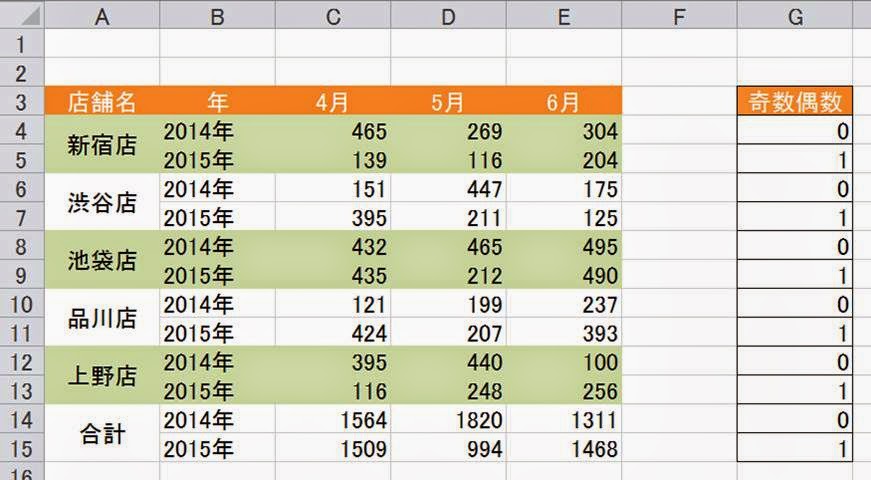
下記の表があります。

C14には各店舗の2014年の4月合計が算出させたいわけですね。

そこで、SUM関数を使ったとしたら、
いちいち各店舗の2014年4月データが入っているセルを範囲していき、
合計を算出させなくてはなりません。

そこで、何かいいアイディアはないかと考えてみると、
一行おきのデータということに気がづきます。

偶数か奇数かを判断する関数もありますが、
今回は比較的なじみのある関数でというリクエストがありますので、

SUMIF関数とMOD+ROW関数の合わせ技で算出してみたいと思います。

G列に奇数行か偶数行かを判断できる計算をして、それをテコにしていきますので、
このように表を加工しましょう。

では、G4をクリックして、MOD関数のダイアログボックスを表示しましょう。

数値にはrow() と入力します。
これは、ROW関数ですね。行番号を算出します。
除数には、2 と入力します。

これで、結果がゼロならば、偶数行ということになりますね。

では、OKボタンをクリックして、オートフィルハンドルを使って数式をコピーしましょう。

これで準備が完了しましたので、C14をクリックして、
今度はSUMIF関数のダイアログボックスを表示しましょう。


範囲には、$G$4:$G$13 と入力します。
先程算出させた、偶数か奇数を判断させる範囲ですね。
絶対参照で固定しちゃいましょう。

検索条件は、 $G14 と入力します。複合参照で列を固定するのは、
オートフィルハンドルを使って数式をコピーした時にいちいち、修正する手間を省くためです。

複合参照が苦手な方は、一つずつ作っていくといいでしょう。
合計範囲には、C$4:C$13 と入力します。
こちらも、複合参照ですね。行を固定しておきます。

あとは、OKボタンをクリックして完成ですね。
数式は、

=SUMIF($G$4:$G$13,$G14,C$4:C$13)


算出結果は、1564。本当にあっているのでしょうかね? 
範囲選択をしてオートカルクをみて確認してみましょう。

1564で合致していますね。では、オートフィルハンドルを使って数式をコピーしていきましょう。
コレで完成ですね。