2/06/2022

Excel。平均値で色分けした背景をつかった集合縦棒グラフをつくりたい【Column chart】

Excel。平均値で色分けした背景をつかった集合縦棒グラフをつくりたい

<集合縦棒グラフ>

平均値を越えているのかを視覚的にわかりやすくしたいので、集合縦棒の背景である、プロットエリアを塗り分けたいけど、どのようにしたらいいのでしょうか?


プロットエリアの塗り分けには、「積み上げ面グラフ」をつかうことで対応することができます。


希望するグラフをつくるには、そのグラフをつくるための表が必要になります。

このような表を用意しました。


B2:B5は、集合縦棒グラフのためのデータです。


C列のデータは、平均値を塗り分ける境界線とするので、B6で算出した値をセル参照したものです。


D列ですが、今回売上高が1000以下なので、グラフの縦軸を1000とすることにしました。

上限が1000なので、平均との差を算出したのが、D列というわけです。


C列の上にD列が積みあがっている面グラフをつくるわけですね。


A1:D5を範囲選択して、挿入タブのグラフにある「すべてのグラフを表示」ボタンをクリックします。


グラフの挿入ダイアログボックスが表示されます。


すべてのグラフタブにします。


「組み合わせ」を選択したら、「平均」と「1000-平均」を第2軸にチェックマークをオンにして、グラフの種類を「積み上げ面」に変更します。


設定が終了したら、OKボタンをクリックします。


グラフタイトルと凡例から「1000-平均」を削除して、グラフを少し大きくしております。


最初に修正していくのは、左右の縦軸です。最大値がことなっているので、軸の書式設定作業ウィンドウの「軸のオプション」をつかって、最大値を「1000」に変更します。


次に、プロットエリアの積み上げ面グラフを修正していきます。

プロットエリア全体に塗りつぶしの範囲を広げていきます。


この修正の為には、積み上げ面グラフは「第2軸」に表示されているので、「第2軸」の横軸を表示させる必要があります。


グラフデザインタブの「グラフ要素を追加」にある「軸」から「第2横軸」をクリックします。


グラフ上部に第2横軸が表示されました。

グラフがおかしなことになっていますが、気にせず修正作業を続けていきます。


表示した「第2軸横(項目)軸」を選択して、軸の書式設定作業ウィンドウの「軸のオプション」にある、軸位置を「目盛」に変更します。


続いて、「第2軸縦(値)軸」をクリックします。


作業ウィンドウは、軸の書式設定作業ウィンドウのままに見えますが、第2軸の縦軸の設定に変わっています。


「軸のオプション」の「横軸との交点」を「自動」にオンにします。


プロットエリアは平均値を境に塗り分けることができました。


あとは、作業で使用した、第2軸の縦軸と横軸を処理していきましょう。


両縦軸とも、フォントサイズが小さいので見にくくなっています。

フォントサイズを調整して、200置きに修正します。


第2軸縦(値)軸はクリックしたら、DELキーを押すだけで、非表示にできます。


第2軸横(項目)軸は、DELキーで削除すると、せっかく「積み上げ面グラフ」がプロットエリア全体に広がったのに、元に戻ってしまうので、非表示の作業を行います。


第2軸横(項目)軸をクリックします。


軸の書式設定作業ウィンドウは、「第2軸横(項目)軸」に対応した状態に変わりましたので、軸のオプションの目盛にある「目盛の種類」を「なし」。

ラベルのラベルの位置を「なし」に設定することで、第2軸横(項目)軸を非表示にすることができます。


あとは、横軸のフォントサイズを調整し、プロットエリアの「積み上げ面グラフ」の色を調整したら、完成です。

Excel。AMORLINC関数は、フランス方式の減価償却費を定額法で算出します【AMORLINC】

Excel。AMORLINC関数は、フランス方式の減価償却費を定額法で算出します

<関数辞典:AMORLINC関数>

AMORLINC関数

読み方: アモーリンク  

読み方:アモルティスモン・リネール・コンタビリテ


分類: 財務 


AMORLINC(取得価額,購入日,開始期,残存価額,期,率,[年の基準])

AMORLINC関数


フランス方式の減価償却費を定額法で算出します 

AMORtissement LINeaire Comptabiliteの略

2/05/2022

Excel。フィールド(列)を並べ替えた表を手早く別シートにつくりたい。【SORT】

Excel。フィールド(列)を並べ替えた表を手早く別シートにつくりたい。

<SORTBY関数>

並べ替えをおこなうと、行方向で並べ替えをおこなうだけではなく、並べ替えオプションをつかうことで、列方向での並べ替えができます。


今回は、列方向に並べ替えをしたデータを、別シートにコピーなどして作りたいわけです。

しかも、手早く。


今までならば、並べ替えオプションをつかうしか方法がなかったのですが、最近のExcelに追加された関数に、SORTBY関数というのがあります。


この関数、SORTとつくことから、わかるように、並べ替えを行う関数なのですが、レコード(行)方向を対象にしたデータの並べ替えだけでなく、フィールド(列)方向も対象として並べ替えをすることができます。


関数なので、コピーをしなくても、直接別シートに作ることも出来ます。


次の表を用意しました。


この表を基にして、合計の数値を列方向に降順の表をつくってみましょう。


最初に、A列の見出し列を別シートにコピーします。


B1にSORTBY関数をつかった、数式を設定します。

=SORTBY(元データ!B1:E5,元データ!B5:E5,-1)


合計値を降順とした、表を別シートに作ることができました。


あとは、見出し行を中央揃えにして、セルに色を設定すれば完成です。


また、数式は、スピル機能によって、コピーされますので、Ctrl+Shift+Enterの配列関数の処理は不要です。


SORTBY関数の引数を確認しておきましょう。

最初の引数は、「配列」。

対象の範囲のことなので、B1:E5となります。


次の引数は、「基準配列1」。

並べ替えの基準となる範囲のことです。


今回は、合計行の数値で判断するので、B5:E5です。


3つ目の引数は、「並べ替え順序1」。

昇順か降順かの設定をするところです。

昇順なら1。

降順なら-1。

を設定するだけです。


複数条件の場合は、「基準配列2」「並べ替え順序2」を引き続き設定します。


このSORTBY関数をはじめ、最近新しい関数が色々追加されています。


今まで苦労していたものが、新しい関数をつかうことで、作業効率が改善できることを発見できるかもしれませんので、調べてみるのもいいかもしれませんね。

2/04/2022

2022年1月の閲覧ランキングTOP10をご紹介【January 2022 ranking】

2022年1月の閲覧ランキングTOP10をご紹介

<TOP10>

皆様に閲覧していただいた項目の2022年1月TOP10をご紹介

1位

Excel。条件付き書式で、上位3件を行全体で塗りつぶしたいけど、どうしたらいいの。

https://infoyandssblog.blogspot.com/2022/01/excel3top3.html


2位

Excel。元データはそのままで、手早く別シートにコピーして並べ替えもしたい

https://infoyandssblog.blogspot.com/2022/01/excelsort.html


3位

Excel。組み合わせが何通りあるのかを知りたい時はCOMBIN関数です。

https://infoyandssblog.blogspot.com/2022/01/excelcombinfunction-combin.html


4位

Excel。作業列を列の非表示でなく、文字を非表示にするにはどうしたらいい

https://infoyandssblog.blogspot.com/2022/01/excelhide.html


5位

Excel。条件付き書式。「文字列」と「指定の値に等しい」は同じ結果にならない

https://infoyandssblog.blogspot.com/2022/01/excelconditional-formatting.html


6位

Excel。折れ線グラフの間を塗りつぶしたいけど、どうしたらいいの?

https://infoyandssblog.blogspot.com/2015/12/excelgraph.html


7位

Excel。横方向のデータを縦方向に手早くセル参照するには、どうしたらいいの?

https://infoyandssblog.blogspot.com/2022/01/excelvertical.html


8位

Excel。一日のタイムスケジュールを管理する24時間横棒グラフを作ってみる

https://infoyandssblog.blogspot.com/2016/03/excel24hour-schedule24.html


9位

Excel。AGGREGATE関数は、19種類の集計方法で小計を算出します 配列形式

https://infoyandssblog.blogspot.com/2022/01/excelaggregate19aggregate_01765966218.html


10位

Excel。100%積み上げ横棒グラフのデータラベルに、値とパーセントを表示したい

https://infoyandssblog.blogspot.com/2021/03/excel100data-label.html

2/03/2022

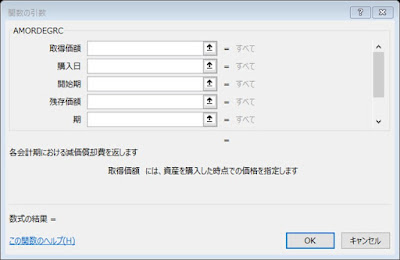
Excel。AMORDEGRC関数は、フランス方式の減価償却費を定率法で算出します【AMORDEGRC】

Excel。AMORDEGRC関数は、フランス方式の減価償却費を定率法で算出します

<関数辞典:AMORDEGRC関数>

AMORDEGRC関数


読み方: アモーデグアールシー     

または、 アモルティスモン・デグレシフ・コンタビリテ


分類: 財務 


AMORDEGRC(取得価額,購入日,開始日,残存価額,期,率,[年の基準])

AMORDEGRC関数


フランス方式の減価償却費を定率法で算出します AMORtissement DEGRessif Comptabiliteの略

2/02/2022

Excel。検索する値の一部だけ含む表から該当するデータを抽出したい。【Part of the data】

Excel。検索する値の一部だけ含む表から該当するデータを抽出したい。

<LOOKUP+FIND関数>

VLOOKUP関数は、とても使い勝手がいい関数なので、アチラコチラで使用されているのですが、対応できないケースというのも、結構あります。


例えば、次のような場合です。


やりたいことは、B3の担当者を、住所から判断して、その地域を担当している担当者名をB6:B8の中から抽出したいわけです。


簡単に言えば、神奈川県厚木市にお住いのお客様の担当は、誰なんだということ。


この程度の表ならば、目視で解決しますが、データ量が増えれば目視でというわけにもいきません。


VLOOKUP関数を使えば、抽出できるように思えますが、VLOOKUP関数では対応できません。


理由は、VLOOKUP関数の検索値です。

今回の検索値は、「神奈川県厚木市東町」とすると、範囲に該当するデータの地区には、「神奈川県厚木市東町」というデータはありません。

一致しませんから、検索方法の完全一致では対応できませんし、近似値で対応できるわけでもありません。


つまり、検索値と範囲の検索値が同じ、あるいは、数値の近似値でなければVLOOKUP関数をつかうことができないのです。


このようなケースの場合は、LOOKUP関数をアレンジしてつかうことで解決することができます。


B3に次の数式を設定してみましょう。

=LOOKUP(1,0/FIND(A6:A8,B2),B6:B8)


正しくデータを抽出することができました。


設定した数式を確認しておきましょう。


FIND(A6:A8,B2) は何をしているのかというと、A6~A8のそれぞれのデータにB2の文字と合致するものが、何文字目にあるのかを算出することができます。


今回の場合、A6とA8は含まれていないので、「#VALUE」となり、A7は、1文字目にあるので1と算出されます。


常に1というケースならば、0で除算しなくてもいいのですが、5文字目に見つかった場合にも対応したいので、除算します。


該当するデータのみが「0」、それ以外はエラーとすることができます。


そして、LOOKUP関数をつかい、検索値を1に指定して、「0」と同じ番目にある担当者名を抽出することができます。


今回のケースのように、VLOOKUP関数をつかって対応することができない場合、何か他の関数を使えないのか、色々考えてみると、意外な方法が見つかるかもしれませんね。

2/01/2022

Excel。今週のFacebookページの投稿 2022/1/24-2022/1/30【Trivia】

Excel。今週のFacebookページの投稿 2022/1/24-2022/1/30

<Facebookページ>

Facebookページで【書いてみた】Excelの豆知識(Trivia)です。

1月24日

Excel。left関数は文字列の左端から抽出関数です。


1月25日

Excel。right関数は文字列の右端から抽出関数です。


1月26日

Excel。leftb関数は文字列の左端から抽出関数です。

ちなみに半角=1バイトでバイト単位です。


1月27日

Excel。rightb関数は文字列の右端から抽出関数です。

ちなみに半角=1バイトでバイト単位です。


1月28日

Excel。mid関数は文字列の途中から文字を抽出関数です。


1月29日

Excel。midb関数は文字列の途中から文字を抽出関数です。

ちなみに半角=1バイトでバイト単位です。


1月30日

Excel。len関数は文字数を算出関数です。