6/05/2014

Excel。ユーザー定義書式で平成元年表記に挑戦!


Excel。ユーザー定義書式で平成元年表記に挑戦!

ユーザー定義書式

前回に引き続き、ユーザー定義書式のテクニックをご紹介していきましょう。
最近、企業研修や、職業訓練でも、
平成生まれの方がExcelの講義を受けることも増えてきたように思えます。

講義の中で、日付の書式に関して、ご紹介をする中で、
元号表記の方法もご紹介するのですが、
平成元年生まれの方から、

平成1年と表記されて、嫌だ!
平成元年にならないんですか?

と聞かれることがありますし、
強引に平成元年と直接入力してしまって、日付ではなく、
文字として入力しちゃっているという人もいたります。

まぁ、出来ないこともないけれど、ちょっとややこしいよ。
とお伝えした上で、その方法をご紹介はしております。

ユーザー定義書式で条件判断をして表示させる内容を変更できることは、
前回ご紹介しましたが、この方法を応用して日付を判断すれば

「平成元年」

と表示させることができるのです。

まずは、平成元年が西暦何年何月から始まるのかを確認する必要があります。
平成がスタートしたのは、1989年1月8日からです。
つまりこの日より前が昭和でそれ以降が平成元年。
で平成元年が終わるのが、1989年12月31日。1990年1月1日は平成2年になります。

次に、日付はシリアル値を使って、
表示を日付型にしているということを思い出す必要があります。

たとえば、2014/4/1とExcelに入力してみましょう。
今回は、B3とC3に2014/4/1と入力しておきます。そして、C3をクリックしておきましょう。

C3の日付になっている表示形式を標準に変えていきましょう。
セルの書式設定ダイアログボックスを表示するのもいいですが、ホームタブの表示形式から、
標準を選択したほうが早いと思います。


標準にしますと、2014/4/1が、41730にかわりました。
Excelは1900/1/1を1として、プラス1をすることで、日付を管理しています。

ですから、2014/4/1は、Excelにとっては、41730という数値だということなのです。

この理屈がわかったら、今度は平成元年1月8日が、シリアル値でいったら、
いくつなのかを確認してみましょう。
今度は、B3とC3に、1989/1/8と入力して、C3を標準に変えてみましょう。

32516が、1989/1/8。つまり、平成元年1月8日は、Excelでは、32516で管理しているわけです。
ですから、32516より小さい値は、昭和ということになります。

今度は、平成元年の最終日がシリアル値ではいくつなのかを、確認してみましょう。
今回は平成2年1月1日。1990/1/1をB3とC3に入力して、C3を標準に変えてみましょう。

32874が1990/1/1。Excelでは、平成2年1月1日は32874で管理しているわけです。
つまり、Excelでは、32516~32873までが平成元年ということになります。

それでは、B3とC3に改めて、1989/1/8と入力してみましょう。
C3をクリックして、セルの書式設定ダイアログボックスを表示させます。

Ctrl + 1は、セルの書式設定ダイアログボックスを表示させるショートカットですので、
覚えておくと便利ですね。

セルの書式設定ダイアログボックスは、表示形式の分類はユーザー定義にあわせ、
種類の欄は、空白にしておきましょう。

それでは、種類の空欄に、下記の形式を入力しましょう。
説明は、のちほど、いたします。

[<32516]ggge"年"m"月"d"日";[<32874]"平成元年"m"月"d"日";ggge"年"m"月"d"日"

と入力します。

これで、OKボタンをクリックすると、

平成元年1月8日と表示されました。では、ユーザー定義の種類について説明をしていきましょう。

前回もご説明しましたが、;(セミコロン)で条件が区切られているわけです。

最初の 

[<32516]ggge"年"m"月"d"日"

[<32516]は、32516が、1989/1/8ということを先ほど確認しました。
これは、32516より小さいですか?という意味になります。
つまり、平成より前ですか?ということです。

ggge"年"m"月"d"日"は、元号表記という意味です。


次の

[<32874]"平成元年"m"月"d"日"

[<32874]は、32874が、1990/1/1ということ、つまり、平成2年1月1日より前ですか?
という意味になります。また、先ほどの条件の[<32516]でそれ以前を振り分けていますので、

ここでの意味は、
32516~32873の間ですか?という意味になります。すなわち平成元年を意味します。

"平成元年"m"月"d"日"

は、平成元年での表示形式です。

最後の

ggge"年"m"月"d"日"

これは、上記の条件に合わない場合は、ggge"年"m"月"d"日"。つまり元号表記で表示してね
という意味になります。

6/02/2014

Excel。ユーザー定義書式で条件付き書式をやってみる?!


Excel。ユーザー定義書式で条件付き書式をやってみる?!

ユーザー定義書式

Excelのスキルをアップさせる項目は多々あるのですが、
その中でもユーザー定義書式を知れば知るほど、色々と多様出来て、
アイディアが増えるというか、手持ちのカードが増えるというか、
スキルがググッとアップしちゃうのです。

そこで、今回は、仕事でつかえるExcel講座でも、めったにご紹介しない、
ユーザー定義書式で条件付き書式をやってみたいと思います。

ユーザー定義書式で条件付き書式?!
と思った方も多いと思います。

現に、仕事でつかえるExcel講座でも、びっくりされますし、
Excelが少し詳しい方に、話したりすると、びっくりされるので、
結構知られていないスキルなんだろうなぁ~と。

さて今回は、どんなことをやりたいのかというと、

10より小さいならば、文字を赤く。10と等しいならば、文字を青く。
それより大きい場合は文字を緑色にする。

というのをやってみたいと思います。

先に、お断りしておきますが、普通は条件付き書式でやるんですよ。
そこはお間違いの無いようにしてくださいね。
あくまでも、スキルアップのための知識の一つに過ぎませんので、ご注意ください。

さて、

B5に10という数字が入っております。
さっそく、このセルの表示形式をアレンジしていきましょう。

まずは、B5をクリックして、セルの書式設定ダイアログボックスを表示させましょう。
セルの書式設定ダイアログボックスを表示させるのは、ショートカットキーのほうが、
早いので、覚えておきましょう。

ショートカットキーは、

Ctrl + 1

です。

この1は、テンキーではできませんので、ご注意ください。

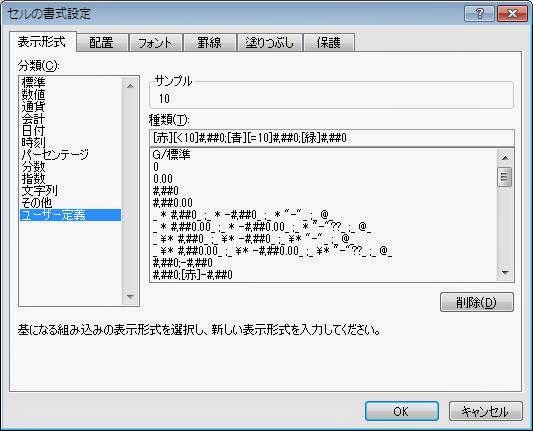
さて、セルの書式設定ダイアログボックスが表示されましたら、
表示形式の分類をユーザー定義書式に合わせて、
種類に入っている文字を削除して空白にしておきましょう。

空白になった、種類に入力していくわけですが、先に入力する式をご紹介してから、説明します。
種類に入力するのは、ちょっと大変ですが…

[赤][<10]#,##0;[青][=10]#,##0;[緑]#,##0

最初の;(セミコロン)までの、[赤][<10]#,##0について説明しましょう。
とその前に;(セミコロン)で区分けされています。

[赤]。これは、文字の色を赤にするという意味です。

[<10]。大カッコに不等号や等号記号を使うと、条件として使う事が出来るんです。
すなわち、10より小さい場合は、という意味になります。

#,##0。これは、桁区切りの書式です。
つまり、10より小さい場合は、文字を赤にしてね。という意味になります。

続いて、[青][=10]#,##0について説明しましょう

[青]。これは、文字の色を青にするという意味です。

[=10]。10の場合は、という意味になります。

#,##0。これは、桁区切りの書式です。
つまり、10の場合は、文字を青にしてね。という意味になります。

最後に、[緑]#,##0の説明をしていきます。
[緑]。これは、文字の色を緑にするという意味です。
#,##0。これは、桁区切りの書式です。
ここには、先ほどのような条件が付いていませんよね。ここのブロックは、それ以外という意味なので、

つまり、それ以外の場合は、文字を緑にしてね。という意味になります。
では、種類に、
[赤][<10]#,##0;[青][=10]#,##0;[緑]#,##0

を入力して、OKボタンをクリックしましょう。

10が入力されているので、文字が青になっていますね。
では、5に変えてみましょう。

文字が赤に変わりましたね。これは、10より小さいからです。
次に15を入力してみましょう。

文字の色が、緑になりましたね。
最後に、”a”という文字を入力してみましょう。

文字の色は黒ですね。#,##0は数字に関しての書式ですから、文字に関しては条件外なので、
自動の色のままですから黒という訳です。

このように、条件付き書式ではなく、ユーザー定義書式を使っても、
同じような処理をすることができます。

次回は、これを使って、

平成元年を表示する方法

をご紹介したいと思います。

5/29/2014

Excel。二重ドーナツグラフをつくってみよう!


Excel。二重ドーナツグラフをつくってみよう!

二重ドーナツグラフ

仕事で使えるExcel講座で、円グラフに続いて、だいたい、ドーナツグラフを紹介するのですが、
このドーナツグラフ。
二重ドーナツグラフの作り方を教えてほしいとか、
うまく作れないとかという話をよくいただきます。

そこで、今回は、ドーナツグラフの発展形として、

【二重ドーナツグラフ】

をご紹介したいと思います。

まず、下記の表があります。

分類がリアルとネットで、その詳細の販売方法が、B列。
そして今回は、その詳細のデータであるI列と分類金額のJ列。
を使って二重ドーナツグラフを作ってみたいと思います。

まず、問題になるのが範囲選択です。
外側のドーナツに分類金額のデータを表示させたいので、A列の分類である、
リアルとネットは、のぞいてあげる必要があります。

すなわち、外側のドーナツのデータだけを選ぶのがポイントとなります。
また、2行目の見出し行ものぞいて範囲選択をしていきます。

すなわち、今回は、B3:B6とI3:J4が、範囲選択となります。
では、範囲選択をしたら、挿入タブのその他のグラフの▼をクリックして、


ドーナツグラフをクリックすると、二重ドーナツグラフが挿入されます。


これで、完成!ってわけには当然いきませんよね。
まずは、パーセントを表示していきましょう。
今回のように項目名と構成比を表示するには、レイアウトを使うと、

簡単に表示することが出来ますので、そちらを使っていきましょう。

まず、グラフをクリックして、グラフツールのデザインタブ→グラフのレイアウトにある、
レイアウト1をクリックしましょう。

そうすると、二重ドーナツグラフのレイアウトが変更されます。

グラフタイトルを、販売内容に変更します。
次に、パーセントを小数点第2位までの表示に変更していきましょう。
まず、外側のデータラベルをダブルクリックあるいは、クリックして、
グラフツールのレイアウトタブの現在の選択範囲にある選択対象の書式設定をクリックすると、データラベルの書式設定ダイアログボックスが表示されてきます。

表示形式の分類にあるパーセンテージを選択して、小数点以下の桁数を2にして、
閉じるボタンをクリックすると、表示が小数点第2位に変わったがわかりますね。

同じように内側のドーナツのデータラベルをダブルクリックあるいは、
クリックして、グラフツールのレイアウトタブの現在の選択範囲にある選択対象の書式設定をクリックすると、データラベルの書式設定ダイアログボックスが表示されてきます。

表示形式の分類にあるパーセンテージを選択して、小数点以下の桁数を2にして、
閉じるボタンをクリックすると、先程と同じように表示が小数点第2位に変わったがわかりますね。

そして、よく見てみると、外側のドーナツのラベルがリアルとネットとなっていませんね。
折角、パーセントが小数点第2位になったのですから、修正していきましょう。

まず、外側のドーナツのデータラベルをクリックします。
そして、もう一度クリックすると、そのデータラベルだけが選択できますので、
さらに、Shopという文字の上でダブルクリックをすると、文字を修正することができますので、
Shopをリアル。facebookをネットと修正しましょう。

今度は、ドーナツの穴を小さくしていきましょう。

ドーナツグラフをクリックして、
グラフツールのレイアウトタブの現在の選択範囲にある選択対象の書式設定をクリックすると、データ系列の書式設定ダイアログボックスが表示されてきます。

系列のオプションのドーナツの穴の大きさを30%にしてみましょう。閉じるボタンをクリックすると、
穴が小さくなりましたね。

次は、リアルとネットの色を変えてみましょう。リアルをクリックして、もう一度クリックしますと、
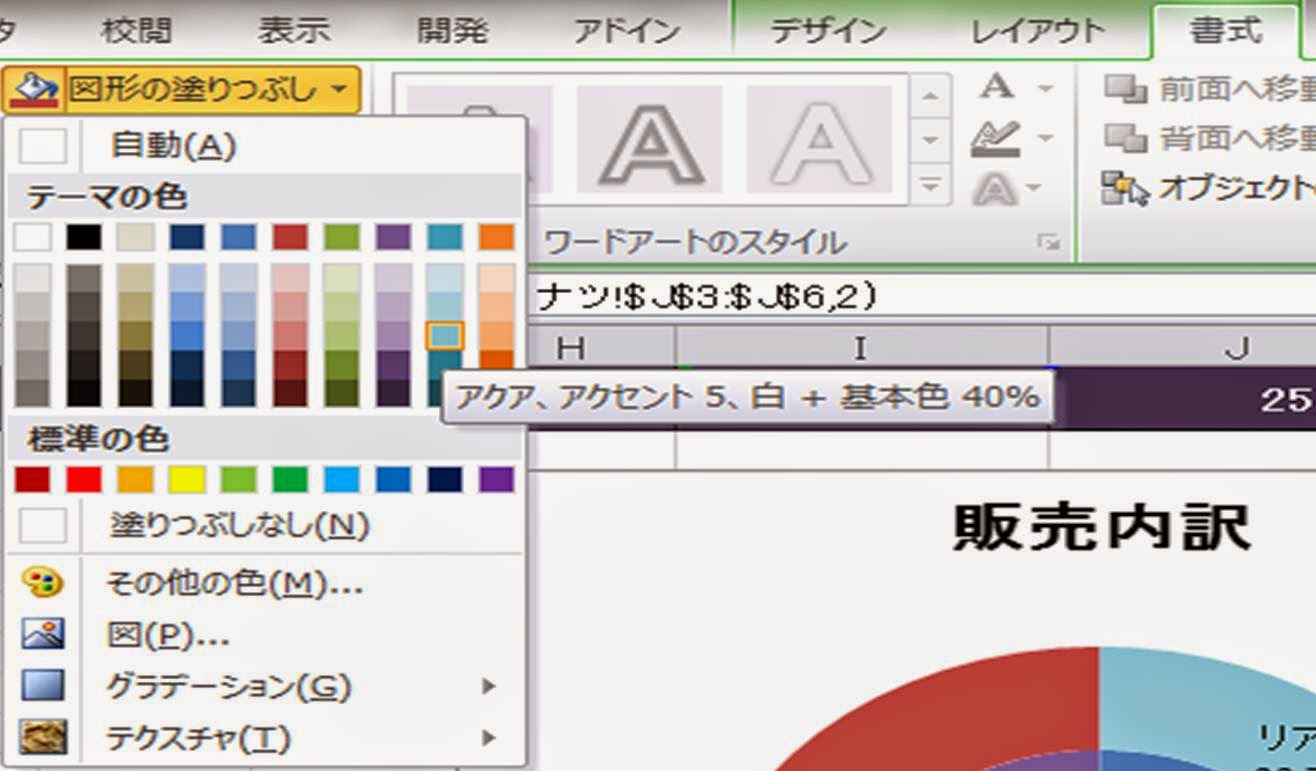
リアルだけを選択できますので、好きな色に変えていきましょう。

ネットの方も、同じように、色を変えてみましょう。これで、完成しました。

5/26/2014

Excel。基本中の基本 IF関数をおさらいしてみよう。


Excel。基本中の基本 IF関数をおさらいしてみよう。

IF関数

新年度になると、企業研修でも新人研修が増えてきたり、
職業訓練やらパソコンスクールさんなどでも、Excelを新しく、
あるいは、ブラッシュアップということで、講座を行わせていただくことがありますが、
そこのなかで、100%ご紹介する関数に、基本中の基本。
IF関数があります。当然、仕事で使えるExcel講座でも、ご紹介しております。

このIF関数。実際に使う人は、日常的に使うのですが、
覚えた後、とんと使っていないと、

どう使いましたっけ?

などという質問も結構あるのです。

そこで、今回は、IF関数を改めて、ご紹介しようと思います。

下記の表があります。

F3に合計の数値が150以上ならば合格。
そうでなければ、空白という判定をしたいとします。
一人ぐらいなら、目視で勝負!でもいいのですが、
件数が増えれば相当面倒な処理になりますよね。

そこで、このような判断をする場合に使うのが、IF関数なのです。

Excelのベテランさんならば、サッサと作れると思いますが、
今回は、初めての方向けに何時も講義でやっている感じで説明をしていきたいと思います。

まず、IF関数の前に、どの関数を使ったらいいのか?
という訳ですが、

今回の様に、○×クイズのような二者択一の問題を作りたい場合は、
IF関数を使っていくというイメージがいいかと思います。

今回だと、鈴木さんの合計点は150点以上ですか?と質問して、

○か×かを答えるというクイズ。

を作るイメージです。このようなことをExcelにさせたいので、
今回はIF関数を使っていきます。となります。

IF関数は慣れるまでは、
次のような図を書いてみるとわかりやすいので、作ってみてもいいかもしれませんね。


では、答えを出す、F3をクリックして、数式バーのfxボタンをクリックして、
IF関数のダイアログボックスを表示してみましょう。


fxボタンを関数の挿入ボタンといいます。クリックしますと、
関数挿入ダイアログボックスが表示されます。

まず、関数の分類が、最近使用した関数になっていれば、その下の関数名のボックスの中に、
おおむねIF関数はあると思いますので、
その中からIF関数を選択して、OKボタンをクリックしましょう。

すると、今度は、IF関数のダイアログボックスが表示されてきます。

論理式ですが、これは、

質問文

と置き換えるとわかりやすいかと思います。
今回は鈴木さんの合計点は150点以上ですか?
という質問なので、これを”Excel語”にしていきます。

まず、ネックになるのが、150点以上。という表現。

以上とか以下とか文字で書いても、Excelは何の事だかわかりません。
そこで、以上や以下を不等号記号を使って表現する必要があります。


以上は、数学では ≧ですが、Excelでは、 >= と表記します。
より大きいは、数学では>で、Excelでも、 > と表記します。
以下は、数学では ≦ですが、Excelでは、 <= と表記します。
より小さいは、数学では <で、Excelでも、 < と表記します。
未満は、数学では <で、Excelでも、 < と表記します。
等しいは、数学では =で、Excelでも、= と表記します。


となっています。今回は以上ですので>=を使います。残念ながら、Excelは≧を認識しませんので、>=という記号二つで以上と言う意味になります。

なお、=>のように、先にイコールを入力するとエラーになってしまいますのでご注意ください。書き順は、先に>ですから、書き順を順守していると思っていただくといいかと思います。

さて、長くなりましたが、鈴木さんの合計点は150点以上ですか?を
Excel語に置き換えてみましょう。

鈴木さんのセル番地は、E3。
以上は>=。
数値は150 なので、
論理式には、
E3>=150
という数式が入ります。なお、>=は、半角入力で入力するようにしましょう、
全角でも認識しますが、半角で入力するようにしましょう。

つづいて、真の場合を作っていきましょう。
真の場合のボックスをクリックする。あるいは、論理式のボックスでTabキーを押すと、移動します。関数のダイアログボックスを使用するときは、Enterキーを使うのは、控えた方がいいでしょう。

Enterキーを使うと、関数を作成途中にOKボタンをクリックする処理と同じことをしてしまって、
エラーになって最初から関数を作り直すことになってしまいますので、ご注意ください。

真の場合には、何が入るのかというと、これは、質問に対して、YESだったらということです。
すなわち、○と入力します。

○と入力して、Tabキーを使って、次の偽の場合のボックスに移動すると、
自動的に”○”と置き換わったのが確認できますね。
この”(タブルコーテーション)に囲まれたものは、Excelで文字という認識になります。
自分で入力でも構いませんが、ミスを防ぐ意味からも、
ExcelがやることはExcelにやらせるほうがいいでしょう。

最後は、偽の場合。Noの場合と言うことですが、空白をいれるます。
さて、何も入力しないと、エラーになってしまいます。
IF関数は、真の場合と偽の場合の両方とも入力されていないとエラーになってしまします。
では、空白とはどうすればいいのでしょうか?

スペースキーで空白を入力する。というのは×です。
ここには、空白を意味する、””(タブルコーテーションを連続入力)を入力します。

スペースキーの空白とは、パソコン上異なっております。

そして、Tabキーを押して、確定させたら、OKボタンをクリックして、完成。

IF関数は、Excelを上達するための第一歩です。しっかり押さえておきたいスキルですね。

5/23/2014

Excel。判断分岐多いならIf関数よりChoose関数が楽


Excel。判断分岐多いならIf関数よりChoose関数が楽

Choose関数で4つの判断分岐


以前企業研修のご質問だったと思うんだけど、IF+IF関数を使って、
ABCに判断分岐する方法をご紹介した時に、

判断分岐が多くなると、IF+IF+IF…と大変なので、効率な方法はありませんか?
とありまして、アイディアによっては、Choose関数のほうがIF+IF関数のネストよりも、【楽】かもね。

とお答えしたことがありましたが、

今回は、そのChoose関数を使って、4つの判断分岐をやってみたいと思います。

仕事で使えるExcel講座でも、お話しすることもあるネタですね。

今回は下記の表があります。

F列の評価に次の条件で判断した文字を表示したい訳です。

300点なら、満点
200~299点なら、良
100~199点なら、可
0~99点なら、不可

というルールで、判断するとします。

まずは、IF+IF関数のネストで作ってみましょう。

苦労をすることによって、もっといい方法はないかな?と考えるわけですからね。

F2をクリックして、IF関数のダイアログボックスを表示しましょう。

まず、F2=300という論理式を作って、真の場合は、”満点”。
偽の場合は、また質問を作っていきますので、IF関数を作っていきます。

名前ボックスの▼をクリックして、一覧からIF関数があれば、クリックしましょう。
ネストのIF関数を作っていきますので、
論理式には、E2>=200
真の場合には、”良”

負の場合には、これまた、ネストのIF関数を挿入していきますので、
名前ボックスの▼をクリックして、一覧からIF関数があれば、クリックしましょう。

ネストのIF関数を作っていきますので、
論理式がE2>=100
真の場合には”可”
偽の場合には”不可”

としてOKボタンをクリックすると完成しますので、オートフィルで連続コピーしましょう。
ちなみに、数式は、

=IF(E2=300,"満点",IF(E2>=200,"良",IF(E2>=100,"可","不可")))
なんだか、やっぱり長い数式になりましたね。
ご質問があったように、IF+IF関数のネストだと、
多岐にわたる分岐判断だと複雑化していきますね。

なお、結果は、

これを煩雑化した数式にしないで算出する方法に、
今回紹介するChoose関数を使う方法があります。

それでは、ご紹介していきましょう。
F2をクリックして、Choose関数のダイアログボックスを表示させましょう。
このChoose関数は、1なら、2なら、3なら…という風に判断してくれます。

ですので、ココはアイディアが必要になってくるのですが、今回の分岐の条件が、

300点なら、満点
200~299点なら、良
100~199点なら、可
0~99点なら、不可

ですので、例えば、99点は不可と判定させるには、合計点を100で割った値に+1します。
今回はなぜ+1をするのかというと、このChoose関数。

小数点以下は切り捨てちゃうんですね。


ですので、割っただけだと、0になってしまう訳ですね。

99÷100=0.99+1=1.99 で1として判断。
このように、どうしたら、
1に2に3に…と出来るのかを考えれば多岐にわたる分岐判断は
IF+IF関数よりも簡単になると思います。

Choose関数のダイアログボックスを作っていきましょう。
インデックスには、E2/100+1
値1には、”不可”
値2には、”可”
値3には、”良”
値4には、”満点”

あとは、OKボタンをクリックしましょう。

そうしたら、オートフィルハンドルを使って連続コピーしましょう。

ちなみに、数式は、
=CHOOSE(E2/100+1,"不可","可","良","満点")
確かに、IF+IF関数のネストよりも煩雑じゃないですよね。

ちょっと複数の判断分岐になるときには、Choose関数。使ってみてはどうでしょうか?

5/20/2014

Excel。ドーナツグラフの合計値を表示する方法


Excel。ドーナツグラフの合計値を表示する方法

ドーナツグラフの合計値を表示する方法


積み上げ縦棒グラフの上に合計値を表示させる方法をご紹介しましたが、
それに類似するテクニックで、ドーナツグラフの穴の中に合計値を表示させる方法を
今回はご紹介しましょう。
これも、結構リクエストやら質問やらがあるんですよ。積み上げ縦棒もそうですが、
このあたりも自動的に表示させてくれるようになるといいですよね。

今回も、このテクニックで登場するのはテキストボックスなのですがその前に、
まずは、ドーナツグラフの作り方から、ご紹介していきましょう。

下記のデータがあります。

この状を使用して、ドーナツグラフを作っていきましょう。
なお、作成するドーナツグラフはシングルタイプです。
ダブルタイプのドーナツグラフの作り方は、別の時に改めてご紹介したいと思います。
さて、今回の範囲は、A3:A7の販売方法~プリンとE3:E7の合計からプリンの合計までを使って、
作成していきます。
範囲選択をしましたら、挿入タブのグラフからその他のグラフからドーナツを選択します。

クリックすると、ドーナツグラフが表示されます。説明の都合上、サイズを大きくしました。

レイアウトを変更して、パーセントを表示させてみましょう。
デザインタブのレイアウトからレイアウト1を選択しましょう。

そうすると、グラフのレイアウトが変更されましたね。

まず、グラフタイトルを合計から第一四半期合計に変更しておきます。
その後、パーセント表示。小数点が表示されていませんので、
小数点第2位まで表示させていきましょう。

データラベルをダブルクリックするか、レイアウトのデータラベルにある、
その他のデータラベルオプションをクリックすると、
データラベルの書式設定ダイアログボックスが表示されてきます。
表示形式に移動して、分類をパーセントに合わせます。
右上にある、小数点以下の桁数の欄に2と入力しましょう。
こうすると小数点第2位まで表示することが出来ます。

閉じるボタンをクリックしましょう。

次に、データラベルの文字が小さいので大きくしましょう。やり方は簡単。

データラベルをクリックして、ホームタブのフォントサイズを適度に大きくします。

ちなみに、このままでもいいのですが、プロットサイズを大きくして、もうちょっと、
ドーナツグラフ全体を大きくしてみましょう。
グラフで注意しないといけないのは、プロットエリアを拡大しないと、
グラフそのものは大きくならないという事です。

グラフエリアを大きくしても、全体が大きくなるだけです。

さて、いよいよ、ドーナツの穴の中に、合計値を表示させてみましょう。
入力する文字は、合計金額 8,330円 とします。

レイアウトタブにあるテキストボックスをクリックしましょう。
そして、グラフの上でクリックすると、テキストボックスに入力できるようになります。

ここで、悩ましいのは、前回積み上げ縦棒の時にご紹介した、
数式バーに=(イコール)を入れて、合計値をクリックする方法をご紹介しましたが、
これをやると、今回は、ちょっと問題があるのですが、

それは、合計金額という文字と金額の後にある円という文字。

通常のセルの場合だと、
="合計金額"&E8&"円"
という数式を作れば、問題はないのですが、テキストボックスの中は、=(イコール)のあと、

受け付けてくれないので、合計値のセルをクリックするしかないのです。

ですので、今回は、手入力をしたほうが、楽だと思います。

テキストボックスの中に文字を入力しましょう。
入力後、テキストボックスを右クリックして、図形の書式設定ダイアログボックスを表示します。

テキストボックスに合わせて、
自動調整の、テキストに合わせて図形のサイズを調整するにチェックをつけると、
テキストボックスが自動的に文字の大きさに調整されます。

このあと、穴の真ん中に移動して、文字のフォントサイズを大きくすれば、完成ですね。

5/17/2014

Excel。値段・利益で使われる、主な計算式をまとめてみました。


Excel。値段・利益で使われる主な計算式をまとめてみました。

計算式

以前紹介した、ビジネスで使う計算式が好評のようだったので、今回は、その第4弾。
Excelは使えるけど、こういう式がわからないと、数式を作ることができないわけですね。
仕事で使えるExcel講座では、こういうビジネスで使われる、計算式もご紹介しております。

まずは、この間この計算式を使ったExcelファイルを作ってあげたので、こちらから。

人件費関係

従業員1人あたりの生産性を算出するときに使う計算式を2つ紹介。

労働生産性

従業員1人あたりの粗利益高 = 粗利益 ÷ 従業員数

人時生産性

労働時間1hあたりの粗利益高 = 粗利益 ÷ 総労働時間

けど従業員を1人にしたら、そのまま粗利益がアップするのかは別ですけどね。

つづいて利益関係。
売上総利益 = 総売上高 - 売上原価 - ロス
売上総利益を増加させるためには、売上原価とロスを抑制する必要があります。
この売上総利益から調整可能費用を引くと、店舗調整可能利益を求めることができます。

店舗調整可能利益 = 売上総利益 - 調整可能費用
調整可能費用とは、
人件費・販売促進費・備品費・包装費・在庫金利・水道光熱費の合算金額です。

なお、在庫金利の算出方法は、
在庫金利 = (実際在庫日数 - 標準在庫日数)×平均日版×原価率×1%(月当たり)
在庫金利とは、売れるまでの間に必要な商品在庫の費用のことですね。

さらに、店舗調整可能利益から営業費用を差し引くと、店舗営業利益を求めることが出来ますね。
店舗営業利益 = 店舗調整可能利益 - 営業費用
営業費用とは、店舗家賃と本部費用の合算金額です。

さらに、さらに、店舗営業利益から、チェーン店さんなんかは、
本部スタッフ費用などの負担がありますので、そのような金額を差し引くと、
店舗純利益を算出することが出来ます。

店舗純利益 = 店舗営業利益 - その他

このように、煩雑複雑、そして日常的に計算をしないといけないものは、
ソロバンや電卓レベルでやっていては、ちょっと大変な感じもしますね。
そこで、Excelなどの表計算ソフトを使用することによって、瞬時に、
しかも、計算式を作成しておけば、データを入力するだけで、
正確に求めることが出来るわけですね。

初心者さん向けのテキストですと、どうしても、ベタな四則演算で練習するものが多くありますが、
ビジネスマン向けとか、小売店などの方向けの場合は、このような具体的なケースを用いて、
四則演算を教えてみてもいいかもしれませんね。