3/05/2020

Excel。A~E評価で一番いい評価を抽出するのは意外と大変です。【Alphabet extraction】

Excel。A~E評価で一番いい評価を抽出するのは意外と大変です。

<CHAR+MIN+CODE関数>

下記の表があります。

試験1回目から5回目まで行って、それぞれの評価に基づいたA~Eまでの文字が入力されていて、G列には、担当者ごとの評価の中で一番いい評価を抽出しているという表です。

一件目の試験評価が、E・B・D・D・A・Aなので、A評価がG列に抽出されているわけです。

簡単そうに思えますが、意外とG列の一番いい評価を抽出するのが大変なので、確認をしていくことにしましょう。

【MIN関数では対応できない】

最初に考えるとしたら、A~EなのでAとEを比べる、例えば昇順にすれば、Aが一番最初にありますから、MIN関数を使えばいいように思えます。

ではG2にMIN関数で算出してみましょう。

算出された結果は、なんと「0(ゼロ)」。想像していたように算出してくれませんでした。

なぜ、こうなってしまったのかというと、MIN関数。

この関数は、対象が数値でないといけない関数なのです。

ただ、MIN関数を使うというアイディアは悪くないのです。

問題は、数値でないとダメということ。

【CODE関数で文字を文字コードに変換する】

コンピューターの文字というのは、アスキーコードとかUTF8など文字コードを持っていているという特徴があります。

幸い文字コードは数値です。

その文字コードを使えば、A~Eまでのアルファベットであっても数値化することができます。

文字を文字コードに変換することができる関数があります。

それが『CODE関数』
H2にF2の「A」の文字コードが、いくつなのか確認してみましょう。

H2の数式は、
=CODE(F2)
算出された結果は、65です。
Eは69という文字コードをもっています。

このCODE関数を使えばどうにかなりそうですね。

それでは、G2の数式を次のように設定してみましょう。

=MIN(CODE(B2:F2))
MIN関数とCODE関数をネストにしています。

CODE関数の引数は、範囲なので、B2:F2という範囲でも設定することが可能です。

しかし算出された結果をみると…

65と算出されてしまいました。

たしかに、1件目のデータは、Aが算出してほしいので、そのAの文字コードである65が算出されたところまではいいのですが、65という数値ではなく、「A」という文字を表示してほしいわけです。

原因は、CODE関数をつかったことで、文字が数値になってしまったからです。

なので、今度は、文字コードになった数値を文字に変換する「CHAR関数」を使う必要があります。

【CHAR関数で文字にもどす】

G2の数式をさらにアレンジします。

=CHAR(MIN(CODE(B2:F2)))

算出結果を確認して、オートフィルで数式をコピーしてみましょう。

これで、アルファベットの評価を算出することができました。

文字だけでコントロールできない場合は、文字コードとつかうという方法もありそうですね。

3/04/2020

2020年2月の閲覧数TOP10をご紹介

2020年2月の閲覧数TOP10をご紹介

<TOP10>

2020年1月。
皆様に閲覧していただいた項目のTOP10をご紹介させていただきます。

1位
Excel。一日のタイムスケジュールを管理する24時間横棒グラフを作ってみる
https://infoyandssblog.blogspot.jp/2016/03/excel24hour-schedule24.html

2位
Excel。折れ線グラフを交点0からスタートさせるには?
https://infoyandssblog.blogspot.jp/2013/07/excel0.html

3位
Excel。折れ線グラフの間を塗りつぶしたいけど、どうしたらいいの?
https://infoyandssblog.blogspot.jp/2015/12/excelgraph.html

4位
Excel。料金量がわかりやすい階段グラフの作り方
https://infoyandssblog.blogspot.com/2017/09/excelstaircase-graph.html

5位
Excel。時間経過の折れ線グラフ。実は散布図で作るとより綺麗に描けるのです。
https://infoyandssblog.blogspot.com/2016/08/excelgraph.html

6位
Excel。出勤時間を自動で塗りつぶす日勤シフト表を作ってみる。
https://infoyandssblog.blogspot.com/2015/05/excelroster.html

7位
Excel。あれれ!グラフが表示されない!!そんな時は、第2軸で表示しましょう。
https://infoyandssblog.blogspot.com/2015/10/excelgraph2.html

8位
Excel。横棒グラフの塗りつぶしを、条件で自動的に色分けしたい。
https://infoyandssblog.blogspot.com/2016/10/excelgraph.html

9位
Excel。縦棒グラフに自動的に平均値の線を引くにはどうしたらいい?
https://infoyandssblog.blogspot.com/2015/03/excelgraph.html

10位
Excel。ピボットテーブルで条件付き書式を使ってレコードに反映したいけど…
https://infoyandssblog.blogspot.com/2016/04/excelpivot-table.html

3/02/2020

Accessのクエリで、日付を年月日表示に変更したいけど、Excelの表示形式と違うみたい!?【Display format】

Accessのクエリで、日付を年月日表示に変更したいけど、Excelの表示形式と違うみたい!?

<Access:日付の表示形式>

日付を入力すると、ExcelでもAccessでも、2020/2/2のような表示形式で表示してきますが、年月日で表示したい場合、Excelだと、表示形式のユーザー定義をつかって、yyyy”年”m”月”d”日”とすれば、2020年2月2日と表示することができますよね。

では、Accessのクエリだとどのようにしたらいいのでしょうか?

今回は、次のテーブルを用意して、日付フィールドを年月日で表示するクエリをつくっていきます。

Accessで表示形式を変更する時には、Format関数を使います。

まずは、Excelの表示形式のユーザー定義と同じにしたらどうなるのかを確認してみましょう。

設定はしてみましたが、残念ながら『指定した式の構文が正しくありません。』とエラーが表示されてしまいました。

要するにExcelと同じユーザー定義をつかって年月日の表示形式に変更することはできませんでした。

Excelの場合、年月日のような文字を表示させるために「”(ダブルコーテーション)」で該当する文字を囲んでいましたが、Accessは「¥(円マーク)」をつかって表示を変更していきます。

では、次のように年月日の演算フィールドを変更してみましょう。
年月日: Format([日付],"yyyy\年m\月d\日")

実行すると、今度は、年月日ときちんと表示されたことが確認できました。

Accessの場合は、表示したい文字の前に「¥(円マーク)」をつけることで、表示することが可能になります。

なので、金額などで、「~円」と表示したい場合にも、「¥円」とすればいいわけですね。

ここがExcelとAccessとの違いなんですね。ちなみに、¥(円マーク)をエスケープ記号といっております。

この方法が、わかりやすい方法ではあるのですが、Accessならではの方法もありますので、そちらも合わせて紹介しておきます。

演算フィールドを
短い日付: Format([日付],"ddddd")
と「d」を5個入力して確定すると、

短い日付: Format([日付],"日付 (S)")
と演算フィールドの表示が変わります。

また演算フィールドを
長い日付: Format([日付],"dddddd")
と今度は、「d」を6個入力して確定すると、

長い日付: Format([日付],"日付 (L)")
と演算フィールドの表示が変わります。

実行して確認しましょう。

短い日付ならば「d」を5個。
年月日の長い日付で表示するならば「d」を6個入力することで、簡単に年月日や「/(スラッシュ)」で表示することができるのです。

このように、Accessも、Excel同様に表示形式というのがあって、微妙に設定が異なっていますので、使用する時には少し注意する必要があるかもしれませんね。

3/01/2020

今週のFacebookページの投稿 2020/2/24-2020/3/1

今週のFacebookページの投稿 2020/2/24-2020/3/1

<Facebookページ>

Facebookページで【書いてみた】ワンポイントです。

2月24日
Excel。COUNTBLANK関数。
読み方は、カウントブランクで、空白セルの件数を算出します

2月25日
Excel。COUNTIF関数。
読み方は、カウントイフで、1つの条件を満たす件数を算出します

2月26日
Excel。COUNTIFS関数。
読み方は、カウントイフズで、複数の条件を満たす件数を算出します

2月27日
Excel。COUPDAYBS関数。
読み方は、クーポンデイビーズで、購入日より前の利払日までの日数を算出します

2月28日
Excel。COUPDAYS関数。
読み方は、クーポンデイズで、購入日を含む利払日と利払日の間の日数を算出します

2月29日
Excel。COUPDAYSNC関数。
読み方は、クーポンデイエスエヌシーで、購入日より次の利払日までの日数を算出します

3月1日
Excel。COUPNCD関数。
読み方は、クーポンエヌシーディーで、購入日後の最初の利払日を算出します

Excelテクニック and  MS-Office recommended by PC training
https://www.facebook.com/exceltechniqueandmsoffice/

2/28/2020

Excel。RANDARRAY関数は、行列いっぺんに大量のサンプルデータをつくれます【RANDARRAY】

Excel。RANDARRAY関数は、行列いっぺんに大量のサンプルデータをつくれます

<RANDARRAY関数・RAND関数・RANDBETWEEN関数>

サンプルデータを作るときに、便利な関数が増えました。それが、RANDARRAY関数。
Office365 Insiderで追加された新関数です。

通常ではあまり使うことはないかもしれませんが、大量なサンプルデータをつくるには、もってこいの関数です。

いままでだと、RAND関数や、RANDBETWEEN関数を使ってサンプルデータをつくっていましたが少々面倒だったのです。

例えばRAND関数ですが、0~1までの小数をランダムで発生することができる関数です。

確かに小数なのでほぼ一致しない数値を算出しないので、重複にならないサンプルデータを作る場合には都合がいいのですが、小数なので、どうやって整数化するのか、RANK.EQ関数で整数化するなど、あの手この手を使う必要が発生します。

そのため、大量のサンプルデータを作るには、少し不向きでした。

A1には、
=RANDBETWEEN(1,3)
という数式が設定してあります。

今回は、1~3までの整数値をランダムで発生する設定にしてあります。

このRANDBETWEEN関数は、指定した範囲の整数値を算出してくれますが、オートフィルで数式をコピーするために、行か列の一方向にしか、数式をコピーすることができません。

そこで、新しくサンプルデータを作る関数『RANDARRAY関数』は、行も列も引数内で設定できる。

しかも整数か小数かも選択することができる便利な関数なのです。

それでは、RANDARRAY関数を使ってみましょう。
 
RANDARRAY関数は、直接入力して作成するほうが作成しやすいと思いますので、今回はダイアログボックスではなくて、直接関数を入力していきます。

RANDARRAY関数の引数は、行・列・最小・最大・整数と5つ用意されています。

今回は、1~100までの整数を2行5列の10個のサンプルデータを作ってみます。

行には、2
列には、5
最小には、1
最大には、100
整数には、TRUE。整数値を選択します。

数式を確定すると、Office365 InsiderのExcelには、スピルという機能が追加されていますので、オートフィルで数式をコピーする必要もなく、自動的に、2行5列の表内でサンプルデータを作成してくれました。

A1の数式は、
=RANDARRAY(2,5,1,100,TRUE)

A2の数式も、
=RANDARRAY(2,5,1,100,TRUE)
となっていますが、数式バーの数式をみると、文字の色がグレーになっていますよね。

このグレーが、スピルで対応したということがわかるようになっています。

偶然ですが、今回は、B1とC1の結果が同じになっています。

RANDARRAY関数も当然のことながら、重複しますので、重複を避ける場合には、小数にしてRAND関数同様に、思考する必要があります。

最近、色々と新しい関数や機能をExcelに追加されていますので、確認してみると、意外と使えるものがあるかもしれませんね。

2/27/2020

Excel。グラフの復習。半円グラフ~円グラフで24時間スケジュール【Graph】

Excel。グラフの復習。半円グラフ~円グラフで24時間スケジュール【Graph】

<グラフ>

Excelのグラフは、用途に合わせて様々なグラフを作ることができます。
今回は、グラフの復習ということ、4つをピックアップ

・Excel。半円グラフを作ったら、データラベルのパーセントの値が変?というご質問
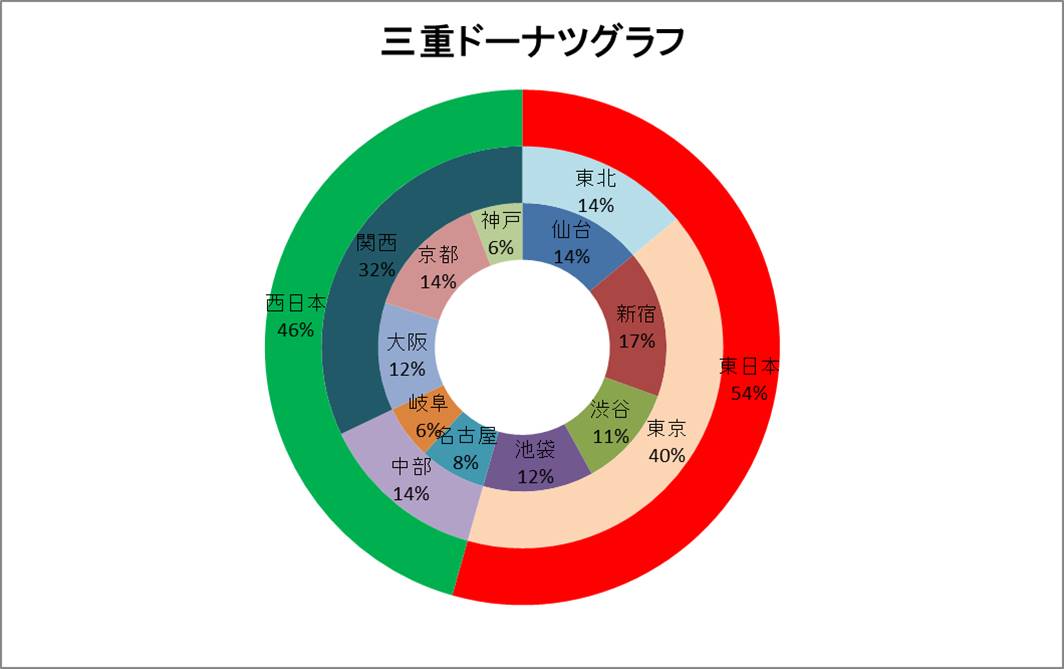
・Excel。三重ドーナツグラフって作れるのですか?というご質問にお答えして
・Excel。積み上げ横棒グラフの合計値を表示させる方法
・Excel。円グラフを使って1日のスケジュールを作りたい

Excel。半円グラフを作ったら、データラベルのパーセントの値が変?というご質問

半円グラフなのですが、作るのは作れるのですが、実はちょっとしたアレンジをしないと、データラベルのパーセント値が、正しく表示されないのです。
半円グラフ

<続きはこちら>
Excel。半円グラフを作ったら、データラベルのパーセントの値が変?というご質問
https://infoyandssblog.blogspot.com/2016/06/excelsemicircle-graph.html

Excel。三重ドーナツグラフって作れるのですか?というご質問にお答えして

【三重ドーナツグラフ】って、どうやってつくるの?
三重ドーナツグラフ


<続きはこちら>
Excel。三重ドーナツグラフって作れるのですか?というご質問にお答えして
https://infoyandssblog.blogspot.com/2016/06/excel-triple-donut.html

Excel。積み上げ横棒グラフの合計値を表示させる方法

【積み上げ横棒グラフ】の合計値を表示させる方法をご紹介していきます。
積み上げ横棒グラフに総合計値表示


<続きはこちら>
Excel。積み上げ横棒グラフの合計値を表示させる方法
https://infoyandssblog.blogspot.com/2016/06/excelhorizontal-bar-graph.html

Excel。円グラフを使って1日のスケジュールを作りたい

円グラフを使っての24時間スケジュール管理表を作ってみようと思います。
24時間スケジュール円グラフ

<続きはこちら>
Excel。円グラフを使って1日のスケジュールを作りたい
https://infoyandssblog.blogspot.com/2016/07/excelpie-chart1.html

2/25/2020

Excel。カテゴリー別の順位を算出するには、RANK.EQ関数では対応できません。【Ranking by category】

Excel。カテゴリー別の順位を算出するには、RANK.EQ関数では対応できません。

<RANK.EQ関数・COUNTIFS関数>

次の表を用意しました。

氏名が五十音順になっているリストですが、全体の順位を算出するD列には、RANK.EQ関数を使うことで、順位を算出することが容易にできます。

それでは、全体順位を算出してみましょう。

D2をクリックして、RANK.EQ関数ダイアログボックスを表示します。

数値には、C2。
参照には、数値が含まれている全体なので、$C$2:$C$10
オートフィルで数式をコピーしますので、絶対参照を設定することを忘れないようにしましょう。

順序は、数値がいいものを1位という設定にしますので、0。

それでは、OKボタンをクリックして、オートフィルで数式をコピーして確認してみましょう。

このように、全体順位を算出するには、RANK.EQ関数を使うことで算出できることがわかりました。

なお、D2の数式は、
=RANK.EQ(C2,$C$2:$C$10,0)

では、B列のクラスというカテゴリー別での順位を算出するには、どうしたらいいのでしょうか?

先程確認したRANK.EQ関数には、条件を設定する引数はありませんでした。

また、最近のExcelには、IFS関数やMAXIFS関数など、条件付きで対応できる関数も登場してきましたが、残念ながら、順位を算出する、RANK.EQ関数には、条件付きに対応していません。

そこで、順位を算出場合どのようにしたらいいのか考えてみると、
カテゴリー別で、該当する数値より、大きい値があるのかを確認して、大きい値がないならば、1位ということですよね。

複数条件で、件数を算出するという、考え方なので、使用する関数は『COUNTIFS関数』を使ってみると算出できそうです。

E2をクリックして、COUNTIFS関数ダイアログボックスを表示しましょう。

検索条件範囲1には、$B$2:$B$10
今回、範囲1は、カテゴリー別の判定をさせます。

検索条件1には、B2

検索条件範囲2には、$C$2:$C$10
得点の列です。
範囲1と範囲2ともに、オートフィルで数式をコピーするので、絶対参照を設定忘れないようにしましょう。

最後に、検索条件2には、
">"&C2
比較演算子とセル番地を組み合わせて使用する時には、比較演算子を「”(ダブルコーテーション)」で囲む必要があります。

そして、文字結合の「&」をつかって、セル番地を結合させる必要があります。

“>C2”としてしまうと、>C2という文字を検索してしまうので、当然条件に合致するものはありませんので、注意が必要です。

OKボタンをクリックして、次の数式が出来ていますが、まだ数式としては完成していません。

E2の数式は、
=COUNTIFS($B$2:$B$10,B2,$C$2:$C$10,">"&C2)

このままだと、自分自身よりも大きいデータがあれば数える仕組みですが、自分自身よりも大きいデータがない場合は、「0」になってしまいます。

今回は順位を算出したいので、0位というのは、おかしいので、数式の最後に「+1」をする必要があります。

よって、E2の数式は、
=COUNTIFS($B$2:$B$10,B2,$C$2:$C$10,">"&C2)+1

では、オートフィルで数式をコピーして確認してみましょう。

このように、条件付きで順位算出することができましたね。