12/11/2020

Excel。グラフの復習。エラーバー付き折れ線グラフ~サンバースト(二重ドーナツグラフ)【graph】

 Excel。グラフの復習。エラーバー付き折れ線グラフ~サンバースト(二重ドーナツグラフ)

<グラフ>

Excelのグラフは、用途に合わせて様々なグラフを作ることができます。


今回は、グラフの復習ということ、4つをピックアップ

・Excel。エラーバー付き折れ線グラフをどうやって作ったらいいのか?

・Excel。アドインの絵グラフも作るだけなら便利です。

・Excel。新しく加わった統計グラフでヒストグラムを作ると便利だけど調整ができない

・Excel。サンバーストが二重ドーナツのようにパーセントを表示できないのでどうしたいい?


Excel。エラーバー付き折れ線グラフをどうやって作ったらいいのか?

エラーバー付き折れ線グラフ

折れ線グラフのマーカーに【ヒゲ】が生えているグラフをどうやってつくったらいいのかを紹介していきます。


<続きはこちら>

Excel。エラーバー付き折れ線グラフをどうやって作ったらいいのか?

https://infoyandssblog.blogspot.com/2018/10/excelline-graph.html


Excel。アドインの絵グラフも作るだけなら便利です。

デザインはいいのですが、かなり制約もあります。

アレンジができない欠点がありますが、即席で見栄えのいい絵グラフを作ることができます


<続きはこちら>

Excel。アドインの絵グラフも作るだけなら便利です。

https://infoyandssblog.blogspot.com/2018/09/exceladd-in-graph.html


Excel。新しく加わった統計グラフでヒストグラムを作ると便利だけど調整ができない

ヒストグラム

【ヒストグラム】をつくるためのボタンが登場しましたが、ヒストグラムを作ること自体は簡単になったのに、ちょっと困った点が多いようです。


<続きはこちら>

Excel。新しく加わった統計グラフでヒストグラムを作ると便利だけど調整ができない

https://infoyandssblog.blogspot.com/2018/09/excelhistogram.html


Excel。サンバーストが二重ドーナツのようにパーセントを表示できないのでどうしたいい?

サンバースト

Excel2016から新しいグラフが作れるようになりました。

それが、『サンバースト』。

比率がわかるドーナツグラフのようなグラフです。


<続きはこちら>

Excel。サンバーストが二重ドーナツのようにパーセントを表示できないのでどうしたいい?

https://infoyandssblog.blogspot.com/2018/11/excelsunburst.html

12/09/2020

Excel。VBA。簡単に複数のグラフのサイズを同じにして、位置も重ならずに揃えられます。【Graph size】

Excel。VBA。簡単に複数のグラフのサイズを同じにして、位置も重ならずに揃えられます。

<Excel VBA:グラフのサイズ位置調整>

シートに次のような3つのグラフがあります。


今回はわかりやすいように、極端に、サイズも位置も配置しております。

次のように、複数のグラフの大きさを同じにして、位置もグラフとグラフが重ならないように配置したのです。


本当に大した処理ではないわけです。

グラフのサイズを同じ大きさに変更して、ドラッグアンドドロップして重ならいように揃えればいいわけです。


しかし、数が増えると面倒ですし、資料作成のたびに、前回とグラフの大きさが変わったりしたらおかしくなります。


そこで、今回な面倒な処理も、Excel VBAで対応しちゃいましょう。


プログラム文自体も難しくなく、簡単に作ることができます。

では、下記がそのExcel VBAのプログラム文


Sub グラフ整列重複防止()

    Dim i As Long

    Dim j As Long


    j = 2


    With ActiveSheet

        .ChartObjects(1).Width = Range("a1:E15").Width

        .ChartObjects(1).Height = Range("a7:E15").Height

        .ChartObjects(1).Top = Cells(j, "g").Top

        .ChartObjects(1).Left = Cells(j, "g").Left


        If .ChartObjects.Count = 0 Then Exit Sub

        For i = 2 To .ChartObjects.Count

             j = j + 10


            .ChartObjects(i).Width = .ChartObjects(1).Width

            .ChartObjects(i).Height = .ChartObjects(1).Height

            .ChartObjects(i).Left = .ChartObjects(1).Left

            .ChartObjects(i).Top = Cells(j, "g").Top                 

        Next i

    End With    

End Sub


プログラム文の流れとしては、グラフ1(最初に挿入したグラフ)の大きさと配置場所を決定します。

その後、残りのグラフは、グラフ1を基準に大きさを同じにして、重ならないように配置場所をコントロールします。


それでは、プログラム文を確認してみましょう。


まずはお馴染みの変数宣言です。

Dim i As Long

Dim j As Long


j = 2

今回は変数2つ。Jには2を代入しておきます。


With ActiveSheet ~ End With

With文を使うことで、省略することが可能です。

ActiveSheetを何度も入力するのは面倒なので、With文を採用しましたが、わかりにくいようでしたら、ActiveSheetをつけてもOKです。


.ChartObjects(1).Width = Range("a1:E15").Width

.ChartObjects(1).Height = Range("a7:E15").Height

.ChartObjects(1).Top = Cells(j, "g").Top

.ChartObjects(1).Left = Cells(j, "g").Left


グラフ1に設定するブロックです。

.ChartObjects(1).Width = Range("a1:E15").Width

.ChartObjects(1).Height = Range("a7:E15").Height

Widthは幅。

Heightは高さ。

これは、a1:E15の範囲の大きさの、幅と高さをつかって、グラフの大きさを設定しています。

この範囲を変更することでグラフの大きさをコントロールすることができます。


.ChartObjects(1).Top = Cells(j, "g").Top

.ChartObjects(1).Left = Cells(j, "g").Left

この2行は、グラフの配置場所をコントロールしています。


Topは、上側。

Leftは左側です。

この2行で、jには2を代入しているので、G2が左上とした場所に配置することができます。


これで、一つ目のグラフの大きさと配置が終わりました、このあとの処理が残りのグラフに対応するグロックです。


If .ChartObjects.Count = 0 Then Exit Sub

この行は、グラフがシート状にあるのかないのかをチェックするための行です。

.ChartObjects.Countで、シート状にあるグラフを数えます。


For i = 2 To .ChartObjects.Count ~Next i

残りのグラフ数だけ繰り返します。


j = j + 10

これは、グラフとグラフを重ねないように調整するためのプログラム文です。

今回はプラス10。

つまり左上から10行分下に次のグラフを配置することができます。


.ChartObjects(i).Width = .ChartObjects(1).Width

.ChartObjects(i).Height = .ChartObjects(1).Height

.ChartObjects(i).Left = .ChartObjects(1).Left


この3行は、グラフ1と同じ大きさ、同じ高さにして、グラフ1の左側を揃えることが出来ます。


.ChartObjects(i).Top = Cells(j, "g").Top

このプログラム文は先ほど説明したように、一つ前のグラフの左上から10行分下に配置することができます。

これで重ならないようにすることができます。


今回は、グラフの高さを9行分にしています。

そして、左上から10行分下に配置するようにしています。

これで、グラフとグラフの間が1行分空けて配置することができました。

Excel VBAでグラフ!と思う人もいるかと思いますが、色々便利なので知っていると実務で役に立つこともあるかもしれませんね。

12/08/2020

今週のFacebookページの投稿 2020/11/30-2020/12/6【Facebook】

今週のFacebookページの投稿 2020/11/30-2020/12/6

<Facebookページ>

Facebookページで【書いてみた】ワンポイントです。

11月30日

Excel。RAND関数。

読み方は、ランダムで、0以上1未満の範囲で乱数を発生


12月1日

Excel。RANDBETWEEN関数。

読み方は、ランダム ビトウィーンで、指定した範囲で整数の乱数を発生


12月2日

Excel。RANK関数。

読み方は、ランクで、数値の大小で順位を算出する


12月3日

Excel。RANK.AVG関数。

読み方は、ランク・アベレージで、同順位を平均順位で算出する


12月4日

Excel。RANK.EQ関数。

読み方は、ランク・イコールで、数値の大小で順位を算出する


12月5日

Excel。RATE関数。

読み方は、レートで、元利均等返済における利率を算出する


12月6日

Excel。RECEIVED関数。

読み方は、レシーブドで、割引債の償還価格を算出

12/06/2020

Excel。散布図に表示された一次方程式は何?回帰分析?で予測できるんだって【Linear equation】

Excel。散布図に表示された一次方程式は何?回帰分析?で予測できるんだって

<SLOPE関数・INTERCEPT関数・RSQ関数>

二つのデータの間をわかりやすくするために、「散布図」をつくってみたので、ついでに近似直線を描いてみました。

散布図

近似直線(近似曲線)を追加するには、散布図を挿入後、グラフのデザインタブの「グラフ要素を追加」にある「近似曲線」から、今回は「線形」をクリックしました。


ただし、近似直線を追加しただけでは、もったいないので、とある計算式を表示していきます。


近似直線をクリックして、書式タブの「選択対象の書式設定」をクリックします。


近似曲線の書式設定作業ウィンドウが表示されます。


グラフに数式を表示するとグラフにR-2乗値を表示するにチェックマークを設定します。

チェックを入れると、散布図に数式が表示されます。

なお、フォントサイズが小さいので大きくしております。


このy = 8.6481x + 104.18は、予測計算式であり、R² = 0.8722は重決定係数と呼ばれています。


ちょっと難しい式のようにみえますが、予測を立てることができる計算式が表示されるわけです。

y = 8.6481x + 104.18 を説明すると、

yは、「目的変数」で、予測したい数値を指します。

8.6481は、「回帰係数」で、傾きを表します。横軸が1増加する時の縦軸の増加量です。

xは、「説明変数」で、横軸の数値を指します。

104.18は、「切片(せっぺん)」といって、横軸がゼロのときの縦軸の値です。


よく、回帰分析(単回帰分析)で登場する y=ax+b という一次方程式だったわけです。


では、もう一つの式。

R² = 0.8722

これは、「寄与率」とか、「重決定係数」といって、y = 8.6481x + 104.18の「目的変数」が「説明変数」によってどの程度説明できるかを示す式です。

y = 8.6481x + 104.18を87,2%説明できるという意味です。87.2%で予測値が使えるわけですね。


次の表は、今回の散布図を作成するのに使ったデータですが、予測値を算出するための数式を散布図で作成し、近似曲線を描かなければ求めることができないのでしょうか?


実は、関数であっさり算出することができます。

回帰係数は、SLOPE関数

切片は、INTERCEPT関数

寄与率は、RSQ関数

この3つの関数を使います。


回帰係数から算出してみます。

F3に次の数式を設定します。

=SLOPE(C2:C11,B2:B11)


F4に切片を算出してみますので、

=INTERCEPT(C2:C11,B2:B11)


最後に、寄与率をF5に算出します。


数式は、=RSQ(C2:C11,B2:B11)

算出された結果を確認してみましょう。


算出されたそれぞれの値は、散布図をつかって表示させた計算式と変わりませんね。


なので、関数で簡単に算出することができます。


最後に、

y = 8.6481x + 104.18

という計算式をつかうことで、予測できることができます。


たとえば、最高気温が32℃だとしたら、約380は販売できると予想することができます。


このように、ちょっとした関数を使うだけで、今までの資料にプラスすることが出来ますので、少しずつ加えてみるといいかもしれませんね。

12/05/2020

Excel Technique_BLOG Categoryに追加しました。2020/12/05【Technique】

Excel Technique_BLOG Categoryに追加しました。

<目次サイト>

このBLOGの記事を、

カテゴリー分けにした【Excel Technique_BLOG Category】に追加しました。


Excel。?と*を置換したいけど、どうしたらいいでしょうか?

それは、【?】や【*】を置換したいというもの。【?】や【*】を置換するのは、あることを知っていないと出来ないのです。


<続きはこちら>

Excel。?と*を置換したいけど、どうしたらいいでしょうか?

https://infoyandssblog.blogspot.com/2015/09/excelreplacement.html


Excel。条件付き書式のデータバーで横棒グラフを作ってみる

条件付き書式のデータバーを使うと、数値とデータバーが重なってしまって、わかりにくいので、数値のとなりのセルにデータバーだけを表示したい。


<続きはこちら>

条件付き書式のデータバーで横棒グラフを作ってみる

https://infoyandssblog.blogspot.com/2015/09/excelconditionalformatting.html


Excel。数値を比べて↑→↓と判断させるときには、関数でなく条件付き書式も使えます

条件付き書式のアイコンセットを使うことによって、この3分岐の判断をすることが出来ます


<続きはこちら>

Excel。数値を比べて↑→↓と判断させるときには、関数でなく条件付き書式も使えます

https://infoyandssblog.blogspot.com/2015/09/exceliconset.html

12/03/2020

Excel。VLOOKUP関数。商品数が増えるたびに数式を修正するのは面倒なのでどうにかしたい。【VLOOKUP】

Excel。VLOOKUP関数。商品数が増えるたびに数式を修正するのは面倒なのでどうにかしたい。

<VLOOKUP関数・テーブル>

納品書や請求書などでお馴染みの「VLOOKUP関数」は確かに便利なのですが、ちょっと困ったことがありまして、取扱商品が増えるたびに、数式を修正しないといけないという問題が発生します。


どういうことかというと、


C2には、VLOOKUP関数の数式が設定しています。

=VLOOKUP(B2,$E$2:$F$6,2,FALSE)

なお、今回は「#N/A」エラーに対応する、IF+VLOOKUP関数やIFERROR+VLOOKUP関数の形での数式にはしておりません。


「範囲」が問題の原因でして、$E$2:$F$6を設定しています。

これは、商品リストに該当する場所を設定しているわけですが、商品が増えれば、範囲で設定した$E$2:$F$6も範囲選択を拡張しなければなりません。


試しに、新しく「C001 ボールペン」を追加してみて確認すると、


「#N/A」エラーが表示されました。範囲は自動的に拡張されるわけではないので、当然、新しく追加したものは、範囲外になりますので、エラーになってしまうわけですね。


「範囲」で設定した、$E$2:$F$6を商品が追加されたら、修正すればいいのですが、追加のたびに修正するのは、面倒ですし、ミスを起こす可能性も発生します。

なおかつ、単価など複数個所にVLOOKUP関数をつかっていたら、すべてのVLOOKUP関数を修正しなければなりません。


そこで、ちょっとしたことを追加するだけで、この問題から解放されます。


範囲に該当する場所を【テーブル】に設定してVLOOKUP関数を作るだけです。

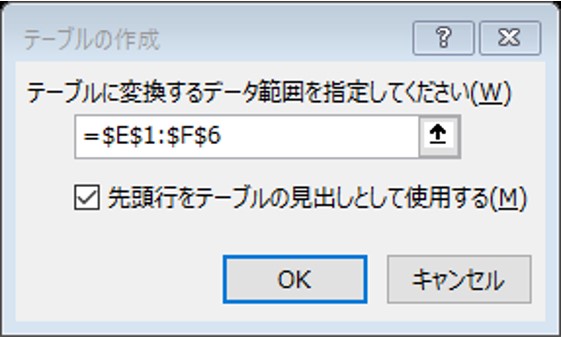
最初に、今回は商品リストに当たる場所をテーブルにしますので、E1をクリックしておいて、挿入タブの「テーブル」をクリックします。

テーブルの作成ダイアログボックスが表示されますので、範囲を確認して、OKボタンをクリックします。


テーブルに設定されました。

このままでもいいのですが、テーブル名を設定しておくと何かと便利なので、テーブルデザインタブの「テーブル名」に任意で名前を設定します。


今回は、「商品マスタ」としました。


あとは、VLOOKUP関数をいつものように作成するだけです。


C2にVLOOKUP関数を設定してきます。

検索値には、B2。

範囲ですが、E2:F6を範囲選択すると、先程設定したテーブル名に変更されます。

列番号は、2

検索方法は、FALSE

あとは、OKボタンをクリックします。


ここからが「本番」。

改めて、「C001 ボールペン」を追加してどうなるのか確認してみましょう。


今回は、きちんと商品名が検索抽出されました。

追加した時点でわかるのですが、テーブルは自動拡張されますので、テーブルの範囲が広がりました。

このテーブルの自動拡張機能というのがポイントで、数式で使用すると、セル番地で設定するのと異なり、自動的に範囲を拡張して算出することができます。


テーブルというと、どうしてもオートフィルターなどのデータベース機能が中心と思ってしまいがちですが、色々組み合わせみると、作業を効率化することができたりするかもしれませんね。

12/02/2020

2020年11月の閲覧数TOP11をご紹介【Nov 2020 ranking】

2020年11月の閲覧数TOP11をご紹介

<TOP10>

2020年11月。

皆様に閲覧していただいた項目のTOP10をご紹介させていただきます。

1位

Access。ExcelのCOUNTIF関数やCOUNTIFS関数のように条件付きで数えるには?

https://infoyandssblog.blogspot.com/2020/11/accessexcelcountifcountifsconditional.html


2位

Excel。空白セルのある行全体を条件付き書式で塗りつぶすにはどうしたらいいの?

https://infoyandssblog.blogspot.com/2020/11/excelfill-blank-cells.html


3位

Excel。ピボットテーブルならアイテムごとの前月差や前月比も簡単に算出できます。

https://infoyandssblog.blogspot.com/2020/11/excelpivot-table.html


4位

Excel。一日のタイムスケジュールを管理する24時間横棒グラフを作ってみる

https://infoyandssblog.blogspot.com/2016/03/excel24hour-schedule24.html


5位

Excel。折れ線グラフを交点0からスタートさせるには?

https://infoyandssblog.blogspot.jp/2013/07/excel0.html


6位

Excel。簡単にカテゴリー別累計を算出するには、ひと工夫が必要なんです。

https://infoyandssblog.blogspot.com/2020/11/excelcumulative.html


7位

Excel。料金量がわかりやすい階段グラフの作り方

https://infoyandssblog.blogspot.com/2017/09/excelstaircase-graph.html


8位

Excel。折れ線グラフの間を塗りつぶしたいけど、どうしたらいいの?

https://infoyandssblog.blogspot.com/2015/12/excelgraph.html


9位

Excel。まだIFIFIFIF関数で条件分岐させているの?IFS関数使ってみませんか?

https://infoyandssblog.blogspot.com/2020/09/excelifififififsifs.html


10位

Excel。時間経過の折れ線グラフ。実は散布図で作るとより綺麗に描けるのです。

https://infoyandssblog.blogspot.com/2016/08/excelgraph.html