3/03/2022

Excel。結合したセルで連番を手早く設定したいけど、どうしたらいい【Merged cells】

Excel。結合したセルで連番を手早く設定したいけど、どうしたらいい

<ROW関数>

結合したセルというのは、通常できる作業も簡単にはできないことがあります。

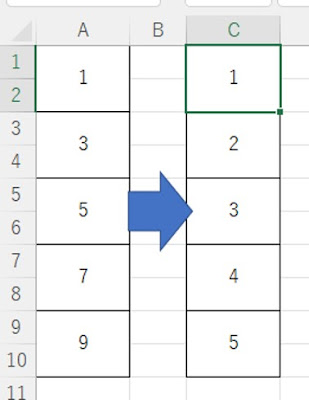
例えば、次のような、連番。


結合したセルに、「1」と入力した後に、オートフィルをつかうことで、簡単に連続データをつくることができるはずですが、そう簡単にはいきません。


2つのセルということで、「1・3・5…」というように奇数の連番になってしまいました。

C列のように普通に、1からの連番をつくることはできないのでしょうか?


そこで、結合したC1には、次の数式を設定してあります。

=ROW()/2+0.5


あとは、オートフィルで数式をコピーすれば、通常の連番を入力することができます。

行番号を算出するROW関数をつかうだけだと、先程の奇数での連番と同じ結果になってしまいます。


「3」の場合で確認してみると、3を2で除算すると、「1.5」と算出されます。

そこに「0.5」を加算すれば、「2」となるわけです。


このように算出したい結果に合わせて数式を作ってあげることで、結合したセルでも連番を入力することができます。


また、2列での結合以外だと、単純に0.5を加算するわけにはいきませんので、次の数式でも連番を設定することができます。


=INT(ROW()/2)+1


除算している2を3にすれば、3行結合でも連番を設定することができますよ。

3/02/2022

Excel。ATAN関数は、逆正接(アークタンジェント)を算出します【ATAN】

Excel。ATAN関数は、逆正接(アークタンジェント)を算出します

<関数辞典:ATAN関数>

ATAN関数

読み方: アーク タンジェント  

分類: 数学/三角 

ATAN(数値)

逆正接(アークタンジェント)を算出します 

3/01/2022

Excel。別シートのデータと合致するデータを行全体塗りつぶすにはどうすればいい【Matching data】

Excel。別シートのデータと合致するデータを行全体塗りつぶすにはどうすればいい

<条件付き書式+COUNTIF関数>

別シートにあるデータと合致するデータがあれば、視覚的にわかりやすくするために、その行全体を塗りつぶしたいとすれば、条件付き書式をつかうことで、対応することができます。


ただ、問題となるが、どのような条件を設定したらいいのかということですね。


元データというシートに次のデータがあります。


そして、処理した結果が次のようになっています。


行全体が塗りつぶし対象になるので、条件付き書式は、「新しいルール」で数式を使って設定する必要があることがわかります。


そして、どのような数式にしたらいいのかを考えるわけですが、該当するデータがあるかないかということ。


つまり「重複」データを探すことになるわけです。


B列のデータに、該当するデータがあれば、「1」以上、なければ「0」というわけです。

すなわち、データの件数を算出することになるので、「COUNTIF関数」をつかった計算式をつくればいいわけです。


では、A2:B11を範囲選択します。

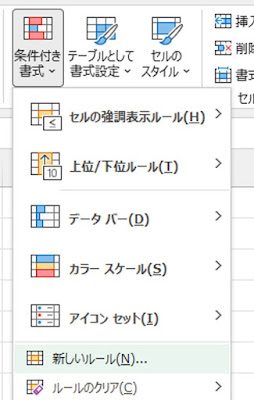
ホームタブの条件付き書式にある「新しいルール」をクリックします。


新しいルールダイアログボックスが表示されます。


「数式を使用して、書式設定するセルを決定」をクリックして、ルールを設定します。

ルールのボックスには、次の数式を設定します。

=COUNTIF(元データ!$B$2:$B$4,$B2)


あとは、塗りつぶしの色を設定して、OKボタンをクリックすると、完成です。


それでは、設定した数式を確認しておきましょう。

=COUNTIF(元データ!$B$2:$B$4,$B2)


B2:B11の範囲に、元データにあるデータが何件あるのかと考えそうですが、今回は、そのようなケースでCOUNTIF関数をつかっていません。


どちらかというと、元データシートのB2:B4に、B2のデータがあるのか、ないのかという判断のためにCOUNTIF関数をつかっています。


この数式が成立、すなわち、データがあれば、「TRUE」となり、なければ成立しないので、「FALSE」と算出されるようになっています。

「TRUE」の場合なら、塗りつぶすようにする仕組みです。


データが歩かないかだけなので、TRUEだから「=1」という条件を数式につけなくてもいいわけです。


ちょっと、独特な方法ですが、このような方法をつかうことで、シート間でデータがあるのか、ないのかを条件付き書式をつかって、判断することもできます。

2/28/2022

Excel。今週のFacebookページの投稿 2022/2/21-2022/2/27【Trivia】

Excel。今週のFacebookページの投稿 2022/2/21-2022/2/27

<Facebookページ>

Facebookページで【書いてみた】Excelの豆知識(Trivia)です。

2月21日

Excel。ABS関数。

読み方は、アブソルートで、数値の絶対値を算出します。


2月22日

Excel。ACCRINT関数。

読み方は、アクリントで、定期利付債の経過利息を算出します。


2月23日

Excel。ACCRINTM関数。

読み方は、アクリントエムで、満期利付債の利息を算出します。


2月24日

Excel。ACOS関数。

読み方は、アーク・コサインで、逆余弦(アークコサイン)を算出します。


2月25日

Excel。ACOSH関数。

読み方は、ハイパーポリック アークコサインで、数値の双曲線逆余弦を算出します。


2月26日

Excel。ACOT関数。

読み方は、アーク コタンジェントで、数値の逆余接を算出します。


2月27日

Excel。ACOTH関数。

読み方は、ハイパーポリック アーク コタンジェントで、数値の双曲線逆余接を算出します。

2/27/2022

Excel。ASINH関数は、数値の双曲線逆正弦を算出します【ASINH】

Excel。ASINH関数は、数値の双曲線逆正弦を算出します

<関数辞典:ASINH関数>

ASINH関数

読み方: ハイパーポリック アーク・サイン  

分類: 数学/三角 

ASINH(数値)

数値の双曲線逆正弦を算出します

2/26/2022

Excel。AとB。得点も平均も同じだけど、どっちのほうに価値があるのかしりたい【Standardization】

Excel。AとB。得点も平均も同じだけど、どっちのほうに価値があるのかしりたい

<STANDARDIZE・AVERAGE・STDEV.P関数>

同じ数字には、同じ価値があるはずですが、全体のデータの中でどのような位置にその数値があるのかによって、価値が変わってきます。


例えば、次の表を見てみましょう。


B列には、Leadingの得点。C列には、Writingの得点の表です。

LeadingとWritingは、当然テスト内容も異なりますので、難易度も異なっています。

それを踏まえたうえで、数式を確認します。


B13:C13には、それぞれの平均値が算出されています。

B13の数式は、

=AVERAGE(B3:B12)

B14:C14には、標本標準偏差を算出しています。


B14の数式は、

=STDEV.P(B3:B12)

標準偏差とは、データのバラツキ度合いを数値として算出したものです。

B列のLeadingのほうが、Writingよりも数値が大きいので、Leadingはバラツキが大きいということがわかるというわけです。


なお、STDEV.P関数は、全データをサンプル(母集団)として算出したものです。

一部のサンプルから全体とみなす場合は、STDEV.S関数をつかいます。


さて、ここからが本題。

番号2番は、両方とも、85点ですが、同じ価値なのでしょうか。


要するに、平均が90点なのに、85点は、平均以下になってしまいますが、逆に平均が30点ならば、圧倒的な数値です。


このように、データによって、価値が変動します。


では、2番の人は、どちらのほうが、価値があるのでしょうか。


そこで、使う関数が、「STANDARDIZE関数」です。

STANDARDIZE関数は、標準化得点であるZ得点を算出する関数です。


D3の数式を確認してみましょう。

=STANDARDIZE(B3,B$13,B$14)

最初の引数は、データの数値なので、B3。


2番目の引数は、平均なので、B13。

オートフィルで数式をコピーするので、行固定の複合参照にしますので、B$13としています。

最後の引数は、標準偏差なので、B14。こちらも、行固定の複合参照にしますから、B$14と設定します。


あとは、オートフィルで数式をコピーしたのが、上記の表です。


2番のデータを見てみましょう。

Leadingが、0.681で、Writingが、1.664 と算出されました。


この数値が大きいほど、価値があることがわかるので、Writingの85点の方が、価値が高いことが判明しました。


確かに、2番のWritingの85点は、全体でトップの成績です。


5番目データは、LeadingのほうがWritingよりも点数自体は78点と高いのですが、Writingの標準化得点が高いので、点数こそ71点と低いですが、価値が高いと判断できるわけです。


このように、単純にその数値が高い、低いだけではなく、周りから見て、どうなのかという判断できるデータも、日頃使っている資料に追加してみると、違ったことが見えてくるかもしれませんね。
2/25/2022

Excel。範囲選択で文字結合できる、CONCAT関数はとても便利です。【function:CONCAT】

Excel。範囲選択で文字結合できる、CONCAT関数はとても便利です。

<CONCAT関数>

文字結合できるCONCATENATE関数ですが、ちょっと不便な点がありました。

それは、複数のセルを結合したい時に、範囲選択で手早く結合できないこと。


それを補う形で登場したのが、CONCAT関数です。


E列には、

=CONCAT(B2:D2)

という数式が設定してあります。

その数式をオートフィルで数式をコピーしています。

引数に範囲選択するだけで、文字結合できました。


F列のCONCATENATE関数で同じように算出しようとすると、

=CONCATENATE(B2,C2,D2)

という数式を設定することになります。引数の設定がセルごとに「,」(カンマ)で区切る必要があります。

そのため、セルの数が増えると、手早く文字結合することができません。


このようにCONCAT関数は、CONCATENATE関数よりも、使い勝手がいいようです。


なお、「=CONCATENATE(B2:D2)」とすると、文字結合できないことがわかります。


では、CONCAT関数の基本情報を確認しておきましょう。

CONCAT関数の読み方は「コンキャット」です。

所属は、「文字列操作」です。

CONCAT関数の引数は、

CONCAT(テキスト1,…)