ラベル の投稿を表示しています。 すべての投稿を表示

3/27/2026

Excel。円グラフの背景を写真で塗りつぶしたい【pie chart】

Excel。円グラフの背景を写真で塗りつぶしたい

<円グラフの背景写真>

円グラフの背景をアイコンや写真で塗りつぶしたい場合どうしたらいいのでしょうか。


次の表から、円グラフをつくってみます。


A1:B5を範囲選択します。


挿入タブのグラフから円グラフを選択します。


円グラフが表示されました。


円グラフ自体をクリックします。


書式タブの「図形の塗りつぶし」をクリックして、図を選択します。


塗りつぶしたい写真を選択します。今回はストック画像から選択しました。


確かに、それぞれの要素の背景は写真で塗りつぶされたのですが、全体を塗りつぶすことはできません。

円グラフの背景を写真で塗りつぶしたい

どのようにしたら、次のような円グラフの背景にできるのでしょうか。


表を次のようにダミー列を追加します。


改めて、A1:C5を範囲選択します。


挿入タブの「おすすめグラフ」をクリックします。


グラフの挿入ダイアログボックスが表示されます。


全てのグラフタブの「組み合わせ」をクリックします。


販売金額を円して、第2軸にします。


ダミーも円にします。


OKボタンをクリックします。


円グラフが表示されました。


ただし、先ほどの円グラフと異なっています。この円グラフは2つの円グラフが重なっている円グラフなのです。


円グラフも第2軸をつかうことができます。


書式タブのグラフの要素が「系列 "ダミー"」にします。


グラフのデザインタブから図形の塗りつぶしにある図をクリックします。


背景にしたい写真を選択します。

今回は、ストック画像をつかっています。


グラフには見た目何も変化が起こっていませんが、気にせず、作業を進めましょう。


書式タブのグラフの要素が「系列 "販売金額"」にします。


グラフのデザインタブから図形の塗りつぶしにある「塗りつぶしなし」にします。


これで、円グラフの背景を設定することができました。


あとは、データラベルをパーセントで表示するなど、見た目を整えれば完成です。

円グラフの背景を写真で塗りつぶしたい

2/04/2026

Excel。強弱段差円グラフで強弱をアピールした資料をつくる【pie chart】

Excel。強弱段差円グラフで強弱をアピールした資料をつくる

<強弱段差円グラフ>

次のような円グラフ。

強弱段差円グラフ

アピールしたい項目を大きくした円グラフをつくりたい。

仮に強弱段差円グラフと呼ぶグラフをつくるには、どうしたらいいのでしょうか。


Excelには、このようなグラフは用意されていません。


円グラフで、一部分を凹ますこともできません。


どのようにしたら作ることができるのかを、説明します。


まずは、次の表を用意します。


なぜこのような表を要するのかというと、円グラフではなくて、ドーナツグラフをつくって、そのドーナツグラフを修正することで、強弱段差グラフを作るからです。


A1:D3を範囲選択して、ドーナツグラフを挿入します。


挿入タブからドーナツグラフをクリックします。

ドーナツグラフが表示されました。


グラフサイズを変更して、タイトルを入力しただけです。


ドーナツグラフはYesとNoで表示されていません。


グラフのデザインタブにある「行/列の切り替え」をクリックします。


ドーナツグラフの枠線は見えやすいように白色になっています。


一つの塊のように見せたいので、この時点で、塗りつぶしの色と同じ色の枠線を設定します。


YesとNoそれぞれの内・中・外を設定します。


意外ですが、ここがポイントですので、面倒ですが大切な作業です。


内側のドーナツをクリックします。


グラフの要素が「系列 “内”」になっていることを確認して、選択対象の書式設定をクリックします。


画面右側にデータ系列の書式設定作業ウィンドウが表示されます。


系列のオプションにある「ドーナツの穴の大きさ」を0%にします。


これで、ドーナツグラフの穴が埋まります。


データラベルを表示しますので、グラフの要素の追加からデータラベルを選択します。


その他のオプションをクリックすると、データラベルの書式設定作業ウィンドウが表示されます。


ラベルには、「分類名・値」を設定し、区切り文字は「改行」に変更します。


内・中・外の3つにラベルが表示されますので、1つ残して、不要なラベルは削除します。


外側のNoのドーナツグラフをクリックして、塗りつぶしを「塗りつぶしなし」に枠線を「枠線なし」に変更します。

強弱段差円グラフ

あとは、凡例を削除して、ラベルを見やすいフォントとフォントサイズを調整したら完成です。


以前のExcelのバージョンでは、それぞれのドーナツグラフの幅を調整することができましたが、現在はすべて連動してしまい、均等な幅ます。


そのため、凹ました段差の部分を薄くしたい場合には、内・中・外・外2・外3のように、データを増やすことで対応することができます。

1/21/2026

Excel。用意されていない半円グラフをつくるにはどうしたらいい【semicircle】

Excel。用意されていない半円グラフをつくるにはどうしたらいい

<半円グラフ>

Excelには、円グラフは用意されていますが、半円グラフは用意されていません。

つくることはできないのしょうか。


そこで、少々「力業」ですが、半円グラフのつくりかたをご紹介します。


次の表を用意します。


A1:A7とC1:C7を範囲選択して、最初は円グラフをつくります。


ポイントの一つ目は、C列の構成比をつかいます。


円グラフが挿入されました。


グラフのデザインタブのクリックレイアウトにある「レイアウト1」を選択して、ラベルとパーセントを表示します。


グラフを大きく表示したいので、今回はグラフタイトルを削除しております。


合計が下に来るように、円グラフを回転させます。


円グラフをクリックします。

書式タブにある、選択対象の書式設定をクリックします。


画面右側に、データ系列の書式設定作業ウィンドウが表示されます。


グラフの基線位置を270°にします。


合計が下側になりました。このあと、合計の塗りつぶしをなくして、合計のデータラベルを削除するわけですが、ポイントの2つ目があります。


それは、データラベルのパーセント。


半円グラフにするために、合計をいれて、半円にすることはできたのですが、データラベルは、合計を含めた全体比率になっています。


データラベルのパーセントをC2:C7の構成比の値に変更する必要があります。


このために、C列の構成比を用意したというわけです。


データラベルをクリックします。作業ウィンドウは「データラベルの書式設定」にかわりました。


ラベルオプションにある「パーセンテージ」をオフにして、「値」をオンにします。


これで、データラベルは解決しましたので、合計の塗りつぶしとデータラベルを削除します。


フォントサイズや塗りつぶしの色を変更して見栄えを改善したら完成です。


ただ、資料としては、下半分が真っ白なので、図としてコピーして、トリミングを使うなどして、半円グラフとしてつかいます。

半円グラフ

半円グラフが用意されていれば、このような「力業」は不要なんですけどね。

10/29/2025

Excel。土星グラフ。円グラフとドーナツグラフを組み合わせたグラフ【Saturn】

Excel。土星グラフ。円グラフとドーナツグラフを組み合わせたグラフ

<土星グラフ>

円グラフは1つのデータでの比率。複数のデータの比率を比較したいときはドーナツグラフをつかいます。


ドーナツグラフをつくるとデータが外周に沿ってしまいアピール力が弱くなることもあります。


また、見慣れているグラフでもあります。


そこで、土星グラフというか円グラフとドーナツグラフを組み合わせたグラフをつくってみませんか。


次のデータを用意します。


C列の空白という列がポイントになります。値は必ず、100/0とします。


A1:D3を範囲選択して、ドーナツグラフをつくります。


ドーナツグラフが挿入されます。


三重ドーナツグラフになっていない場合は、グラフのデザインタブにある「行/列の切り替え」をクリックして、三重グラフにします。


データラベルなどを手早く設定したいので、グラフのデザインタブにある「クイックレイアウト」のレイアウト1を選択します。


用途に合わせて、グラフスタイルも設定してみるといいですね。


今回は、グラフスタイル3をつかうことにします。


また、グラフを大きく見せたいので、グラフタイトルは削除しました。凡例も削除します。


ドーナツグラフの真ん中である空白を選択します。

白色で塗りつぶします。


グラフのデザインタブにある「グラフの種類の変更」をクリックします


グラフの種類の変更ダイアログボックスが表示されます。


組み合わせにして、内側のドーナツを 円に設定します。


残りの空白と外側のドーナツは、ドーナツにして、第2軸にチェックマークをいれます。

OKボタンをクリックします。

土星グラフ

あとは、テキストボックスをつかって、2025年・2026年と表示すれば完成です。

7/16/2021

Excel。補助円付き円グラフをつくるのに、ちょっとしたポイントがあります。【Auxiliary circle】

Excel。補助円付き円グラフをつくるのに、ちょっとしたポイントがあります。

<補助円付き円グラフ>

円グラフの一部のデータを付属する別の円グラフで描く、「補助円付き円グラフ」ですが、ポイントを抑えないと、作りたいようにつくることができません。


そこで、今回は、補助円付き円グラフの作り方を確認してみましょう。

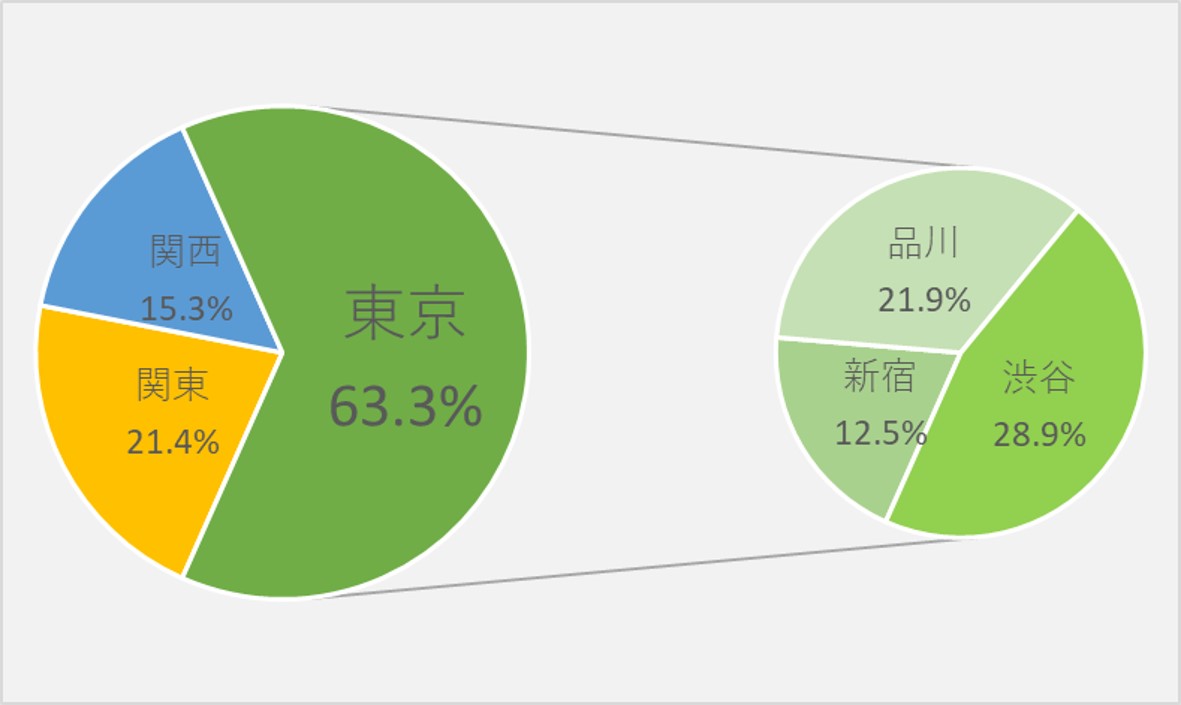
作りたいグラフは、次の補助円付き円グラフです。

補助円付き円グラフ

東京を構成している詳細を別の円グラフ(補助円)で描いているのが、補助円付き円グラフです。


このグラフを作成するための表を次のように用意しました。


B2の東京の合計値は、B3:B5の合算値で、

=SUM(B3:B5)

という数式を設定しています。


それでは、範囲選択をして、補助円付き円グラフを作っていきます。


早速ポイントなのですが、範囲選択を気を付けないと、おかしな補助円付き円グラフになってしまいます。


合算値の東京のデータは除外した、A3:B7を範囲選択します。


挿入タブの「円またはドーナツグラフの挿入」にある、「補助円グラフ付き円」をクリックします。


すると、補助円付き円グラフが挿入されました。

今回は、説明の為、グラフを少し大きくしております。

また、グラフタイトルも削除しています。

補助円付き円グラフはできたのですが、関東と関西のデータが補助円に入っている状態です。


実は、初期設定として、範囲選択した下2行が補助円になります。

そのため、次のポイントですが、補助円なのか、主の円なのかを設定してあげる必要があります。


グレーは、渋谷のデータなので、グレーのデータだけを選択します。

グレーのデータの上で、間隔をあけてクリックを2回します。

グラフの書式タブの「グラフ要素」が「系列1 要素 "渋谷"」となっていれば選択されています。


グラフ要素の下にある「選択対象の書式設定」をクリックすると、データ要素の書式設定作業ウィンドウが右側に表示されます。


系列のオプションの使用する軸にある、「要素のプロット先」を「補助プロット」に変更します。


主要プロットが、主の円グラフにプロットされることを意味していて、補助プロットが補助円にプロットされることを意味しています。


これを、すべての要素に対して、設定を繰り返すわけです。


すべて振り分けが終わったら、凡例を削除します。グラフはここまで出来ています。


次にデータラベルを表示していきます。

パーセントは小数点第1位まで表示するようにしていきます。


グラフのデザインタブから「グラフ要素を追加」にある「データラベル」から「中央」を今回は選択します。


データラベルが表示されるので、データラベルをクリックします。


先程表示されていた、作業ウィンドウが、データラベルの書式設定に変わっていることを確認します。


分類名とパーセンテージにチェックマークをいれます。


作業ウィンドウをそのまま下方向に移動すると、表示形式があります。


カテゴリを「パーセンテージ」にして、小数点以下の桁数を「1」にします。

小数点第一位まで表示したいからですね。


これで、グラフは、このようにデータラベルが表示されました。


ここで安心してはいけません。

補助円の元であるデータラベルは「その他」になってしまっています。


ここを「東京」にする必要があります。


この「その他」というデータラベルを選択する必要がありますので、データラベルをクリックします。

これで、全部のデータラベルが選択している状態なので、もう一度データラベルをクリックします。


すると、「その他63.3%」のデータラベルだけが選択できました。


さらに、「その他」の上でクリックすると、「その他」のデータラベルだけを選択することができます。


選択出来たら、その上で、ダブルクリックします。


変更メニューが表示されますので、今回は、セルの値を使いたいので、「セルの選択」をクリックします。

データラベル参照ダイアログボックスが表示されます。


「その他」を「東京」に変更したいので、A2をクリックします。


あとは、データラベルのフォントサイズを大きくしたり、見やすいように塗りつぶしを変えたりしていきましょう。


これで、補助円付き円グラフが完成しました。


簡単そうに見えますが、ちょっとしたポイントを抑えないと作るのに悩んでしまいます。

機会があれば作ってみてはいかがでしょうか