Excel。QUOTIENT関数は除算した商を算出する関数です。
<関数辞典:QUOTIENT関数>
QUOTIENT関数
読み方: クウォシェント
分類: 数学/三角

QUOTIENT(分子,分母)
除算した商を算出します
QUOTIENT関数
読み方: クウォシェント
分類: 数学/三角
QUOTIENT(分子,分母)
除算した商を算出します

四則演算の関数といえば、和算のSUM関数がお馴染みですね。
掛け算や割り算と余りの関数は何なのでしょうか。

D2の数式は、
=PRODUCT(B2:C2)
5×2ですからD2には、「10」と算出されます。
割り算ですが、「/(スラッシュ)」をつかうことで、除算することができます。
D5の数式は、
=B5/C5
割り算の関数は、「QUOTIENT関数」をつかうことで、商を算出することができます。
D6の数式は、
=QUOTIENT(B6,C6)
B6をC6で除算したわけです。
算出結果は「2」。
四則演算のように小数点を表示することはありません。
あくまでも、商のみを算出するだけです。
小数点ではなくて、除算の余りを算出したい場合には、「MOD関数」をつかうことで解決します。
D9の数式は、
=MOD(B9,C9)
このように、四則演算でお馴染みの掛け算・割り算と余りを算出する関数でした。
今回は、QUARTILE.INC関数~RADIANS関数までをご紹介しております。

QUARTILE.INC関数
読み方: クォータイル・ インクルーシブ
読み方: クォータイル・ インクルード
分類: 統計
QUARTILE.INC(配列,戻り値)
0%以上100%以下のデータの四分位数を算出します
QUOTIENT関数
読み方: クオーシャント
分類: 数学/三角
QUOTIENT(分子,分母)
除算した商を算出します
RADIANS関数
読み方: ラジアン
分類: 数学/三角
RADIANS(角度)
角度をラジアンに変換する
なんでそんな表をつくったのという帳票をちょこちょこ見かけます。
次のような表もそのケースの一つです。

ところが、この表。
時間と分が別々で入力されています。
このように、時間と分が別々のセルに入力されている場合、どのような数式をつくったら、手早く算出することができるのでしょうか?
「時間」を算出する数式から確認していくことにします。
B3の数式は、
=SUM(B1:B2)+QUOTIENT(SUM(D1:D2),60)
と設定しました。
考えなくてはいけない点は、分の繰り上げも含めて合算することですね。
そのため、単純に、SUM(B1:B2)だけにすることができません。
「QUOTIENT(SUM(D1:D2),60)」のQUOTIENT関数は、除算した商を算出する関数です。
D1:D2の合計値は80です。
この80を1時間60分なので、60で除算します。
結果は、1余り20ですね。
余りの部分は不要なので、それを除いた、商の値も追加することで、時間を算出することができます。
続いて、「分」を算出する数式をつくります。
D3の数式は、
=MOD(SUM(D1:D2),60)
と設定しました。
QUOTIENT関数は、除算した結果の「商」を算出しました。
それに対してMOD関数は、除算した結果の「余り」を算出することができます。
D1:D2の合計値を60で除算した余りをMOD関数で算出すれば、繰り上げした値を除いた余り、すなわち「分」を算出することができるというわけです。
ここで、間違いやすいのは、60で減算すればいいのではとして、数式をつくると、対応することができません。
15+25=40だとすれば、40-60で「-20」と算出されてしまいます。
このようなことから、D1:D2の合計値が、60未満の場合、「-(マイナス)」で算出されてしまうので、MOD関数をつかって、余りを算出する必要があるわけです。
どうしても帳票にExcelを合わせると、簡単なことも、色々考えないといけないことがありますので、できることなら、Excelの特徴や機能を優先した帳票をつくるようにするといいかもしれませんね。
データを見やすくしたいので、5行おきに色分けしたいけど、どのようにしたら、手早く設定することができるのでしょうか。

面倒だからといって、わざわざ、Excel VBAをつかって、プログラムをつくるというのも、逆に面倒になってしまいます。
そこで、セルを塗りつぶしたいので、「条件付き書式」で考えてみることにします。
問題は、どのような条件式を設定すればいいのかということです。
有名な、一行おきならば、MOD関数とROW関数を組わせた条件を設定すればいいわけですが、やりたいことは、5行おきです。
単純に5で除算すればいいというわけにはいきません。
次のように、設定する数式を考えてみました。
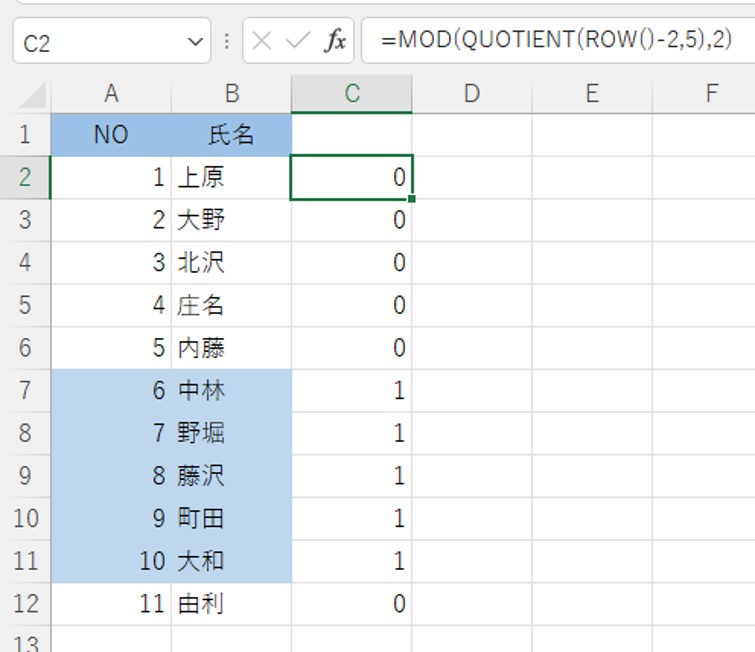
=MOD(QUOTIENT(ROW()-2,5),2)
オートフィルで数式をコピーしています。
算出結果をみると、5行おきに「0」と「1」にわけることができました。
あとは、この条件式を使って、条件付き書式を設定すれば、5行おきに塗り分けることができそうです。
先に、この数式を確認しておきましょう。
引数の内側からみていきます。
QUOTIENT(ROW()-2,5)
このパーツは、行番号から2を減算した値を、5で除算した商を算出しています。
ROW関数は、行番号を算出する関数。
ROW関数をつかって算出した行番号から2を減算しています。
1~5・6~10という組み合わせにしたいので、5で除算してみます。
1~4の商は、「0」となりますが、5は「1」となってしまうので、1~5の組み合わせにすることができません。
そこで、「-2」することで、0~4・5~9というように除算した結果の商を調整するために「-2」しています。
QUOTIENT関数は、除算した結果の商を算出する関数です。
ROW()-2で算出された値を、5で除算しています。
こうすることで、5行ごとにまとめることができます。
最後に、QUOTIENT関数で算出した値を、2で除算した余りを算出しています。
MOD関数は、除算した余りを算出する関数です。
偶数か奇数かを判断する方法ですね。
こうすることで、「0」と「1」で分別することができました。
最後に条件付き書式にこの数式を設定していきます。
A2:B12を範囲選択します。
ホームタブの「条件付き書式」にある「新しいルール」をクリックします。


「数式を使用して、書式設定するセルを決定」のボックスに、先程の数式を設定します。
=MOD(QUOTIENT(ROW()-2,5),2)
あとは、書式ボタンをクリックして、塗りつぶす色を設定したら、OKボタンをクリックします。
これで、5行おきに塗り分けることができました。

=MOD(QUOTIENT(ROW()-2,5),2)
と、「=0」とか「=1」をつけていません。
これは、Excelでは「0」がFalseで「1」がTrueとなっています。
この数式の結果が0だったらFalseなので、成立していないということで、塗りつぶされません。
このようなことから、省略した数式でも、問題なく、セルを塗り分けることができたというわけです。