ラベル 凡例 の投稿を表示しています。 すべての投稿を表示

9/13/2014

Excel。棒グラフの範囲選択ミスで、凡例が系列1・系列2になっちゃった時の修正法


Excel。棒グラフの範囲選択ミスで、
凡例が系列1・系列2になっちゃった時の修正法

グラフの凡例


職業訓練とか企業研修とか新人研修などで、Excelの講義で必ずご紹介しているのですが、
グラフ作成。

特に棒グラフ系列で、作成する前に、データの範囲選択を間違えないようにしましょう。
と、お話はするのですが、うっかりデータの範囲選択を間違えてしまい、
その結果、凡例が系列1・系列2…というように表示されてしまって、どうしたらいいですか?
という質問をいただくことがあります。

講義では、ワザとグラフの練習をかねて、またデータの範囲選択を大切にしてほしいので、
一から作ってみましょうと促すのですが、
実は、前回ご紹介した方法を使うと、簡単に、凡例を修正することができますので、
今回は、その方法を、ご紹介していきましょう。

下記のような表があります。

集合縦棒グラフをこれから作成していくとします。
本来は、データの範囲選択をA3:D6までを選択して、集合縦棒グラフを挿入していくのですが、
今回は、ワザと、データの範囲選択をB3:D6として、
まずは集合縦棒グラフを作成していきましょう。

範囲選択をしましたら、挿入タブのグラフの縦棒から、集合縦棒を選んでクリックします。

そうしますと、集合縦棒グラフが挿入されましたね。

これで、めでたし・めでたし…とはならないですね。

凡例。よくみると、系列1~3と、何を言っているのか、グラフを見る人全員が、困ってしまいますね。青は何を指しているのか?全くわかりません。

原因は、データの範囲選択を間違えて、集合縦棒グラフを挿入してしまったからですね。
先程も書きましたが、本来なら、一から作り直したほうが、早いですし、
データの範囲選択の重要性も理解できるので、そちらをお勧めしますが、
今回は、この凡例を修正していく方法をご紹介します。

グラフツールのデザインタブのデータの選択をクリックします。
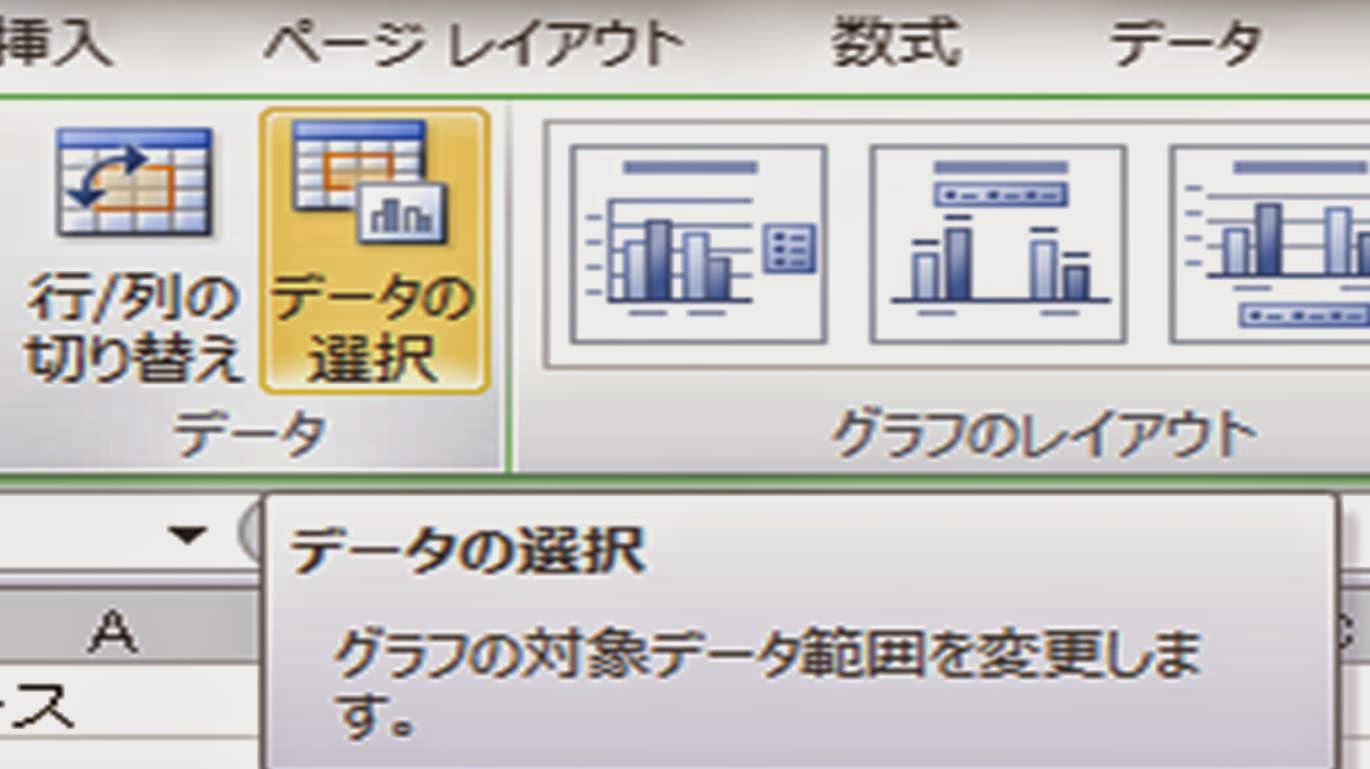
データソースの選択ダイアログボックスが表示されますので、凡例項目の系列1を選択して、

編集ボタンをクリックしましょう。

系列の編集ダイアログボックスが表示されますので、
系列名に凡例にしたいセルを参照させればOKなわけですから、A4をクリックしましょう。

系列名には、=Sheet2!$A$4と表示されますので、あとはOKボタンをクリックしましょう。

データソースの選択ダイアログボックスに戻りましたので、先程系列1だったのが、
A4を参照して、「Wordを学んでハガキを作ろう」に変わっていることが確認できました。

あとは、系列2と系列3も同じように処理をしましょう。
グラフの凡例が修正されたことが確認できました。

凡例が長くて、替えたいなぁ~と思った方は、前回をご参考にしていただければと思います。

9/08/2014

Excel。グラフの凡例の項目を替えることを知っていますか?


Excel。グラフの凡例の項目を替えることを知っていますか?

グラフの凡例

Excelがまだ詳しくないですよ。という方よりも、Excelを結構使っている人のほうが、
驚くテクニックというのが結構ありまして、企業研修やら、マンツーマン研修でも、
「できるんですねぇ~」と言ってもらえれるテクニックに、グラフの凡例があります。

このグラフの凡例を今回は、替えることが出来ますよ。ということを紹介していきましょう。
まずは、下記のような表があります。

今回は、この【親子で学ぶコース】を積み上げ縦棒グラフにしていきます。
範囲は、A3:D6を選択します。
挿入タブの、グラフにある、縦棒の中の、積み上げ縦棒グラフを今回は選択します。

選択してクリックしますと、簡単にグラフが作成できましたね。

ここで、右に表示された凡例が講座名をそのまま持ってきているので、長くて、
しかも、折れ曲がっているので、凡例を下に移動してみましょう。

グラフを選択して、グラフツールのレイアウトにある、凡例の凡例を右に配置をクリックしましょう。

そうすると、凡例は下に移動しましたね。


しかし、凡例を下に移動したとしても、結局講座名をそのまま、凡例として使っているので、
長いまま。この凡例をわかりやすく、たとえば、

Wordを学んでハガキを作ろうをWord
Excelを学んでお小遣い帳を作ろうをExcel
PowerPointを学んで紙芝居を作ろうをPowerPoint
というように、替えることが出来ないかなぁ~というのが今回も目的です。

それでは、修正していきましょう。
まずは、グラフをクリックしてアクティブにしておきます。
グラフツールのデザインタブにある、

データの選択をクリックすると、データソースの選択ダイアログボックスが表示されます。

凡例項目の中の、Wordを学んでハガキを作ろうを選択して、編集ボタンをクリックしましょう。

系列の編集ダイアログボックス

系列名が、=Sheet2!$A$4となっていますね。これは、シート2のA4を参照しているよ。
という事ですね。

つまり、「Wordを学んでハガキを作ろう」を指しています。

これを修正すればいいわけです。

系列名を、Wordに修正してOKボタンをクリックしましょう。
「Wordを学んでハガキを作ろう」が【Word】に替わった事が確認できます。
これと同様に、
Excelを学んでお小遣い帳を作ろうをExcel
PowerPointを学んで紙芝居を作ろうをPowerPoint
に修正していきましょう。

修正が終わりましたら、OKボタンをクリックすると、グラフの凡例が替わった事が確認できます。

替えることがことを知っているだけで、アピールできるグラフが作成できる一つの
テクニックですので、覚えておくといいでしょう。