ラベル セル の投稿を表示しています。 すべての投稿を表示

2/15/2016

Excel。グラフの色をRGBからHSLに変えて塗りつぶしてみよう。


Excel。グラフの色をRGBからHSLに変えて塗りつぶしてみよう。

<塗りつぶし>


Excelグラフの色。Excel2003の時は、とても微笑ましい色合いではありませんでしたよね。
Excelのバージョンもアップして、スタイルというのが登場したこともあって、
見栄えがよくなりましたが、今度は、逆に、いつも同じ色ばかりなので、
色をアレンジして、見栄えの良い資料を作りたいのですが、
何がいい方法はありませんか?というご質問を受けることが増えてきました。

確かに、毎回同じ色でもいいのでしょうけど、色に意味を持たせている場合など、
なぜその色なのかの裏付けなんてことも出てくるでしょう。

そこで、今回ご紹介するのは、塗りつぶしは塗りつぶしでも、HSLという方法です。

多くの方は、日ごろRGBだと思いますが、
HSLで色を設定するほうが資料作りには向いているかもしれません。

では、下記の表があります。

C2:F4を範囲選択して、集合縦棒グラフを作成します。

凡例を月にしたいので、デザインタブの行/列の切り替えボタンをクリックしましょう。

すると、行と列が切り替わりましたね。

さて、ここからが本題で、HSLを紹介するので、4・5・6月を同じ色に設定します。

では、5月をクリックして、塗りつぶしを変更していきます。

レイアウトタブの選択対象の書式設定をクリックすると、
データ系列の書式設定ダイアログボックスが表示されますので、
塗りつぶしの塗りつぶし単色から、その他をクリックしましょう。

色の設定ダイアログボックスが表示されました。
カラーモデルに注目します。RGBとなっていますよね。

これは、色の三原色なのですが、このRGBをHSLに変えてみます。

このHSLは、
H…色味 Hue
S…彩度 Satuation
L…明度 Lightness

のそれぞれの頭文字ですが、
色合いのH
鮮やかさのS
明るさのL
をコントロールすると色が苦手でも資料つくりに適した色合いのグラフが作れるわけです。

そして、ポイントは、2つは同じにして、1つ変えることです。
そうすると、簡単に調和のとれた色を選べるのです。

では、まず、Hの値を変えてみます。

ポイントが水平に移動しますよね。
色合いが変わるだけですから、鮮やかさや明るさは変わりません。

決まりましたら、OKボタンをクリックして、
データ系列の書式設定ダイアログボックスに戻りますので、閉じるボタンをクリックしましょう。

今度は、6月を使って、明るさのLだけを変えてみましょう。

明るさだけを変えましたので、今度は、同じ色合い・同じ鮮やかさのままですので、
同じグループ内で色を使う場合などに使えますね。

では、どのような色になったのかを確認してみましょう。

このように、色がバラバラにならず、統一感のある色に設定することが出来ますので、
資料作りで色合いに困った場合には、HSLという方法を使ってみてはどうでしょうか?

1/21/2016

Excel。COLOR。これ何色?図形やグラフでコーポレートカラーを設定したいけどどうしたらいい?


Excel。これ何色?図形やグラフでコーポレートカラーを設定したいけどどうしたらいい?

<塗りつぶし>


Excelで、資料作成をしたりするにあたり、図形やグラフを用いますが、
その際に、相手の会社のコーポレートカラーにしてアピールするとか、
あるいは、自社のイメージ合うように自社のコーポレートカラーで、
塗りつぶしたいという事があるのですが、
単純な、いわゆる【標準の色】ならば、設定するのは簡単なのですが、

「いったいこれは、何色?」

ということも多くあります。

色の設定ダイアログボックスの標準のマトリックスを使うとしても、ビンゴとはなりませんし、

ユーザー設定で、探す…なんてしたら、それこそ大変なことになってしまします。

となると、アバウトで近い色。
ということで、折れてもいいのですが、やはり、同じ色にしたいものですよね。

そこで、今回は、
Windowsに標準にインストールされているアプリケーションのペイントを使う事で、
コーポレートカラーを設定していきます。

今回は、BLOGで使っているこの何とも言えない、
【茶色】をコーポレートカラーと見立てて設定していく方法をご紹介していきます。

まず、コーポレートカラーをExcelのスクリーンショットを使って読み取ることから始めます。

Excelの挿入タブにある、スクリーンショットの画面の領域をクリックします。

すると、画面が変わって、霧がかかったようになりますので、

該当する色があるところを切り取ります。

そして、この図形をコピー(Ctrl+C)して、ペイントを起動します。

ペイントは、スタートボタンのアクセサリーの中にあります。

起動しましたら、貼り付け(Ctrl+V)しましょう。

ツールにある、スポイトのようなボタン。色の選択ボタンをクリックします。

すると、マウスカーソルがスポイトの形になりますので、貼り付けた図形の上でクリックします。

色1が、その選択した色に変わりました。
続いて、色の編集ボタンをクリックします。

色の編集ダイアログボックスが表示されましたら、
赤・緑・青の数値をExcelやメモ用紙などに転記しておきます。

この赤・緑・青。つまりRGBをExcelの塗りつぶしで設定していくことになります。
今回は、

赤が218 緑が200 青が155


さて、ペイントソフトの使用はここまでで、Excelに戻ります。

スクリーンショットした画像もすでに不要ですので、削除しておきましょう。

では、コーポレートカラーに設定したい図形をクリックしましょう。

書式タブの図形の塗りつぶしにある、その他の色をクリックしましょう。

色の設定ダイアログボックスが表示されたら、ユーザー設定にして、

カラーモデルがRGBになっていることを確認して、
先程、メモをした数値をそれぞれ入力します。

赤が218 緑が200 青が155


そして、OKボタンをクリックすると、

設定したいコーポレートカラーになりましたよね。
この方法は、Excelだけではなくて、他のアプリケーションでも使えますので、
使ってみてはどうでしょうか?

4/12/2014

Excel。貼り付けにある演算って何?どう使うの?


Excel。貼り付けにある演算って何?どうつかうの?

貼り付けの演算

初心者さん対象の講座や、仕事でつかえるExcel講座において、「これなんですか?」と聞かれることが多いものの中に、貼り付けのダイアログボックスにある【演算】にある、和算・減算・乗算・除算って何ですか?という質問。

そうですよね。これってなんなんでしょう。どう使うのでしょうか?
ということで、今回は、この演算ブロックの使い方をご紹介しましょう。

ところで、最近、四則演算というコトバも、加減乗除というコトバも「?」の方がおりまして、一応説明をすると…
四則演算は、足し算・引き算・掛け算・割り算の4つ事で、加減乗除とは、加算が足し算・減算が引き算で乗算が掛け算・除算が割り算の意味です。

実は、学生さんが多い時には説明することも結構あるんですよ…以前、五十音順がわからなくて、アイウエオ順って話したこともあったけ。

さて、話は本堂に戻りましょう。
まずは、ダイアログボックスを確認してみましょう。
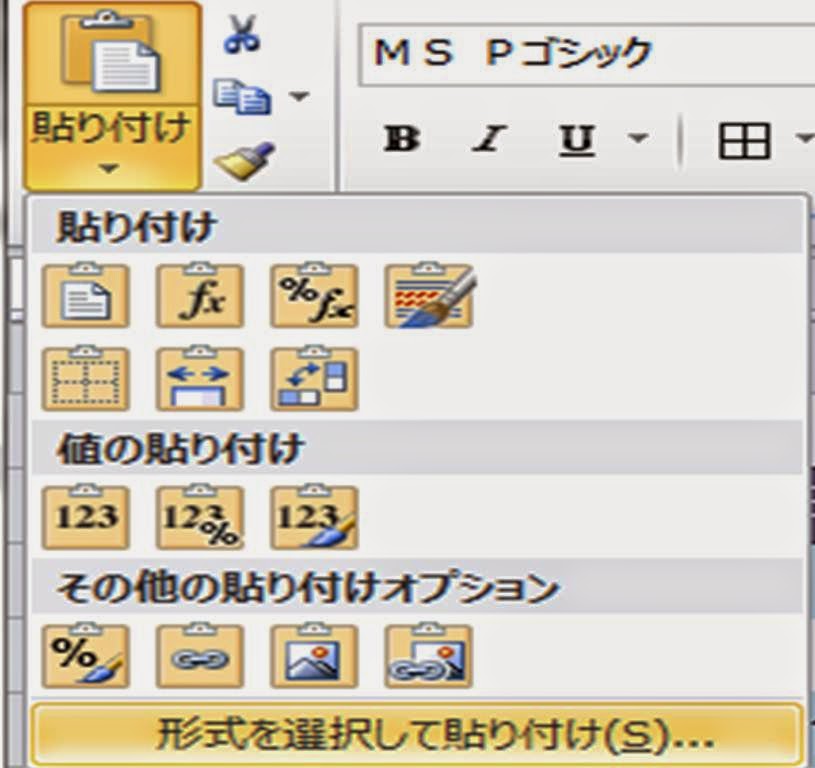
コピーボタンをおして、貼り付けボタンの▼をクリックして、

形式を選択して貼り付けをクリックすると、形式を選択して貼り付けダイアログボックスが表示されます。
これの真ん中にある、演算。そこに、和算・減算・乗算・除算がありますよね。

これの使い方について、紹介していきましょう。

まず、下記の表があります。そして、B10に1.08。B11に10と入力しておきます。

最初に乗算を紹介します。この金額に1.08、すなわち新消費税の8%が乗ったとした場合の金額を求めたいとします。
まず初めに、B10の1.08をクリックして、コピーボタンをクリックします。そして、算出したいところに範囲選択をします。

そうしたら、貼り付けボタンの▼をクリックして、

形式を選択して貼り付けをクリックすると、形式を選択して貼り付けダイアログボックスが表示されます。乗算にチェックをつけて、OKボタンをクリックしましょう。

すると、表はどうなかったというと、

なんと、B3は、870が939.6に、つまり、870に1.08を乗算した値になりましたね。
こんな風にして使うんです。

通常ならば、例えばプリンの4月を算出するならば、どこかに、B3×B10という式を作って、その値を値のコピーでB3に貼り付ける方法を考えたりしますが、結構面倒ですよね。このような時にこの方法を知っていると便利ですね。

次は、表を元に戻して、10で割ってみましょう。値が大きい時に表示形式を変えるのではなく、直接数値を変えたい場合。すなわち、単位:万円なんてことをする場合ですね。

やり方は、先程と同じです。
まず、B11をクリックし、コピーして、貼り付けボタンの▼をクリックして、形式を選択して貼り付けをクリックすると、形式を選択して貼り付けダイアログボックスが表示されます。

除算にチェックをつけて、OKボタンをクリックしましょう。

すると、10で割った数値になりましたね。

4/04/2014

Excel。セル内の好きなところで改行するには?Alt+Enter


Excel。セル内の好きなところで改行するには?

Alt + Enter

Excelの初心者さん講座や、職業訓練。
そして仕事でつかえるExcel講座など、どの会場でも、
「こうやるんですかぁ~」
といわれることが多いテクニックに、セル内の改行があります。

セル内で折り返して表示するにチェックをつける方法をご存知の方は、
いらっしゃるのですが、好きなところで、改行できないという声も多く聞きますね。

そこで、まずは、長い文字をセル内で折りかえして表示する方法もありますので、
まずはそちらからご紹介しましょう。

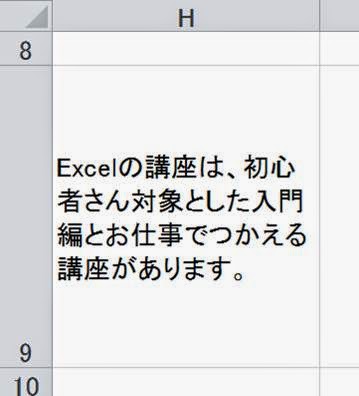
このように、セルから文字がはみ出しています。
これをH9内で、折りかえして表示してみましょう。

まず、H9をクリックして、セルの書式設定ダイアログボックスを表示しましょう。
セルの書式設定ダイアログボックスは、Ctrl + 1でも表示することができますね。

表示されたら、配置タブに移動して、文字の制御にある、
【折り返して全体を表示する】にチェックをつけて、OKボタンをクリックしましょう。
そうすると、

確かに、H9内で折り返して全体を表示していますが、これではちょっとね。
そこで、列の幅を広げてみましょう。

セルの幅に合わせて、折り返しが変わりました。
しかし、好きなところで折り返すこと、すなわち、改行することができませんね。

確かに、このような長い文章の時は、このままでもいいかもしれませんが、
次のようなケースの場合は、どうでしょう。

この表のF2。売上構成比。
この文字が長いので、売上 (改行) 構成比 というように表示したいとします。
先ほどと同じように、セルの書式設定の配置にある、折り返して全体を表示をやってみましょう。

設定しても、希望通りに、折り返して表示してくれませんね。

列幅を変えないといけませんが、列幅自体がかなり小さくなってしまいますし、
それよりも、売上構 (改行) 成比となってしまって、
これまた、希望のように折り返すことができませんね。

そこで、今回ご紹介する、
セル内改行。

Alt + Enter

を紹介します。

まずは、F2をクリックします。
そして、数式バーの売上の上と構成比の構の字の間にカーソルをいれましょう。

そうしたら、Alt + Enterをします。
その後、他のセルをクリックすると、どうでしょう。

希望のように、セル内の文字を折り返すことができましたね。
ちょっとしたことですが、知っておくといいスキルの一つでしょう。

ただ、注意が必要なのは、行の幅を自分で変更していますと、
自動的に行幅が広がってくれませんので、行幅を変える前に、
文字列を折り返して全体を表示の実行しておくといいですね。