4/30/2024

Excel。集計の新しい関数。GROUPBY関数が便利すぎ!Insider版だけではもったいない【GROUPBY】

Excel。集計の新しい関数。GROUPBY関数が便利すぎ!Insider版だけではもったいない

<GROUPBY関数>

2023年11月にExcel 365インサイダー版に新しく追加されたGROUPBY関数が、便利すぎなので、早速紹介します。


次の表を用意しました。

GROUPBY関数

A1:D11に表があります。


店舗ごとの金額合計を求めます。

そして、金額の総合計も算出し、さらに、金額合計は降順にしたいとします。


いままででしたら、どうやって、集計するのかを考えていました。

ところが、GROUPBY関数だけで、処理できるのです。


F2に次の数式を設定します。

=GROUPBY(B2:B11,D2:D11,SUM,,1,1)

たったこれだけです。


スピル機能によって、オートフィルで数式をコピーする必要はありません。

驚きの新関数。GROUPBY関数です。


引数は、英語なので、日本語訳はどのようになるのかは、いまのところわかりませんが、次のようになっています。


GROUPBY(row_fields,values,function,[field_headers],[total_depth],[sort_order],[filter_array])


最初の、「row_fields」は、集計行のようです。

今回は店舗別の集計をしたいので、B2:B11 と設定します。


2つ目の引数は、「values」なので、合計したい範囲なので、,D2:D11 と設定します。


3つ目の引数は、「function」なので、関数。

つまり、集計方法ですね。

直接関数名を入力する必要がありそうです。

合計を算出したいので、SUM と設定します。


この3つまでが、最低限必要な引数です。


4番目の引数は、「[field_headers]」で、見出し行についてです。


5番目の引数は、「[total_depth]」で、集計行を表示するかどうかの設定ができます。「1」を設定すると、総計を表示することができます。


6番目の引数は、「[sort_order]」で、並べ替えの設定です。

「-1」が昇順で「1」が降順です。


7番目の引数は、「[filter_array])」です。


色々な関数と組み合わせたり、GROUPBY関数単体でも可能性を秘めている関数のように思えますので、試してみたい関数ですね。

4/29/2024

Excel。横棒グラフの縦軸を反転して表を同じ順番にする【horizontal bar graph】

Excel。横棒グラフの縦軸を反転して表を同じ順番にする

<横棒グラフ>

Excelでは、簡単に横棒グラフを作成することができます。


ただ、縦軸の並び順が、表と逆になっています。


縦軸を、どうやったら、表と同じ順番にすることができるのかという対応方法を紹介しています。


なお、お恥ずかしい限りですが、「軸の反転」を「軸の回転」といってしまっておりますので、ご了承いただけますと幸いです。

4/28/2024

Excel。通貨スタイルの「¥」は、桁数によって位置がバラバラなので揃えたい。【currency style】

Excel。通貨スタイルの「¥」は、桁数によって位置がバラバラなので揃えたい。

<表示形式>

お馴染みの「¥」マークですが、数値の先頭に表示されるため、桁数によって、一がバラバラで表示されます。


できたら、位置を揃えたいと思ったら、どのようにしたらいいのでしょうか。


そこで、表示形式を、「会計」にしてみましょう。


セルの書式設定ダイアログボックスを表示するのもいいですが、ホームタブに用意されていますので、そちらの方法をご紹介します。


C2:C5を範囲選択します。


ホームタブの数値の書式ボックスにある▼をクリックして、展開します。


その中にある「会計」をクリックします。


すると、会計の表示形式が設定されました。


「¥」マークは数値の桁数に関係なく、揃っていることが確認できます。

ただし、「通貨スタイル」と「会計」で違う点は、数値が「負数」の時です。

通貨スタイル

通貨スタイルは、文字の色が赤色に変わりますが、会計はそのままで、赤色には変わりません。

4/27/2024

Excel。2024/3/10-3/16にLENB関数など紹介したFacebookページのコメントです。【comment】

Excel。2024/3/10-3/16にLENB関数など紹介したFacebookページのコメントです。

<Facebookページ>

Facebookページに書いた、Excelの豆知識(Trivia)です。

Facebookページ

3月10日

Excel。

LENB関数

読み方: レンビー  

分類: 文字列操作 

LENB(文字列)

文字列のバイト数を返す 


3月11日

Excel。

LET関数

読み方: レット  

分類: 論理 

LET(名前1,名前値1,計算または名前2,[名前値2,…)

計算結果を名前に割り当てます。 


3月12日

Excel。

LINEST関数

読み方: ラインエスティー  

読み方: ラインエスティメーション

分類: 統計 

LINEST(既知のy,[既知のx],[定数],[補正])

重回帰直線の各係数を算出します 


3月13日

Excel。

LN関数

読み方: ログ・ナチュラル  

分類: 数学/三角 

LN(数値)

オイラー数eとする数値の対数を算出します 


3月14日

Excel。

LOG関数

読み方: ログ  

分類: 数学/三角 

LOG(数値,[底])

指定した数を底とする数値の対数を算出する 


3月15日

Excel。

LOG10関数

読み方: ログテン  

読み方: ベース・テン・ログ

分類: 数学/三角 

LOG10(数値)

10を底とする数値の対数を算出する 


3月16日

Excel。

LOGEST関数

読み方: ログイーエスティー  

読み方: ログエスティメーション

分類: 統計 

LOGEST(既知のy,[既知のx],[定数],[補正])

複数の独立変数の回帰指数曲線の係数を算出する 

4/26/2024

Excel。集合縦棒グラフの背面を平均値以上で塗り分けるには、どうしたらいい。【plot area】

Excel。集合縦棒グラフの背面を平均値以上で塗り分けるには、どうしたらいい。

<集合縦棒グラフ+AVERAGE関数>

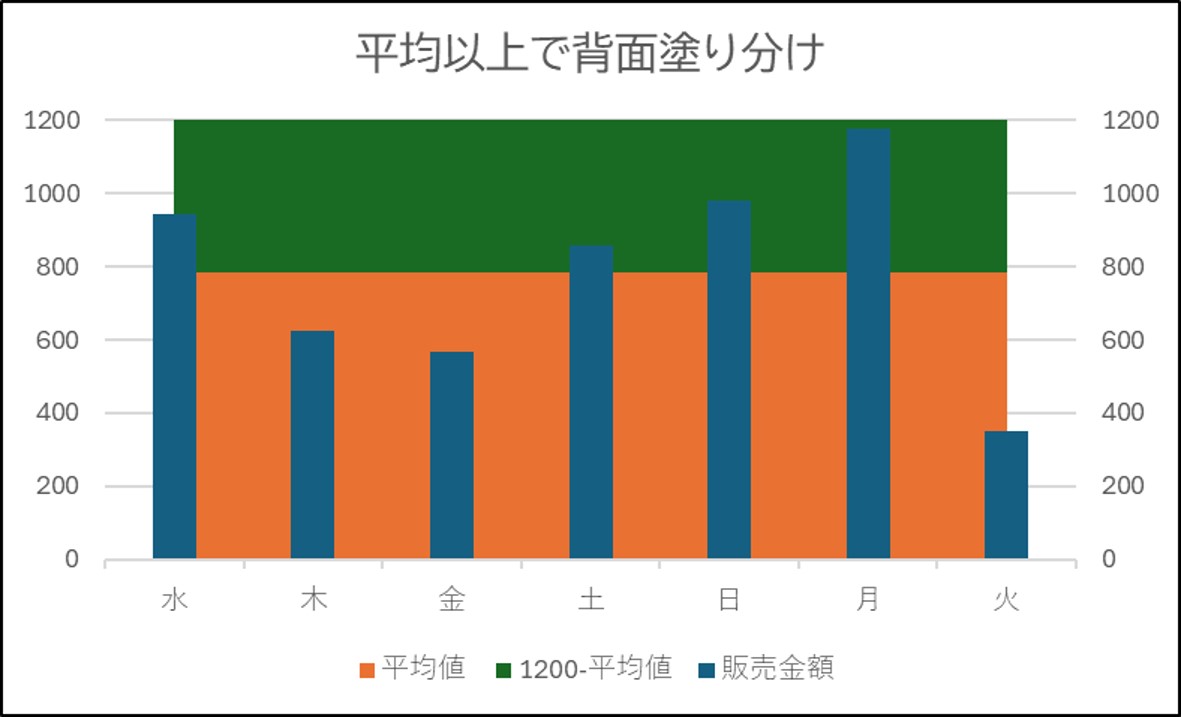
集合縦棒グラフの背面を平均値以上かそうでないかを、視覚的にわかるように、塗り分けをしたいのです。

ただ、図形で塗りつぶすのでは、綺麗にできません。


次のようなグラフを作りたいわけです。

集合縦棒グラフの背面を平均値以上で塗り分ける

そこで、何か良い方法はないのでしょうか。


Excelのグラフは、作りたいグラフを表見するためのデータが必要です。

平均値と塗り分けるための数値を含めた表を作ります。


D列には、平均値を算出します。この値が、区分けの数値です。

D2の数式は、

=AVERAGE($C$2:$C$8)

D8まで、オートフィルで数式をコピーしています。


E列には、平均値からグラフのプロットエリアの上限を塗るための数値を算出しました。


販売金額の最高値が、1175なので、グラフのプロットエリアの上限を1200としました。


E2には、

=1200-D2

という数式を設定し、オートフィルで数式をコピーしています。


これで、表の準備が完了しましたので、グラフをつくっていきます。


B1:E8を範囲選択します。

挿入のグラフにある、「おすすめグラフ」をクリックします。

グラフの挿入ダイアログボックスが表示されます。


すべてのグラフタブにします。


組み合わせをクリックします。

販売金額を「集合縦棒」

平均値と1200-平均値は、ともに、第2軸として、「積み上げ面」に設定します。

設定後OKボタンをクリックします。


妙なグラフができましたが、気にせずに、設定作業を進めます。


左側の縦軸と右側の第2軸縦軸の最大値を1200に変更します。

書式タブをクリックして、「縦(値)軸」を選択したら、選択対象の書式設定をクリックします。


画面右側に「軸の書式設定」作業ウインドウが表示されます。


境界値の最大値を1200に変更します。

同じように、右側の第2軸縦(値)軸の最大値を1200で揃えます。


プロットエリアの上限まで塗りつぶすことはできましたが、左右を塗りつぶせていません。

そのためには、「第2横軸」を表示します。

第2横軸を修正することで、左右を塗りつぶすことができます。


グラフの右上にあるグラフ要素の+をクリックします。

軸に当てて、第2横軸にチェックマークをいれます。


グラフは、ますます、おかしくなりますが、気にせずに、作業をすすめます。

プロットエリアの上部に表示された「第2軸横軸」をクリックします。


軸の書式設定作業ウインドウの「軸のオプション」にある「軸位置」を目盛に変更します。


そして、グラフの右側に表示されている「第2軸縦軸」をクリックします。


軸のオプションにある「横軸との交点」を自動に変更します。

どの軸をアクティブにしているのかを確認しながら作業をおこなっていきましょう。


塗り分け自体は完成しましたが、第2軸 横軸や第2軸 縦軸が不要です。


不要な要素の処理をします。


第2軸 横軸を削除すると、元に戻ってしまいます。

そのため、第2軸 横軸は非表示にする処理をおこないます。


第2軸 横軸を選択します。


軸のオプションの「目盛の種類」を「なし」。

「ラベルの位置」を「なし」に設定します。


第2軸 縦軸は、DELキーで削除してもグラフに影響はありませんので、第2軸 縦軸を削除します。

集合縦棒グラフの背面を平均値以上で塗り分ける

あとは、フォントを変更する。塗りつぶした色を変更すれば、完成です。

4/25/2024

Excel。GESTEP関数で、数値が境界値以上かを判定できます。【GESTEP関数】

Excel。GESTEP関数で、数値が境界値以上かを判定できます。

<関数辞典:GESTEP関数>

GESTEP関数

読み方: ジーイーステップ  

分類: エンジニアリング 

GESTEP関数

GESTEP(数値,[しきい値])

数値が境界値以上かを判定する

4/24/2024

Word。自動更新する日付をWordで設定するには、どうしたらいいの。【Automatic updating】

Word。自動更新する日付をWordで設定するには、どうしたらいいの。

<Word>

納品書・請求書で必須の自動更新する日付。

Excelでは、自動更新する日付を設定するには、TODAY関数をつかいます。


では、Wordでは、どのようにしたら、自動更新する日付を設定することができるのでしょうか。