1/06/2025

Excel。動画で紹介。VLOOKUP関数のエラー。「#N/A」を手早く表示しないようしちゃいましょう。【Error】

Excel。動画で紹介。VLOOKUP関数のエラー。「#N/A」を手早く表示しないようしちゃいましょう。

<Youtube>

VLOOKUP関数で、検索する範囲に該当するデータが無い場合、「#N/A(ノーアサイン)」というエラーが表示されてしまいます。


エラーがでたら、数式を削除して、またコピーするなんてしていたら、面倒で仕方がありません。


そこで、IF関数とVLOOKUP関数を組み合わせて、#N/Aを表示させないようにしてもいいのですが、もっと手早く対応することができる関数があります。


それが、IFERROR関数です。

1/05/2025

Excel。VBA。ハイパーリンクを一括・セル範囲で削除したい【Unlink】

Excel。VBA。ハイパーリンクを一括・セル範囲で削除したい

<Excel VBA:Hyperlinks.Delete>

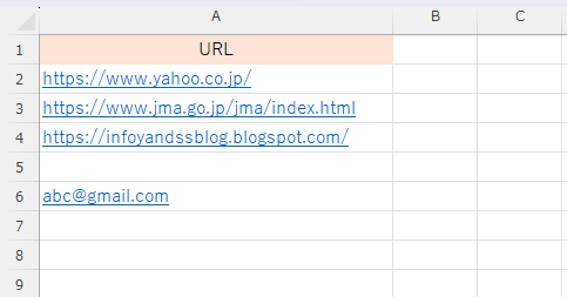
データを貼り付けや、読み込んだところ、メールアドレスやWebサイトのURLなどにハイパーリンクの設定が自動的にされてしまうことがあります。


次のような状態です。

ハイパーリンクを一括・セル範囲で削除

印刷をするとなると、この青い文字で下線付きの状態で印刷されてしまいます。


また、何かの拍子に、クリックしてしまう恐れもあります。


そのため、一括解除やセル範囲を指定して、ハイパーリンクを削除したいわけです。


そこで、今回は、Excel VBAをつかった対応方法をご紹介します。


Sub ハイパーリンク削除()

    ActiveSheet.Hyperlinks.Delete

End Sub


たったこれだけですが、削除することができます。


実行してみましょう。


このように、とても簡単に解除することができます。


シートのアチラコチラに、ハイパーリンクが設定されているときには、この方法で対応することができます。


ActiveSheet.Hyperlinks.Delete


HyperlinksコレクションのDeleteメソッドでハイパーリンクのみを削除することができます。


なので、次のように、ActiveSheetをRangeなどの範囲に変えることで、セル範囲でのハイパーリンクの削除をすることができます。


Sub ハイパーリンク削除()

    Range("a2:a5").Hyperlinks.Delete

End Sub


では、実行してみましょう。


Range("a2:a5") とセル範囲を指定しましたので、A2:A4までのハイパーリンクは削除されています。


A6のハイパーリンクは削除されずに残ったままになっています。


なお、ハイパーリンクの書式。青い文字で下線 は残したまま、つまり書式を残したままハイパーリンクだけを削除したい場合には、

Range("a2:a5").ClearHyperlinks

とすることで、対応できます。

1/04/2025

Excel。2024/12/1-12/7にショートカットキーなど紹介したFacebookページのコメントです。【comment】

Excel。2024/12/1-12/7にショートカットキーなど紹介したFacebookページのコメントです。

<Facebookページ>

Facebookページに書いた、Excelの豆知識(Trivia)です。

Facebookページ

12月1日

Excel。

Ctrl+1

セルの書式設定ダイアログボックスを表示する


12月2日

Excel。

Ctrl+2

セルを太字にする


12月3日

Excel。

Ctrl+3

セルを斜体にする


12月4日

Excel。

Ctrl+4

セルに下線を引く


12月5日

Excel。

Ctrl+5

セルに打ち消し線を引く


12月6日

Excel。

Ctrl+6

オブジェクトを非表示にする。

リボンの図やグラフが使えなくなります。


12月7日

Excel。

Ctrl+8

アウトライン記号の表示と非表示を切り替える。

1/03/2025

Excel。ISOWEEKNUM関数は、ISO週番号を算出する関数です。【ISOWEEKNUM】

Excel。ISOWEEKNUM関数は、ISO週番号を算出する関数です。

<関数辞典:ISOWEEKNUM関数>

ISOWEEKNUM関数

読み方: アイエスオーウィークナム 

読み方: アイエスオーウィークナンバー

分類: 日付時刻 

ISOWEEKNUM関数

ISOWEEKNUM(日付)

ISO週番号を算出する

1/02/2025

Excel。「,」で区切られた文字列を別々のセルにわけ、その文字列数も手早く確認したい【comma】

Excel。「,」で区切られた文字列を別々のセルにわけ、その文字列数も手早く確認したい

<TEXTSPLIT関数+COUNTA関数>

セル内の「,」で区切られた文字列数を求めるには、

LEN関数とSUBSTITUTE関数をつかうことで、求めることができました。


例えば、

=LEN(B2)-LEN(SUBSTITUTE(B2,",",""))+1

というような数式ですね。


ところが今回は、B列の「,」で区切られた文字列数を別々のセルにわけて、表示したいわけです。


そして、文字列数も合わせて知りたいといのがリクエストです。


用意した表で確認してみましょう。

TEXTSPLIT関数+COUNTA関数

B列には、「,」で区切られた文字列が入力されています。


まず、「,」で区切られた文字列を別々のセルに表示させたい。

そこで、TEXTSPLIT関数をつかいます。


D2の数式は、

=TEXTSPLIT(B2,",")


最初の引数は、該当するセル番地なので、B2


次の引数は、区切りのマークを設定します。


「,」で区切られていますので、「”,”」とすれば、ゴーストが発生して、別々のセルに表示してくれます。


あとは、文字列宇数を数えたいので、COUNTA関数をつかえば完成です。

=COUNTA(D2:H2)


ゴーストも対象になっていますので、COUNTA関数というシンプルな関数で対応することが可能です。


なお、別々のセルに分割表示しないで、文字列数だけを求めたいならば、LEN+SUBSTITUTE関数で対応できます。

1/01/2025

Excel。動画で紹介。満年齢を手早く算出できる、DATEDIF関数。思ったような結果にならないことがあります。【Age】

Excel。動画で紹介。満年齢を手早く算出できる、DATEDIF関数。思ったような結果にならないことがあります。

<Youtube>

満年齢を手早く算出することができる、「DATEDIF関数」。


DATEDIF関数は、関数挿入ダイアログボックスに用意されていません。


この関数は、手入力でないと設定できないという、クセのある関数です。


クセの一つとして、気を付けないと、思ったような結果にならないことがあります。

12/31/2024

Excel。2024/11/24-11/30にCtrl+Tなどショートカットキーを紹介したFacebookページのコメントです。【comment】

Excel。2024/11/24-11/30にCtrl+Tなどショートカットキーを紹介したFacebookページのコメントです。

<Facebookページ>

Facebookページに書いた、Excelの豆知識(Trivia)です。

Facebookページ

11月24日

Excel。

Ctrl+T

[ テーブルの作成 ] ダイアログ ボックスを表示


11月25日

Excel。

Ctrl+U

下線を引く


11月26日

Excel。

Ctrl+V

貼り付ける


11月27日

Excel。

Ctrl+W

ブックを閉じる


11月28日

Excel。

Ctrl+X

切り取りする


11月29日

Excel。

Ctrl+Y

やり直す


11月30日

Excel。

Ctrl+Z

元に戻す