7/14/2016

今週のFacebookページの投稿 2016/7/04-2016/7/10

今週のFacebookページの投稿 2016/7/04-2016/7/10

<Facebookページ>


Facebookページで【書いてみた】ワンポイントです。

7月04日
Excel。アクティブセルの太枠の左部線上で、
ダブルクリックをするとデータ範囲の左端列に移動できますね。

7月05日
Excel。アクティブセルの太枠の右部線上で、
ダブルクリックをするとデータ範囲の右端列に移動できますね。

7月06日
Excel。名前ボックスにセル番地を入力して、
Enterキーを押すと、そのセル番地にジャンプできますね。

7月07日
Excel。シート名は31文字までOKです。全角半角は関係ありませんね。

7月08日
Excel。シート名には、:(コロン)は使えませんね。

7月09日
Excel。シート名には、¥(円マーク)は使えませんね。

7月10日
Excel。シート名には、/(スラッシュ)は使えませんね。ということは、日付。
2013/1/1はNGなんですね。

Excelテクニック and  MS-Office recommended by PC training

https://www.facebook.com/exceltechniqueandmsoffice/

7/12/2016

Excel。ランキングがABCの評価でその中から最高値を見つけ出す方法


Excel。ランキングがABCの評価でその中から最高値を見つけ出す方法

<CODE&MIN&CHAR関数>


先日、ある評価表を見せてもらったら、Aが一番いいABC評価の表でして、
お伺いするとなんでも、自分の目で、一番いいアルファベットを見つけているそうでして、
Excel VBAでないと、見つけ出すことは出来ませんかね?とおっしゃっておられましたので、
まぁVBAにしなくても、いくつかのステップを重ねたら求めることは出来ますとお伝えたところ、
教えてほしいということでしたので、

今回は、ABC評価の表から一番いいアルファベットを見つける方法をご紹介いたします。

まずは、下記の表をご覧ください。

1回目から5回目までの評価がありまして、
その中から一番いい評価のアルファベットをH列に求めるという表でして、
このH列をどうやったら求められるのか?というのが、今回のテーマなんですね。

アルファベット順なんだから、
MIN関数を使えば簡単に算出できると思ったら大間違いなんですね。

では、実際にやってみましょう。

H3をクリックして、MIN関数を設定してみましょう。

数式は、

=MIN(C3:G3)

ですね。

すると、結果は0(ゼロ)と表示されてしまいました。

このMIN関数は数値の大小を比べる関数なのです。

ですから、アルファテクニックは【文字】なので、リアクションをしてくれません。

IF関数を使って比較していくなんて方法もあるのでしょうけれど、数式が煩雑になってしまいます。

そこで、このような場合、一発で算出しないで、一時作業場を作って、
複数のステップを経ると簡単に算出することが出来るのです。

では、9行目から下記のように作業用の行を作成します。

最初に行うのは、数値ならば、MIN関数が使えるわけですね。
ですので、文字を数値に変換していきます。

文字には、それぞれ文字コードというのを持っていますので、文字コードを表示する関数。

CODE関数を使っていきます。

では、C9をクリックして、CODE関数ダイアログボックスを表示しましょう。

文字列には、内藤さんの1回目である、C3を入力します。
あとはOKボタンをクリックしましょう。

当然、手入力したほうが楽な関数ですので、手で数式を入力してもOKですよ。

すると、文字コードが算出することができましたね。Cという文字コードは67ということです。

あとは、オートフィルで数式をコピーしましょう。

Bは66。Aは65。というように文字コードはバラバラに振られている訳ではなくて、
連続で振られています。

この数値を使って、H9:H13にMIN関数で最低値を算出しましょう。

H9の数式は、

=MIN(C9:G9)

ですね。数式はオートフィルでコピーしておきましょう。

最後は、文字コードの数値のままではいけませんので、
今度は、文字コードを文字に変換する作業をします。

文字コード(数値)を【文字】に変換する関数。
CHAR関数の登場ですね。

H3をクリックして、CHAR関数ダイアログボックスを表示しましょう。

数値には、H9を入力して、OKボタンをクリックしましょう。

あとは、オートフィルで数式をコピーしてみましょう。

これで、完成しましたね。

このように、数ステップに分けてあげれば、
Excel VBAを使わなくても求めることが出来るんですよ。

そうそう、ちなみに…どうしても、一発で求めたい方は、
配列関数を使ってあげれば求めることもできますよ。
H3に作るとしたら、

{=CHAR(CODE(C3)))}

という配列関数を使った数式を設定してあげれば一発で求めることが出来ますよ。

なお、{}のカッコは自分で入力しませんよ。
=CHAR(CODE(C3))を入力したら、

Ctrl + Shift + Enter

で配列関数の設定ですよね。

ということで、機会があれば是非。

7/08/2016

Excel。pie graph。車内のCMでみた、歯周病の円グラフを作ってみよう。


Excel。電車内のCMでみた、歯周病の円グラフを作ってみよう。

<歯周病の円グラフ>


JR横浜線をはじめとした電車内で、CMが流れていて皆さんもよく目にすると思いますが、
そのCMを見ていたら、

パナソニックさんの「歯周病は感染する「キス+状況篇」30秒」

というCMの中に、円グラフが登場するのですが、
一部変形している円グラフでして、これを円グラフで作ることは出来ないかなぁ~と思いまして、
作成してみましたので、それを今回ご紹介してみようと思います。

なお、パナソニックさんのCMを見たことがない方は、
Youtubeにアップロードされているようなので、URLを転記しておきます。
https://www.youtube.com/watch?v=6AJMl7HtC7o

でどのようなグラフなのかというと、こんな感じ。

なんでも、

「恋人同士、親子の団らん、初恋のドキドキ…。
そんな中にも歯周病に感染する可能性が潜んでいます。
20歳以上の約80%が歯周病というデータもあります。
大切な人を守るためにも、歯周病ケアを。」

だそうでして…

これは、注意しないといけませんね。

では、本題に戻りまして、このグラフは、一部がへっこんでいますね。
これをどうやって表現したらいいのか?を考えてみるといいですね。

そこで、アイディアとしてドーナツグラフの一部を白にしたらいいのでは?と発想してみました。

まずは、下記の表を用意します。

A2:C3を範囲選択をして、ドーナツグラフ作成しましょう。

行/列の切り替えをしましょう。

内側のドーナツグラフの内円をなくせばいいのですが、埋めることが出来ません。

そこで、内側のドーナツグラフを円グラフに変える作業を行っていきますが、
まずは、ドーナツの穴を小さくしてしまっていますので、
80%まで逆にドーナツの穴を大きくしておきます。また、凡例も削除しておきます。

次に、外側のドーナツ円グラフの赤色を選択して、白色で塗りつぶして、線も白色で描きます。

そして、内側のドーナツグラフを円グラフに変えていきます。

すると、目的の一部がへっこんだ、円グラフが完成しましたね。

あとは、データラベルを表示してあげれば、
完成になりますので、データラベルを表示していきましょう。

また、色も変更してもいいですね。

赤色のデータラベルは削除して、青色のデータラベルを修正していきます。

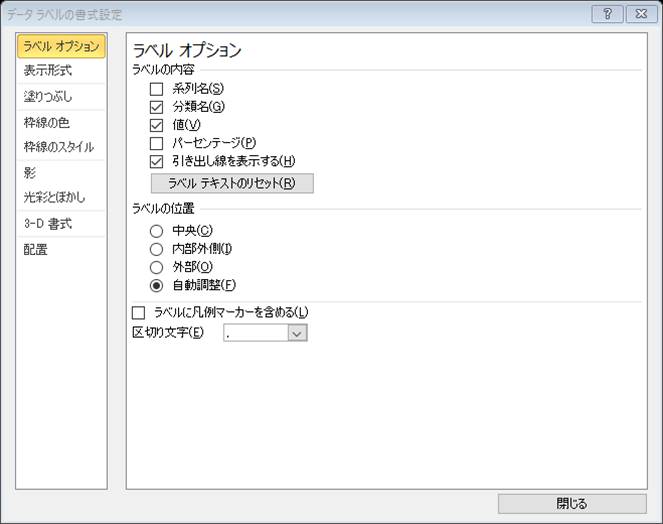
ラベルオプションのラベルの内容を分類名と値にして、区切り文字を(改行)にしましょう。

そして、閉じるボタンをクリックします。

これで、完成しましたね。このようにして作成してあげると、
変形した円グラフも作成することが可能になりますので、
いろんなグラフを作成してみましょう。

7/07/2016

今週のFacebookページの投稿 2016/6/27-2016/7/03

今週のFacebookページの投稿 2016/6/27-2016/7/03

<Facebookページ>


Facebookページで【書いてみた】ワンポイントです。
6月27日
Excel。並び替えの条件で、空白は、常に最後になるようになっていますね。

6月28日
Excel。ショートカット。PageUpキーを押すと、1画面単位で上に移動できますね。

6月29日
Excel。ショートカット。PageDownキーを押すと、1画面単位で下に移動できますね。

6月30日
Excel。ショートカット。Altキー+PageUpキーを押すと、1画面単位で左に移動できますね。

7月01日
Excel。ショートカット。Altキー+PageDownキーを押すと、1画面単位で右に移動できますね。

7月02日
Excel。アクティブセルの太枠の上部線上で、ダブルクリックをするとデータ範囲の先頭行に移動できますね。

7月03日
Excel。アクティブセルの太枠の下部線上で、ダブルクリックをするとデータ範囲の最終行に移動できますね。

Excelテクニック and  MS-Office recommended by PC training

https://www.facebook.com/exceltechniqueandmsoffice/

7/05/2016

Excel。Conditional order。条件付きで順位をつける方法を知りたいという質問

Excel。条件付きで順位をつける方法を知りたいという質問

<COUNTIFS関数>


新しいExcel。Excel2016。
そこに新しい関数で、MAXIFS関数なる関数が登場しまして、
条件付き最大値っていうのが求めやすくなりました。

MAXIFS関数などは、後日紹介するとして、
今回は、条件付きは条件付きでも、
【条件付きランキング】はどうやって算出したらいいのか?
ということをご紹介してみようと思います。

この内容も、ご質問があるものの一つですね。

では、下記の表があります。
D列には、全体の順位が算出されています。

これは、おなじみのRANK.EQ関数を使って算出しているわけですね。
ちなみに、D2には、

=RANK.EQ(C2,$C$2:$C$9,0)

という数式が設定されています。

では、例えば今回のように、男性・女性などの条件付きでランキング。

順位を求めるとしたら、どうしたらいいでしょうか?というのが、今回のテーマなんですね。

順位を算出する、RANK.EQ関数は、条件をつけるようなことが出来ないわけですね。

範囲の中から、その値が何位なのかしか求めることができません。

そこで、今回登場する関数は、なんと、COUNTIFS関数なのです。

順位ということを改めて考えてみれば、難しいことではないのですが、
考え方が大切になりますよね。

よく考えてみると、

条件のその値よりも全体の中で、大きい値がいくつ、
あるのかを求めてあげればいいわけですよね。

一つもなければ、その値が1位ですよね。

だから、複数の条件で数を数えることが出来る関数。
それがCOUNTIFS関数で表現できるわけですね。

それでは、E2をクリックして、COUNTIFS関数ダイアログボックスを表示しましょう。
検索条件範囲1には、$B$2:$B$9
これは、性別の範囲ですね。
検索条件1には、B2
検索条件範囲2には、$C$2:$C$9
これは、獲得点数の範囲ですね。
検索条件2には、">"&C2

作成する時のポイントは、ココですね。

よくやってしまうのですが、">C2"としてしまうことですね。

これでは、文字になってしまって、C2より大きい。という条件式にはなりません。

比較演算子を使うときには、&で結合してあげる必要がありますので、ご注意ください。

これで、まず、性別が女性で、獲得点数が349より高い件数を求めることが出来ます。

しかし、OKボタンをクリックすると、0(ゼロ)が表示されます。
条件で自分自身の獲得点数よりも、大きいものの数を算出しておりますので、
自分自身分を足す必要がありますので、数式に+1して、数式が完成ということになります。

=COUNTIFS($B$2:$B$9,B2,$C$2:$C$9,">"&C2)+1


あとは、オートフィルで数式をコピーします。
これで完成しました。

このようにCOUNTIFS関数を使ってあげると、
条件付きランキングを求めることができるのです。

機会があれば、やってみませんか?

7/03/2016

2016年06月の閲覧数TOP10をご紹介


2016年06月の閲覧数TOP10をご紹介

<TOP10>

2016年06月。
皆様に閲覧していただいた項目のTOP10をご紹介させていただきます。

1位
Excel。Graph。縦棒グラフに自動的に平均値の線を引くにはどうしたらいい?
https://infoyandssblog.blogspot.jp/2015/03/excelgraph.html

2位
Excel。アンケート結果を年代別で集計する方法
https://infoyandssblog.blogspot.jp/2013/12/excel-rounddowncountif.html

3位
Excel。折れ線グラフを交点0からスタートさせるには?
https://infoyandssblog.blogspot.jp/2013/07/excel0.html

4位
Excel。B/S(貸借対照表)をグラフで作ってみよう!
https://infoyandssblog.blogspot.jp/2013/07/excelbs.html

5位
Excel。出勤時間を自動で塗りつぶす日勤シフト表を作ってみる。
https://infoyandssblog.blogspot.jp/2015/05/excelroster.html

6位
Excel。バブルチャートが作れないという声にこたえて。
https://infoyandssblog.blogspot.jp/2014/09/excel_20.html

7位
Excel。マイナスデータの棒グラフを作ると綺麗にできないのでアレンジしてみる
https://infoyandssblog.blogspot.jp/2015/05/excelgraph.html

8位
Excel。アンケートの複数回答の集計を効率よく算出する方法 COUNTIF編
https://infoyandssblog.blogspot.jp/2015/05/excelquestionnairecountif.html

9位
Excel。判断分岐多いならIf関数よりChoose関数が楽 Choose関数で4つの判断分岐
https://infoyandssblog.blogspot.jp/2014/05/excelifchoose.html

10位
Excel。y=2x。一次元方程式のグラフの作り方。
https://infoyandssblog.blogspot.jp/2014/02/excely2x.html

7/01/2016

Excel。pie chart。円グラフを使って1日のスケジュールを作りたい


Excel。円グラフを使って1日のスケジュールを作りたい

<24時間スケジュール円グラフ>


以前、BLOGで、積み上げ横棒グラフを使った、
24時間のスケジュールをご紹介したことがあるのですが、

「先日よく夏休みとかの一日のスケジュールを円グラフで表すので、
円グラフでも作ることは出来ないのかなぁ~」と。

いわれたことがありましたので、いたって作り方は簡単なので、
今回は、円グラフを使っての24時間スケジュール管理表を作ってみようと思います。

今回は、このような円グラフを作るわけですね。

グラフを作るには、元になる表を作る必要がありますので、下記の表があります。

まずは、範囲選択ですね。C4:D11までを範囲選択して、円グラフを作成しましょう。

あれれ、円グラフの表示が変ですよね。

このような場合には、行/列の切り替えをしてあげれば、よかったはずですね。

凡例を削除して、データラベルで、時刻と内容を表示していきましょう。

凡例は簡単に削除できますが、問題になるのは、データレベル。

内容は表示することが容易なのですが、23:00~と表示できず、
内容の要する時間が表示されてしまいます。

データラベルをクリックして、データラベルの書式設定ダイアログボックスを表示してみましょう。

分類名と値をラベルの内容で表示するようにしても、
23:00~というのは範囲には入っていませんので、表示できないわけですし、
逆に円グラフを作るのに、D列の時間をいれなければ、
円グラフ自体を作ることは出来なかったわけですね。

そこで、元の表にラベル用の列を作ることにしましょう。

このようにラベル用のE列を作ります。
E4には、

=TEXT(B4,"h:mm~")&CHAR(10)&C4

という数式を設定しております。

この数式の説明をします。

B列は、時間になっていますので、TEXT関数を使って表示形式を変更させます。
次に来る、CHAR(10)。これは、改行 という意味です。
これを入れないと&で文字通しを結合は出来ても、改行して表示することは出来ません。
ちょっとしたアイディアですが、CHAR(10)。覚えておくと便利かもしれませんね。

数式は、オートフィルを使って、E11までコピーしましょう。

それでは、データラベルの範囲を編集しますので、
レイアウトタブのデータの選択をクリックして、
データソースの選択ダイアログボックスを表示しましょう。

横(項目)軸ラベルの編集ボタンをクリックします。

軸ラベルダイアログボックスが表示されますので、軸ラベルの範囲をE4:E11まで範囲選択して、
OKボタンをクリックしましょう。

データソースの選択ダイアログボックスに戻りますので、再びOKボタンをクリックしましょう。

データラベルが時刻と内容を表示することが出来ました。
あとは、てっぺんが0時になるように円グラフを回転させます。

円は360°ですよね。1日は24時間ですから、360÷24=15

つまり、1時間は15°なので、23:00~なので、
360-15=345 で円グラフを回転させてあげればいいわけです。

データ系列の書式設定ダイアログボックスを表示して、グラフの基線位置を345に設定します。

これで完成しましたね。このようにすれば、
24時間スケジュールも円グラフで表示することが出来るようになりますよ。

お子さんがいる方のほうが、作成頻度があるかもしれませんが、参考になれば幸いですね。