7/06/2022

Excel関数辞典 VOL.65。RAND関数~RANDBETWEEN関数【dictionary】

Excel関数辞典 VOL.65。RAND関数~RANDBETWEEN関数

<Excel関数>

今回は、QUARTILE.INC関数~RADIANS関数までをご紹介しております。

RAND関数

読み方:ランド

読み方:ランダム

RAND()

0以上1未満の範囲で乱数を発生させる 


RANDARRAY関数

読み方:ランドアレイ

読み方:ランダムアレイ

RANDARRAY([行],[列],[最小],[最大],[整数])

乱数の配列を返す 


RANDBETWEEN関数

読み方:ランダム ビトウィーン

読み方:ランドビトウィーン

RANDBETWEEN(最小値,最大値)

指定した範囲で整数の乱数を発生させる 


Excelには、乱数を発生することができる、関数があります。

RANDARRAY関数は、Excelのバージョンによっては、無い場合もあります。

7/05/2022

Excel。手早く値を切り捨てたいけど、桁数が苦手なのでどうしたらいい【Rounding】

Excel。手早く値を切り捨てたいけど、桁数が苦手なのでどうしたらいい

<ROUNDDOWN関数・FLOOR.MATH関数>

予算などの値は、100の位まで切り捨てをしたい場合、ROUNDDOWN関数をつかうことが多いわけですね。


または、INT関数をつかって、1000で除算してINT関数で整数化した値に再度1000倍にする方法もあります。


次の表のB列にはROUNDDOWN関数で、C列にはINT関数をつかって算出しています。


B2の数式は、

=ROUNDDOWN(A2,-3)


という数式を設定してあります。


ROUND系関数の問題は、2つ目の引数の「桁数」がわかりにくいことです。


「-3」と「マイナス」にすれば、小数点を起点に、左側に「0(ゼロ)」が3個と覚えてしまえばいいのですが、なかなかそういうわけにもいきません。


C2の数式は、

=INT(A2/1000)*1000


A2の値を1000で除算すれば、9.785になるので、この算出した値をINT関数で整数化すれば「9」と算出されます。

その値を1000倍することで算出することができますが、この手の数式が苦手というひともいます。


この2つの問題を解決し、手早く処理することができる関数があります。


その関数は「FLOOR.MATH関数」です。


B2にFLOOR.MATH関数をつかって、算出してみました。

B2の数式は、

=FLOOR.MATH(A2,1000)


ROUNDDOWN関数の桁数のような引数ではなく、INT関数のように1000で除算して1000倍するという、同じようなことを繰り返す必要もありません。


FLOOR.MATH関数は、指定の単位で数値を切り捨てることができる関数です。


よく、1箱8個入りの場合、注文数は、何箱になるのかというような時につかうのですが、ROUNDDOWN関数の代わりとして、FLOOR.MATH関数をつかうことができます。


Excelには、今回のように、色々な方法で求めたい値に向かうルートがありますので、試してみるのもいいかもしれませんね。

7/04/2022

Excel。複数条件による件数を算出するならば、COUNTIFS関数をつかうと便利です。【COUNTIFS】

Excel。複数条件による件数を算出するならば、COUNTIFS関数をつかうと便利です。

<COUNTIFS関数>

数える関数は、Excelに色々登録されていますが、今回は、複数条件で件数を算出する時に使用すると便利な「COUNTIFS関数」です。


使いたかたを確認しておきましょう。

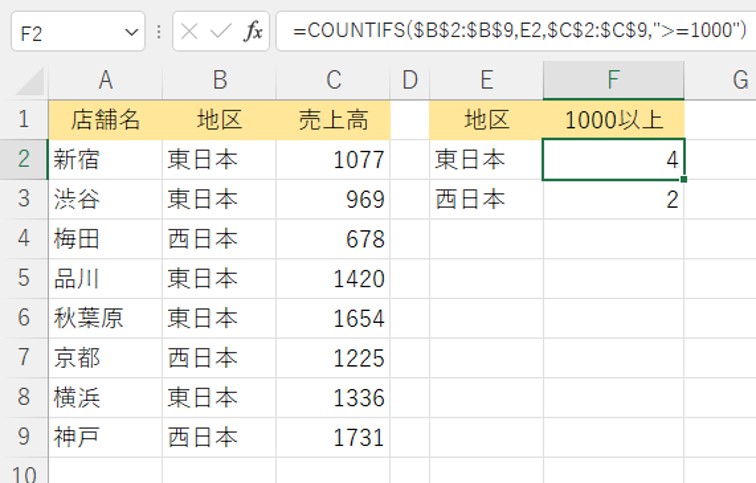
次の表を用意しました。


F2の条件は、地区が東日本で、売上高が1000以上の件数を算出させています。

F3の条件は、地区が西日本で、売上高が1000以上の件数を算出させています。


では、F2の数式を確認しておきましょう。

=COUNTIFS($B$2:$B$9,E2,$C$2:$C$9,">=1000")


最初の引数は、「検索条件範囲1」で、地区であるB2:B9までが対象になります。

オートフィルで数式をコピーしますので、絶対参照を設定してあります。


2番目の引数である、「検索条件1」は、E2に東日本という文字が用意されているので、E2を設定します。


複数条件なので、検索条件範囲と検索条件を繰り返し設定していきます。


3番目の引数の「検索条件範囲2」は、売上高なので、C2:C9です。

オートフィルで数式をコピーするので、絶対参照を設定してあります。


4番目の引数の「検索条件2」は、1000以上という条件です。

比較演算子を使って設定します。「”>=1000”」と設定しますが、比較演算子と数値全体を「”(ダブルコーテーション)」で囲ってあげます。


これで、算出することができました。

7/03/2022

Excel。2022/6/20-6/26にDOLLARFR関数など紹介したコメントです。【Trivia】

Excel。2022/6/20-6/26にDOLLARFR関数など紹介したコメントです。

<Facebookページ>

Facebookページに書いた、Excelの豆知識(Trivia)です。


6月20日

Excel。

DOLLARFR関数

読み方は、ダラーエフアールで、小数表記のドル価格を分数に変換します。


6月21日

Excel。

DPRODUCT関数

読み方は、ディープロダクトで、条件を満たすレコードの積を算出します


6月22日

Excel。

DSTDEV関数

読み方は、ディースタンダードディブで、条件を満たすレコードの標準偏差推定値を算出します。


6月23日

Excel。

DSTDEVP関数

読み方は、ディースタンダードディブピーで、条件を満たすレコードの標準偏差を算出します。


6月24日

Excel。

DSUM関数

読み方は、ディーサムで、条件を満たすレコードの合計を算出します。


6月25日

Excel。

DURATION関数

読み方は、デュレーションで、定期的に利子に支払われる証券の年間マコーレー係数を算出します。


6月26日

Excel。

DVAR関数

読み方は、ディーバリアンスで、条件を満たすレコードの不偏分散を算出します。

7/02/2022

Excel。CHIINV関数は上側累積確率からカイ二乗分布のパーセント点の値を逆算する。【CHIINV】

Excel。CHIINV関数は上側累積確率からカイ二乗分布のパーセント点の値を逆算する。

<関数辞典:CHIINV関数>

CHIINV関数

読み方: カイインバース  

分類: 互換性 

CHIINV(確率,自由度)

CHIINV関数


上側累積確率からカイ二乗分布のパーセント点の値を逆算する 

7/01/2022

Excel。簡単に、火曜と隔週水曜休みの10日後を算出したいけど、どうしたらいい【10 days later】

Excel。簡単に、火曜と隔週水曜休みの10日後を算出したいけど、どうしたらいい

<WORKDAY.INTL関数>

土日祝日を除いて10日後ならば、WORKDAY関数をつかえば、簡単に算出することができます。

ただ、ちょっと、複雑な条件になると、煩雑で算出するのが大変になります。


例えば、毎週火曜日が定休日で、さらに隔週水曜日も定休日の場合で、その10日後という場合は、どのようにしたら、手早く算出することができるのでしょうか。


Excelには、「隔週」で除くというような関数はありません。


最初に、D列にある、隔週水曜日の日付リストです。

わかりやすいように、E列に曜日を表示させています。


曜日の表示は、表示形式でもOKですし、TEXT関数をつかってもいいですね。

E2には、

=TEXT(D2,"aaa")


という数式をつかって、曜日を表示しております。


本来は、祝日に対応するためのものですが、隔週水曜日として代用しています。


そして、B2には、A2の営業日から、毎週火曜日と隔週水曜日を除いた10日後の日付を算出するために、「WORKDAY.INTL関数」をつかって、数式を設定します。


B2の数式は、

=WORKDAY.INTL(A2,10,13,D2:D5)


と設定しています。


これで、毎週火曜日と隔週水曜日を除いた10日後の日付を算出することができました。


さて、このWORKDAY.INTL関数ですが、手入力すると設定するのが楽な関数です。


なぜかというと、3番目の引数の「週末」の数値を暗記しておくことができないからです。


毎週火曜日を除きたいわけですから、「13」の火曜日のみを設定したわけです。


この数値を覚えることに、あまり意味はないと思います。

関数挿入ダイアログボックスだと、この数値を事前に調べておく必要があります。


そのため、手入力がオススメというわけです。

6/30/2022

Excel。単一条件で件数を算出したい時は、COUNTIF関数がおススメです。【COUNTIF】

Excel。単一条件で件数を算出したい時は、COUNTIF関数がおススメです。

<COUNTIF関数>

単純に件数を算出するのではなくて、条件を付けて件数を算出したい場合には、COUNTIF関数やCOUNTIFS関数があります。


今回は、条件が一つだけ、つまり「単一条件」のCOUNTIF関数を確認していきます。


用意した表の、C列の成績が80点以上の件数を算出する場合で確認をします。


C8には、次の数式を設定しています。

=COUNTIF(C2:C6,">=80")


引数の最初は、「範囲」なので、「C2:C6」と設定します。


次の引数は、検索条件なので、「">=80"」

80以上なので、比較演算子をつかって、以上である「>=」を数値の前につけます。


ただ、ポイントになるのは、比較演算子を含めて「”(ダブルコーテーション)」で数値まで含めて囲う必要があります。


算出結果は、「2」となっていますね。

問題なく算出できています。


ところが、C9ですが、算出結果は「2」とC8と同じ結果です。


しかし、数式は、次のように設定してあります。

=COUNTIF(C2:C6,">="&B9)


C8の場合と何が違っているのかというと、B9に条件である「80」をつかった数式にしてあります。


この場合、比較演算子のみを「”(ダブルコーテーション)」で囲い、「&(アンパサンド)」でセル番地を連結する必要があります。


COUNTIF関数に限らず、条件を設定するときに、ちょっとしたポイントがあるものがありますので、注意して数式をつくっていくといいですね。