5/13/2016

今週のFacebookページの投稿 2016/5/3-2016/5/9

今週のFacebookページの投稿 2016/5/3-2016/5/9

<Facebookページ>

Facebookページで【書いてみた】ワンポイントです。

5月3日
Excel。表示形式。小数点以下の表示桁数を増やす。
減らすは、とりあえずクリックしてみましょう。

どっちか悩むよりも押してみて、異なったら、逆のボタンですね。
非表示になった桁は、四捨五入されます。

5月4日
Excel。表示形式を設定した後に解除したい時は、
フォントと異なり、オンオフボタンではないので、
表示形式を"標準"にすることになります。

5月5日
Excel。日付。Excelでは1900年1月1日を1として、
9999年12月31日までのすべての日付に連続した数字を割り振っていますね。

5月6日
Excel。日付。Excelでは1900年1月1日を1としていますが、
WindowsのExcelの話で、Macだと、1904年1月1日なので、
注意しないといけませんね。

5月7日
Excel。列幅を調整するときに表示されている、
幅8.38の幅ですが、幅1で一桁となっていますので、
幅5だと、5ケタつまり、万までの表示ができるということになりますね。

5月8日
Excel。列幅ってダブルクリックで自動調整するのもいいけれど、
選択範囲にあわせた列幅の調整もできるんですよね。
意外と知られていないけど、便利です。

5月9日
Excel。グラフ。グラフ全体のサイズを調整したい時は、
グラフエリアでサイズ変更ハンドルで調整できますね。

Excelテクニック and  MS-Office recommended by PC training

https://www.facebook.com/exceltechniqueandmsoffice/

5/11/2016

Excel。RANK.EQ。別々の列にあるデータをまとめた順位を知りたい


Excel。別々の列にあるデータをまとめた順位を知りたい

<RANK.EQ関数の参照カッコ付>


Excelというのは、本当に現場レベルというか、現場現場で、
様々な使われ方をしているんだなぁ~と思うわけですね。

今回ご紹介するものの、その一つでして、こんなもの使っているのかなぁ~とは思いつつも、
何かアイディアはありませんか?
といわれれば、とりあえずご紹介はするのですが…ということで、
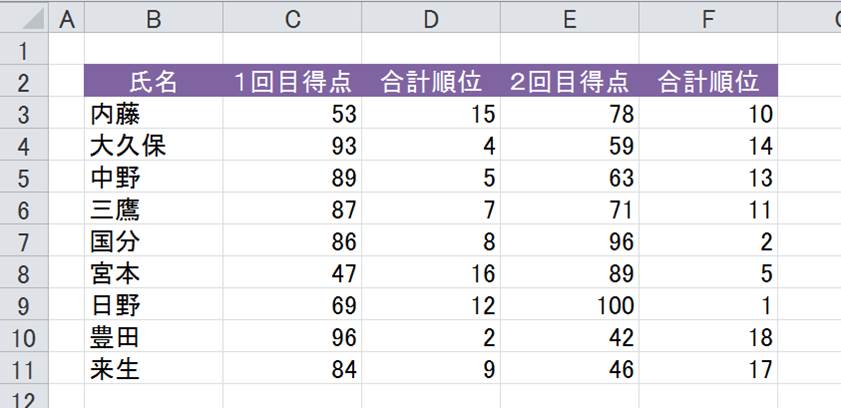
今回はまず、下記の表をご覧ください。

順位を求めている表なのですが、よくある順位を求める表ではなくて、
1回目と2回目と書いてありますよね。

すなわち、普通は、1回目と2回目それぞれの順位を算出するのでしょうけれど、
今回のリクエストは、なんと、1回目と2回目を合わせた中で順位を求めたいというものなんですね。

まぁリクエストの資料は、もっと回数があったわけでして、
なるほど、たしかに、一つずつでなく、全体の中から求めたいということもあるわけですね。

それでは、早速ご紹介していきます。

順位を求めるということで、RANK.EQ関数を使っていきますので、
D3をクリックして、RANK.EQ関数ダイアログボックスを表示しましょう。

数値は、C3。
参照は、離れたところ選択するので、ctrlキーを使えばいいはずなので、
$C$3:$C$11,$E$3:$E$11 

そして、絶対参照も忘れずに設定しましょう。
範囲選択直後なら、F4キーで全体に$マークがついて、絶対参照の設定がされますね。

順序は0とします。
そして、OKボタンをクリックしてみると、

参照の引数が多すぎるというメッセージが表示されてしまって、
算出することができませんでした。

困りましたねぇ~。

どうしたらいいのか?というと、
参照範囲が離れていているときには、( )カッコで、囲んであげれば、
ちゃんと範囲として処理をしてくれるのです。

関数の引数で困ったときには、今回のようなカッコでカッコってあげる。
または、”(ダブルコーテーション)で囲ってみるということで、うまく算出してくれることが多いですね。

では、改めてですが、D3をクリックして、RANK.EQ関数を作成していきます。

数値は、C3。

参照は、($C$3:$C$11,$E$3:$E$11)

先ほど、ご説明しましたように、この範囲をカッコで囲む必要がありました。

順序は0とします。

あとは、OKボタンをクリックして、数式をコピーしていきましょう。

すると、離れた場所の範囲だったとして、順位を求めることができましたね。

このように、RANK.EQ関数も普通に算出させるのではなくて、
様々なニーズに合わせて、離れた範囲を選択することができることを知っていると、
Excel力がアップしますので、何かの機会に作ってみてはどうでしょうか?

5/08/2016

Excel。COUNTIF関数の条件をセル入力で設定変更することはできませんか?


Excel。COUNTIF関数の条件をセル入力で設定変更することはできませんか?

<条件可変式COUNTIF関数>


企業研修のおりに、ご紹介するCOUNTIF関数。
まぁ、多くの方が使い方を知っているので、特にご質問はないのですが、
先日、
「COUNTIF関数の条件をいちいち、関数を修正しないで変更することはできませんか?」
とのこと。

そこで、セル参照させれば、簡単にできますよ。
ってお伝えしたのですが、そうではなくて、こういうのでした。

「その数値以上とかより大きいとかも、セルで変更することは出来ないものでしょうか?」
というもの。

なるほど、そう来ました。ということで、こんなんですか?
と作ってみたら、喜んでいただいたので、その時に作成したものを今回ご紹介しちゃいます。

下記のような表を作ってみました。

A1:C12が対象者の表になります。
E2には、点数の条件
F2には、I列の以上~以下までを参照させた判定条件を選択できるようにしてあります。
G2には、F2を受けて、その比較演算子を表示させるようにしております。
F5には、その条件に基づいて算出した結果を表示させております。

さて、F2の判定の設定からご説明してきます。

このように▼のリストで選択できるようしております。

これは、入力規則のリストの設定をして作成しております。

データの入力規則ダイアログボックスを表示してみましょう。

設定タブの入力値の種類には、リストを設定して、元の値には、I2:I6を設定しております。

これで、以上~以下までを選択できるようになりましたが、
これだけでは、COUNTIF関数は作れません。比較演算子が必要になりますので、
IF関数を使って、G2に算出させるようにしております。

では、G2ですが、このような数式が設定しております。

=IF(F2="以上",">=",IF(F2="より大きい",">",IF(F2="等しい","=",IF(F2="未満","<","<="))))

ベタベタなIF関数のネストですね。

ちょっと気持ち悪い感じもしますが、今回はIF関数のネストで算出させるようにしました。

あとは、このE2とG2を使って、COUNTIF関数を作っていきます。

では、F5をクリックして、COUNTIF関数ダイアログボックスを表示しましょう。

範囲には、C2:C11を入力します。
検索条件ですが、G2&E2 と入力します。

すなわち、G2とE2を&で結合させるわけですね。
通常、比較演算子を使った条件の場合は、”(ダブルコーテーション)で囲むのですが、
今回のケースのようにセル参照させる場合には、
”(ダブルコーテーション)で囲む必要はありません。

あとは、OKボタンをクリックしましょう。これで完成しました。

ちなみに、F5に作成した数式は、

=COUNTIF(C2:C11,G2&E2)


では、条件を以下に変えてみましょう。

合致数が変わりましたね。

このように、設定してあげると、COUNTIF関数もかなりアクティブな感じになりますね。

条件可変式COUTIF関数ってところでしょうか。

ですので、アイディアとしては、SUMIF関数でやってみるとか、できますよ。

5/07/2016

2016年04月の閲覧数TOP10をご紹介


2016年04月の閲覧数TOP10をご紹介

<TOP10>

2016年04月。
皆様に閲覧していただいた項目のTOP10をご紹介させていただきます。

1位
Excel。Graph。縦棒グラフに自動的に平均値の線を引くにはどうしたらいい?
https://infoyandssblog.blogspot.jp/2015/03/excelgraph.html

2位
Excel。アンケート結果を年代別で集計する方法
https://infoyandssblog.blogspot.jp/2013/12/excel-rounddowncountif.html

3位
Excel。B/S(貸借対照表)をグラフで作ってみよう!
https://infoyandssblog.blogspot.jp/2013/07/excelbs.html

4位
Excel。出勤時間を自動で塗りつぶす日勤シフト表を作ってみる。
https://infoyandssblog.blogspot.jp/2015/05/excelroster.html

5位
Excel。折れ線グラフを交点0からスタートさせるには?
https://infoyandssblog.blogspot.jp/2013/07/excel0.html

6位
Excel。バブルチャートが作れないという声にこたえて。
https://infoyandssblog.blogspot.jp/2014/09/excel_20.html

7位
Excel。積み上げ縦棒グラフの合計値を表示する方法
https://infoyandssblog.blogspot.jp/2014/05/excel_14.html

8位
Excel。月末28~31日に対応して日付を自動表示するカレンダーその1
https://infoyandssblog.blogspot.jp/2013/11/excel2831.html

9位
Excel。カレンダー祝日がわかるようにセルに色をつけてみよう
https://infoyandssblog.blogspot.jp/2013/11/excel-match.html

10位
Excel。マイナスデータの棒グラフを作ると綺麗にできないのでアレンジしてみる
https://infoyandssblog.blogspot.jp/2015/05/excelgraph.html

5/05/2016

PowerPoint。12回。WordではできてPowerPointでは出来ない・変なものがある


PowerPoint。12回。WordではできてPowerPointでは出来ない・変なものがある

<Word2010とPowerPoint2010>

PowerPointの研修って本当に、いろいろご質問をいただくのですが、
最近多いなぁ~と感じていることがありまして、
それは、「PowerPoint」では出来ないのですか?Wordでは出来るのですが…。というもの。

確かに、PowerPointをWordのように使って資料を作ったりしていると、あれれ?
と思うことはありますよね。

そこで、今回は、よく聞かれるもののうち、代表的なものをご紹介してきます。

最初は、「ルビ」。そう、フリガナですね。本当にこれは、よく質問がある。
Wordでおなじみのルビですね。

PowerPointの文章でも使いたいのでということなのでしょうけども、
残念ながらありません。

代替案としては、テキストボックスを使うしか無いように思います。
あとは、マイクロソフトさんにお願いして作ってもうってところでしょうかね?

次は、文字に下線を引くのですが、
この下線の種類がボタンにないので、どうしたらいいのか?というご質問。

Wordだと、下線の▼ボタンをクリックすれば、いろんな種類、
例えば、波線とかが選択できるのですが、PowerPointではどうやるのかというと、
フォントのダイアログボックスを表示させます。

下線のスタイルから線種を選んで、OKボタンをクリックします。
すると、

あれれ、実線じゃないか!と思う人が多いんですね。実は、倍率。

今回は60%の画面なので、これを100%にしてみましょう。

う~む。確かに波線が引かれているけど…
倍率が低いと見えないというのは面倒というか…使いにくいですね。

次は、TABとShift + TABの問題。

箇条書きのレベルの上げ下げや、文頭を下げたいときに、
TABキーを使うとレベル下げができて、Shift + TABだと、
レベル上げをすることがキーボードで、できるので便利なんですね。

Wordでも結構使っている方が多いようなのですが、
これ、PowerPointでやると、「はぁ?」って一瞬Shiftキー。壊れたかって思っちゃうんですよね。

箇条書きを設定してある状態でTabキーを押すと、レベルが下がりますね。

では、レベルを上げるので、今度は、Shift + TABを押してみると、

レベルが上がりましたね。箇条書きはいいのですが、
問題は箇条書きを解除してやってみましょう。

では、TABキーを押してみると、レベルが下がります。

それでは、レベルを上げたいので、Shift + TABを押してみると…

あれれ!レベルが上がるどころか、レベルが下がってしまいました!!

箇条書きがあると、Wordと同じように動くのですが、箇条書きがないと、
Wordのように動いてくれないんですね。

ということで、WordとPowerPointは似ているようで、似ておりません。

というか、全く別のソフトですから、
基本的には、文書は、Wordで作るようにしたほうが効率がいいように思えます。

5/04/2016

今週のFacebookページの投稿 2016/4/26-2016/5/2

今週のFacebookページの投稿 2016/4/26-2016/5/2

<Facebookページ>

Facebookページで【書いてみた】ワンポイントです。

4月26日
Excel。合計を一瞬で求める方法。ご存知ですか?
合計する数値が入力されているセルと、
合計を表示するセルを選択して、オートSUMボタンをクリックすると、あら不思議。
計算してくれます。


4月28日
Excel。色や表示形式や線がすでにあるときに、オートフィルを使用したら、
書式なしコピーを忘れずに。せっかくの設定がパーになっちゃいますね。

4月29日
Excel。表示形式。通貨表示形式のボタンは、通貨記号¥を付けて表示できますね。

4月30日
Excel。表示形式。通貨表示形式のボタンの▼をクリックすると、
$や€など選ぶことができますね。

5月1日
Excel。表示形式。%ボタン。
パーセントスタイルは、100倍して、パーセントの記号を付けます。1が100%です。

5月2日
Excel。表示形式。数字には、,の桁区切りスタイルをつけて、
表示した方が、分かりやすいですよね。

Excelテクニック and  MS-Office recommended by PC training

https://www.facebook.com/exceltechniqueandmsoffice/

5/01/2016

Excel。ABC。アルファベットをランダムで重複しないで設定する方法


Excel。アルファベットをランダムで重複しないで設定する方法

<RAND+RANK.EQ+CHAR関数>


ちょっと前に、数値をランダムで、しかも重複しないで設定する方法をご紹介したところ、

「これ、数値じゃなくて、アルファベットのA~Zで振ることってできないですかね?」

というリクエストをいただきまして。なるほど、ちょっと考えてみますということで、
今回は、前回ご紹介した方法にプラスアルファして、
アルファベットをランダムで重複しないで設定する方法をご紹介しちゃいます。

途中までは、前回ご紹介したものと同じになるのですが…

まずは、下記のように作りたいわけですね。

では、まずは準備から行っていきます。下記のような算出する表を作っていきます。

E列は、スタッフ名
F列には、ランダムで算出した整数値を算出させます。ここは、RAND関数の登場ですね。
F3には、=RAND ()という数式が設定されています。

前回もご紹介しておりますが、RANDBETWEEN関数では、整数値でしかも、
重複をしてしまいます。そこで、小数点でのランダム数値を算出するRAND関数を使えば、
まだ重複する率は緩和されるので、このF列にはRAND関数を使ってとりあえず、
ランダムの数値を算出させたわけですね。

続いてG列ですが、F列で算出された数値の順位を算出するために、
まずは、RANK.EQ関数を使って順位を算出させます。

数値には、F3。
参照には、$F$3:$F$12。絶対参照を忘れてはいけませんね。
オートフィルで数式をコピーすると絶対参照をしないと、参照範囲がずれてしましますので、
忘れずに設定します。

順序は、0。

これで、OKボタンをクリックします。

ここまでの数式は、

=RANK.EQ(F3,$F$3:$F$12,0)


これで完成ではありません。ここからが今回のポイント。
アルファベットにするために加工をする必要があります。

文字には、それぞれ、文字コードが振られていますので、
アルファベットのAは、65という文字コードをもっています。

そこで、ここで算出された順位に【+64】すれば、
65という数値を作り出すことができますので、数式を次のように加工します。

=RANK.EQ(F3,$F$3:$F$12,0)+64


その結果が、G列のプラス64の列の数値なのです。

そして、その数値をアルファベットに変更させますので、
H列には、CHAR関数を使っていきます。
H3には、

=CHAR(G3)

という数式を設定してあげます。

あとは、オートフィルを使って数式をコピーしましょう。

これで、割り当ての列が算出することが出来ましたね。

このようにしてあげれば、
今回のリクエストのアルファベットで重複しないで設定することが出来ますので、
何か機会がありましたら、使ってみてはどうでしょうかね?

ちなみに、aは97なので、+96しれあげれば、
小文字のアルファベットで算出することもできますよ。