7/03/2013

Excel。入力規則のリスト設定は、Excel2010と前バージョンでは異なっている。


Excel。入力規則のリスト設定は、
Excel2010と前バージョンでは異なっている。

Excelの機能に、

データの入力規則

というのがある。
この機能を知っていると、データを入力する際に、ミスを減らしたり、
時間を短縮出来たりと、なかなか使える機能です。

そのデータの入力規則の中で、よく使われる機能に、
入力値の種類をリストにして、
事前に用意されているリストから選択できるようにしようとするものがある。

この元の値に、リストの範囲を設定すれば完成なのですが、
だいたいこのリストが同じシートにあることよりも、別のシートにある場合が多いと思われます。
そこで、今回は、担当者のシートのB3に入力規則を設定してみましょう。
名簿シートには、下記のようなリストがあります。
  
Excel2010の場合だと、

元の値にカーソルをいれて、シートを名簿に切り替えます。
そして、内藤さんから林さんのA2:A10を範囲選択します。

そうすると、担当者シートのB3には、下記のような設定がされて、リストから担当者を選択できるようになるわけですね。

これで完成。

なのですが…。
Excel2003やExcel2007をずっと使ってきた人には、
違和感があるのではないでしょうか?

どういうことかというと、この方法は、以前のバージョンではできないのです。
Excel2003/2007では、
このデータの入力規則のリストを使う際に、
別のシートの範囲を選択することが出来ない設定になっています。
このまま、このファイルを保存しようとすると、次のようなメッセージが表示されます。
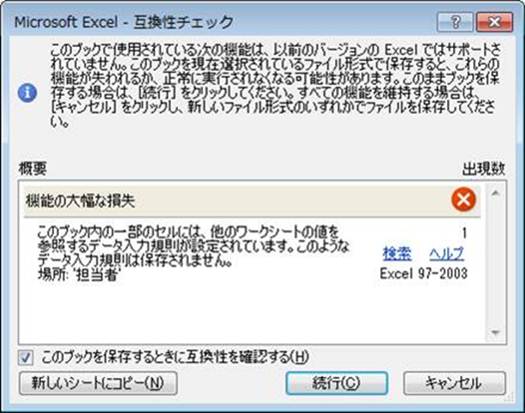
ようするに、互換性がないですよ。ってこと。
このまま保存はできるけど、Excel2003/2007では、使えないよってこと。
ちなみに、このファイルを、Excel2003/2007で開いてみると、設定が解除されてしまっています。
しかし、こういうことを知らないで、Excel2010で作成したファイルを、Excel2003で開くことってゼロということはないと思う訳でして、作ったのになくなったというのは、嫌ですよね。
以前のままで良かったのに…。

では、Excel2003~2010でも使うには、どうしたらいいのか?というと、

”名前の定義”

を使用します。
まず、名簿シートのA2:A10までを範囲選択をして、名前ボックスをクリックして、名前を設定します。
今回は、名簿という名前に設定します。

単純に名前を定義するならば、名前ボックスを使うのがいいでしょう。

名前を設定したら、シートを担当者にきりかえて、設定したいB3をクリックして、データの入力規則を設定していきます。

入力値の種類をリストにして、元の値をクリックしたら、数式タブの定義した名前にある、”数式を利用”を選択して、【名簿】を選択します。

そうすると、先ほどと同じように、リストから選択することが可能になります。

名前の定義を使えば、どのバージョンでも使用することはできます。
バージョンが異なっていると、このようなケースがまだまだありますので、
注意をする必要があるようですね。

7/02/2013

Excel。グラフを作る時に、縦軸。気を付けていますか?


Excel。グラフを作る時に、縦軸。気を付けていますか?

講義をしていると感じるのですが、
テキストなどでは、

グラフを作ることができます。

とだけ書いてあることが多いのですが、
なぜグラフにするのかということを書いてあるものが比較的少ない。

「なぜ、グラフにするのか?」というと、
ビジュアル化にしたほうが、視覚に訴えるので、
分かりやすい効果を得ることができるので、グラフにするわけですね。

要するに、

数字は所詮文字でしかない。


表を作成しただけでいい場合もありますが、
プレゼンをはじめとした資料をするには、グラフにすることが、大切になってきます。
大切で、作成も簡単だからこそ、注意しないといけないところがあるのです。
それが、

縦軸。


さて、下記のような表があったとして、
東京と神奈川を比較したいけど分かりにくいので、グラフにしたとします。

さて、早速、東京と神奈川のグラフを作成しました。
一見してみて、どう思いましたか?
どっちの成績がいいように見えましたか?

もしかしたら、神奈川のほうが、成績がいいようにみえたら、
トラップに引っかかったことになります。

正解は東京のほうが成績は上です。
表の数字をみればわかりますよね。

グラフの縦軸は、Excelが自動的に最大値を持ってくるわけですね。
普通に作成するならば、構わないかもしれませんけど。
今回のように比較したいときには、縦軸の数字を揃えないといけませんね。

比較をしたいときには、縦軸を揃えないといけないので、そろえる方法は、
まず、グラフの縦軸をクリックして、書式設定を出します。
その中にあります、

軸のオプションの最大値を自動から固定に変更します。

仮に、メリハリがあまりない、折れ線グラフの時は、最小値も変更するといいでしょう。
また、細かすぎるとわかりにくくなりますので、目盛間隔も、調整しましょう。

グラフは簡単に作成できるからこそ、ディディールに凝る。というのが大切になりますね。
このように、手間暇を惜しまないことをすると、より一層、わかりやすく、伝わりやすくなるわけです。
なぜ、グラフにしたのか?忘れずに。

6/28/2013

Excel。プロ野球は間もなく、オールスターなので、○割○分○厘と表示する方法。


Excel。プロ野球は間もなく、オールスターなので、
○割○分○厘と表示する方法。

野球で、選手の打率をよく、○割○分○厘で、表しますが、
Excelで、この表示方法にするには、どうしたらいいのでしょうか?

Excelで、パーセント表示にする方法は、いたって簡単ですが…
ということで、今回は、○割○分○厘と、表示する方法をご紹介。

まずは、上記をご覧になっていただくと、
C列が、通常のパーセント表示。
D列が、割合のでの表示。

○割○分○厘で、表示されています。
別に手で入力したわけではありません。

その証拠に、上記のように、ユーザー定義書式で設定していますね。

【0"割"0"分"0"厘"】

と設定しております。

で、ただ、変更しているのでは、ありません。

実は、パーセント表示にした計算式に、

1000をかける必要があります。

そうすると、
今回の、○割○分○厘と表示することができるようになります。

ユーザー定義書式。

ちょっと知っているだけで、Excelの実力が結構あがりますので、どんどん、試してみましょう!

6/26/2013

Excel。データが増えたら自動で罫線が引けるワザ。


Excel。データが増えたら自動で罫線が引けるワザ。

Excel。で、データを加えるたびに、いちいち罫線を引き直すのは、結構面倒ですよね。
たとえば、下記のような表があったとして、

12行目にデータを追加したら、
当然、罫線は、あとから引かないといけないわけですね。

これだと、いちいち、引くのは面倒。
そこで、登場するテクニックが、

ISNUMBERと条件付き書式のコラボレーション技。


作り方は、
まずは、条件付き書式なので、範囲選択をします。
そして、条件付き書式で、ルールを新規に作成します。この中から、【数式を使用して、書式設定するセルを選択】を選びます。
そして、ルールの内容を、
=ISNUMNER(セル番地)とします。

そして、書式のボタンを押して、

罫線タブで、罫線を書きます。

これで、自動的にデータが入ると、罫線が引かれちゃうのです。
まぁ、テーブルを使えば、こんなことをしなくてもいいのですが…

関数と条件付き書式

は相性がいいので、
色々なコラボ技がありますので、色々試してみましょう。

いつも、セミナーの際は、このような技をはじめイロイロ紹介しております。

6/23/2013

Excel。日付を曜日に変える方法。関数編 MID関数+WEEKDAY関数


Excel。日付を曜日に変える方法。関数編
MID関数+WEEKDAY関数

以前ご紹介した、
ユーザー定義書式で日付を曜日に変換する方法をご紹介しましたが、
今回は、関数でやったらどうしたらいいのかをご紹介します。

Excelでスケジュール表などをはじめ、
日付と曜日を連動して、簡単に作成したい時に、簡単な方法を知らないと、
なかなか、曜日一つでも大変なものです。

簡単に思いつく方法としては、きっと。

IF関数+Weekday関数

というのを考えたりすると思います。
しかし、
これだと、関数が長くなって(ネストの構造が複雑化)とても大変なわけです。
もっと、いい方法はないかなぁ~と。
そこで、関数を使用した場合だと、

A1に日付が入っているとして、

MID関数とWeekday関数

が比較的簡単ではと思います。

=MID("日月火水木金土",WEEKDAY(A1),1)


これで、曜日を算出することができます。


6/20/2013

Excel。Excel2007と2010で開発タブの表示の方法が違います。


Excel。Excel2007と2010で開発タブの表示の方法が違います。

先日、研修先の方々から、Excel2010でマクロを作りたいんだけど、見つからない!
と話があったので、ちょこっと、紹介。

Excel2003までは、メニューバーのツールからマクロを選んで作れたけども、Excel2007になったら、メニューバーでなくなりリボンになったので、
どこだ~と探した方も多いかと。

Excel2007は、officeボタンからExcelのオプションを選んで、基本設定の中にある、

[開発]タブをリボンに表示する 

にチェックをつけると開発タブが表示されますので、その中にマクロが入っています。

ところが、Excel2010はというと、

ファイルタブからExcelのオプションを選んで、基本設定を見ると、
なんと、Excel2007にあったものが、【ない】。
じゃ、どこにあるのかというと…

Excelのオプションの リボンのユーザー設定 にある、 メインタブ(右側)にある、

開発にチェック

を付けると、開発タブが登場します。

このように、Excel2007とExcel2010だけでも、開発タブの出し方がちがっています。

マクロをはじめとする、開発ツールは、高度なExcel操作ですので、
一般の方は、このタブがなくてもいいのかもしれませんが、
マクロを使うぐらいにExcelを使いこんでいる人にとっては、
バージョンが変わるたびに、探す必要がありますね。

6/16/2013

Excel。月末の日を自動的に判断する関数。EOMONTH関数とEDATE関数

Excel。月末の日を自動的に判断する関数。
EOMONTH関数とEDATE関数

ちょっと知っておくと便利な関数は色々ありますが、
今回は、日付に関した関数の中から、
月末の日を自動的に判断する、EOMONTH関数とEDATE関数をご紹介。

使い方はいたって簡単ですが、マイナーな関数なんですよね。
例えば、今年の2月は29日だっけ?なんて時に活躍しますし、
見積書や請求書などでも活躍します。

まずは、

EOMONTH関数

からご紹介。

開始日に、2012/2/1と入力してみます。today関数でもOK
今回は、仮に、B2に2012/2/1に入っているとして、B2をクリック
月に、0だと、2月末が表示されると思いきや、なんだ40968って。

これは、日付に関してExcelが苦手という証拠なのですが、
Excelは、日付の管理を1日1として数えている、ロングカウント方式を使っています。
マヤ暦と同じですね。

で、この数字のままでは、人間にはさっぱりわからないので、
書式形式を日付型に変更してみましょう。そうすると、2月29日が表示されてきます。

なお、月のところに、1ならば、来月末。
そう、末締めの翌末払いっていうのですね。

今度は、

EDATE関数

をご紹介。

こちらの関数は、先程のEOMONTHと異なり、同じ日の何ヵ月後っていうのをもってきます。
先程と同様に
開始日に、2012/2/1がセルB2と入力にされているとして。

月に、0を入れてみましょう。
表示形式は、割愛します。
結果は、開始日と同じ2012/2/1。先程のEOMONTHと異なり、
何ヵ月後とか何ヶ月前というのを算出するのです。
今度は、月に1を入れてみましょう。
そうすると、2012/3/1になりましたね。

開始日を2012/2/15にすると、2012/3/15になりますよね。
開始日を2012/1/31にすると…2012/2/29。結構賢いですね。